
Как очистить ленту Facebook: приоритеты и отписки
Быстрые ссылки
Приоритизация и отписка через настройки ленты Facebook
Отписывайтесь по ходу
На Facebook лента новостей управляет тем, какие посты вы видите от друзей и страниц. Алгоритмы анализируют ваши реакции, комментарии, просмотры и время, чтобы решить, что показать первым. Но алгоритм иногда ошибается — лента может заполниться постами, которые вам не интересны, или материалами от людей, которых вы едва знаете. Это ухудшает пользовательский опыт и снижает ценность сети для вас.
Ниже — подробное руководство по очистке ленты, с инструкциями для веба и мобильных приложений, а также дополнительные приёмы, чеклисты и рекомендации для разных сценариев.
Как работает сортировка ленты в общих чертах
Алгоритм учитывает ваши взаимодействия: лайки, комментарии, реакции, сохранения, просмотры видео и время, проведённое за чтением поста. Чем чаще вы взаимодействуете с аккаунтом, тем выше вероятность его появления вверху ленты. Термин: приоритет — вручную отмеченные аккаунты и страницы, чьи посты вы хотите видеть первыми.
Важно: отписка (unfollow) скрывает посты из ленты, но не разрывает дружбу — человек остаётся в списке друзей. Это безопасный способ убрать лишний контент, не создавая социальных трений.
Приоритезация и отписка через настройки ленты
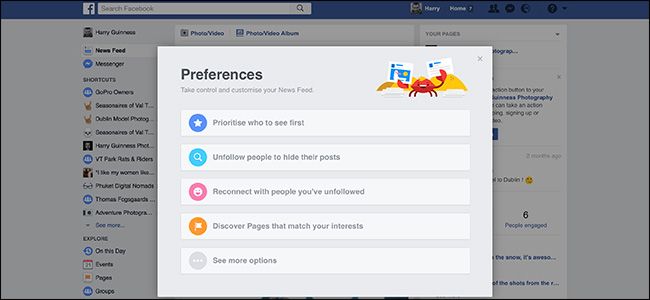
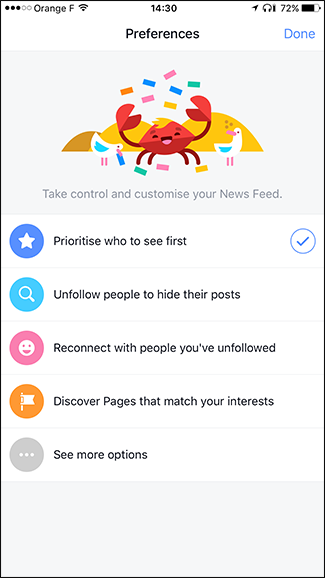
Первое место, с которого стоит начать, — встроенный инструмент «Настройки ленты». Он позволяет выбрать, какие люди и страницы появятся вверху, а также массово отписываться от тех, кого вы больше не хотите видеть.
Инструмент одинаково доступен в веб‑версии, iOS и Android. Ниже показан рабочий порядок на iOS, но принципы применимы к любой платформе.
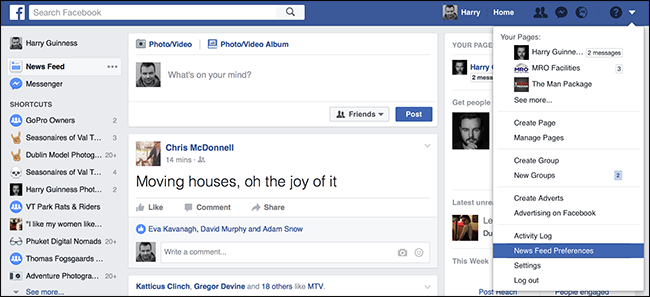
Чтобы открыть инструмент на вебе, нажмите стрелку настроек и выберите «Настройки ленты».
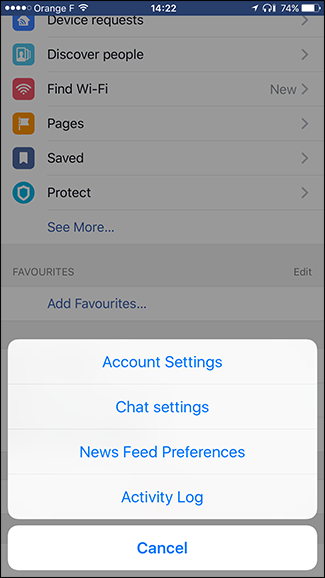
В мобильных приложениях перейдите в Настройки > Настройки ленты.

Это открывает инструмент управления лентой.
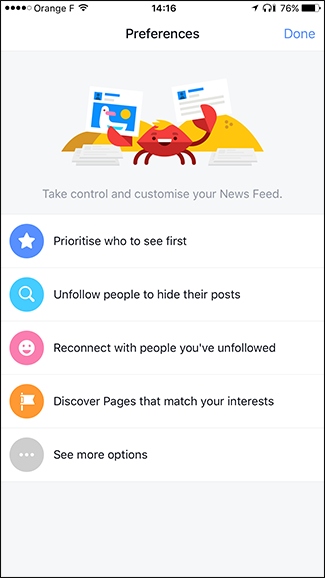
Начнём с «Приоритет — кого видеть в первую очередь». Выберите эту опцию, и вам покажут людей и страницы, с которыми вы чаще всего взаимодействуете. Отметьте те, чьи посты хотите видеть первыми.
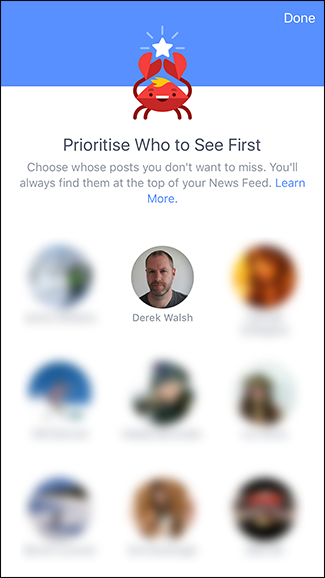
Если нужного аккаунта нет в списке, используйте поиск или сортировку, чтобы найти его.

Когда закончите, нажмите Готово — Facebook запомнит ваш выбор и начнёт показывать их посты выше.
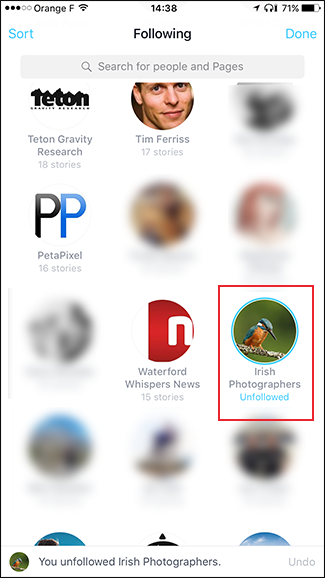
Далее выберите «Отписаться, чтобы скрыть их посты». Вместо списка близких друзей Facebook покажет людей и страницы в порядке активности — сначала те, кто чаще всего публиковал.
Выберите тех, от кого хотите отписаться, затем нажмите Готово.
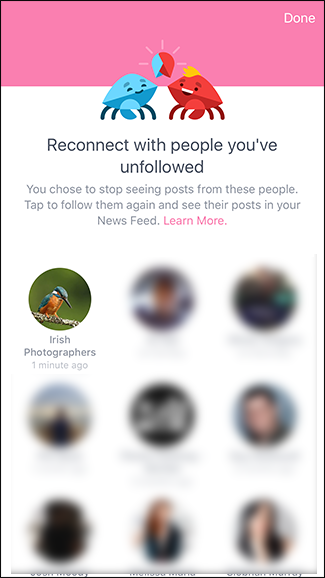
Последние две опции — восстановление отписанных (показывает кого вы отписали) и подбор страниц по интересам. Восстановление полезно, если вы отписались по ошибке. Подбор страниц чаще ведёт к добавлению новых источников, что не помогает, если ваша цель — очистка.

Отписывайтесь по ходу — самый эффективный способ
Разовая чистка полезна, но новые раздражители появляются постоянно. Лучше всего отписываться прямо по ходу: когда видите пост, который вам не интересен, скрывайте или отписывайтесь от источника сразу.
На вебе нажмите стрелку рядом с любым постом и выберите «Скрыть все от» — это немедленно уберёт все будущие посты от этой страницы или человека.

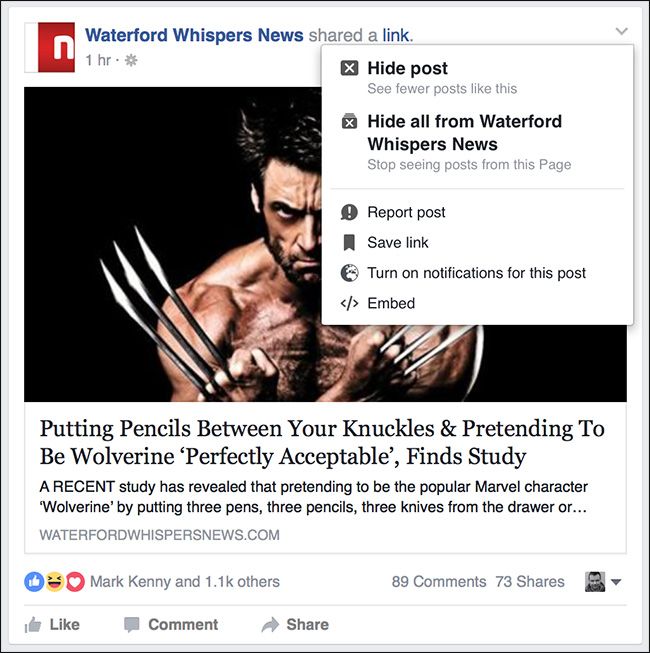
В мобильном приложении нажмите стрелку у поста и выберите «Отписаться», чтобы не видеть будущие публикации.

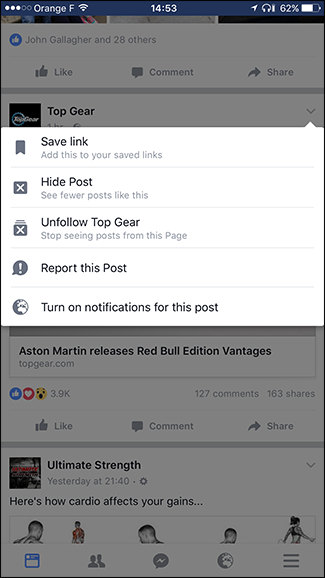
Если регулярно скрывать нежелательные посты по мере их появления, лента останется аккуратной без больших одноразовых чисток.
Альтернативные подходы и дополнительные приёмы
- Временно приостановите отображение (snooze) на 30 дней — полезно для временных раздражителей.
- Используйте списки друзей: создайте «Близкие» для приоритетного просмотра и «Ограниченные» для тех, чьи посты вы редко хотите видеть.
- Мьют и блокировка: mute скрывает посты без уведомления; блокировка — крайняя мера, которая разрывает связь.
- Сохранение постов и использование функций «Показать сначала» для страниц, за которыми вы хотите следить чаще.
- Браузерные расширения и фильтры контента — вторичный вариант; они могут ломать интерфейс и представляют риски приватности.
Важно: сторонние инструменты требуют доступа к аккаунту и могут нарушать приватность. Предпочитайте встроенные функции Facebook.
Короткая методика очистки — 15 минут в месяц
- Откройте Настройки ленты и просмотрите раздел «Отписаться» — быстро снимите галочки с неинтересных аккаунтов (5 минут).
- Проверьте «Приоритет — кого видеть в первую очередь» и обновите список (3 минуты).
- На главной ленте проходите по первым 20 постам и отписывайтесь/скрывайте ненужное (5 минут).
- Если что‑то важно, добавьте в избранное или сохраните пост (2 минуты).
Эту методику можно выполнять ежемесячно, чтобы лента не засорялась заново.
Чеклист по ролям
- Для обычного пользователя: приоритет для 5–10 ближайших людей и страниц; отписки для источников, которые раздражают.
- Для активного пользователя: ежемесячная 15‑минутная сессия и по ходу отписка от всего нерелевантного.
- Для менеджера сообщества: создайте сегменты списков подписчиков, используйте функции «Избранное» и отслеживайте метрики вовлечённости вне ленты.
Когда методы не работают — типичные причины
- Алгоритм обучается: изменения в поведении требуют времени, чтобы отразиться в ленте.
- Сторонние приложения или автоматизированные публикации могут генерировать шум от страниц, которые вы не контролируете.
- Рекламные объявления не поддаются отписке: реклама основывается на таргетинге, а не на ваших списках друзей.
Если через несколько недель лента всё ещё не улучшилась, повторите 15‑минутную очистку и убедитесь, что вы не подписывались на новые страницы по советам Facebook.
Критерии приёмки
- Ваша главная лента должна содержать минимум 80% постов от выбранных приоритетных людей и страниц в течение двух недель после настройки.
- Количество постов, которые вы скрываете вручную, должно заметно уменьшиться через месяц при регулярной профилактики.
Короткие определения
- Приоритет: аккаунты и страницы, отмеченные вами для показа вверху ленты.
- Отписка: скрытие постов от аккаунта без удаления дружбы.
Совет по приватности
Отписка — безопасный способ настроить ленту: вы не удаляете дружбу и не уведомляете человека. Избегайте сторонних расширений с доступом к аккаунту для фильтрации контента.
Когда стоит вернуться к исходным настройкам
Если вы понимаете, что пропускаете важные интересы или новости после жёсткой фильтрации, используйте функцию восстановления отписанных и добавьте нужные страницы обратно.
Краткое резюме
Используйте встроенные настройки ленты для приоритезации и массовой отписки, отписывайтесь по ходу при появлении раздражающего поста и выделяйте 10–15 минут в месяц на плановую чистку. Это сохраняет ленту релевантной без конфронтаций и потери контактов.
Важно: реклама и спонсируемые посты остаются в ленте по правилам таргетинга и не поддаются полной блокировке через настройки ленты.
Заметки: если вы менеджер сообщества или курируете страницу, используйте списки и инструменты аналитики, чтобы понимать, какие материалы приносят ценность аудитории.

Похожие материалы

Несколько аккаунтов Skype: Multi Skype Launcher

Журнал для работы: повысить продуктивность

Персональные звуки уведомлений на Android

Скачивание шоу Hulu для офлайн‑просмотра

Microsoft Start: персонализированная новостная лента
