
Как очистить Windows 10 без полной переустановки
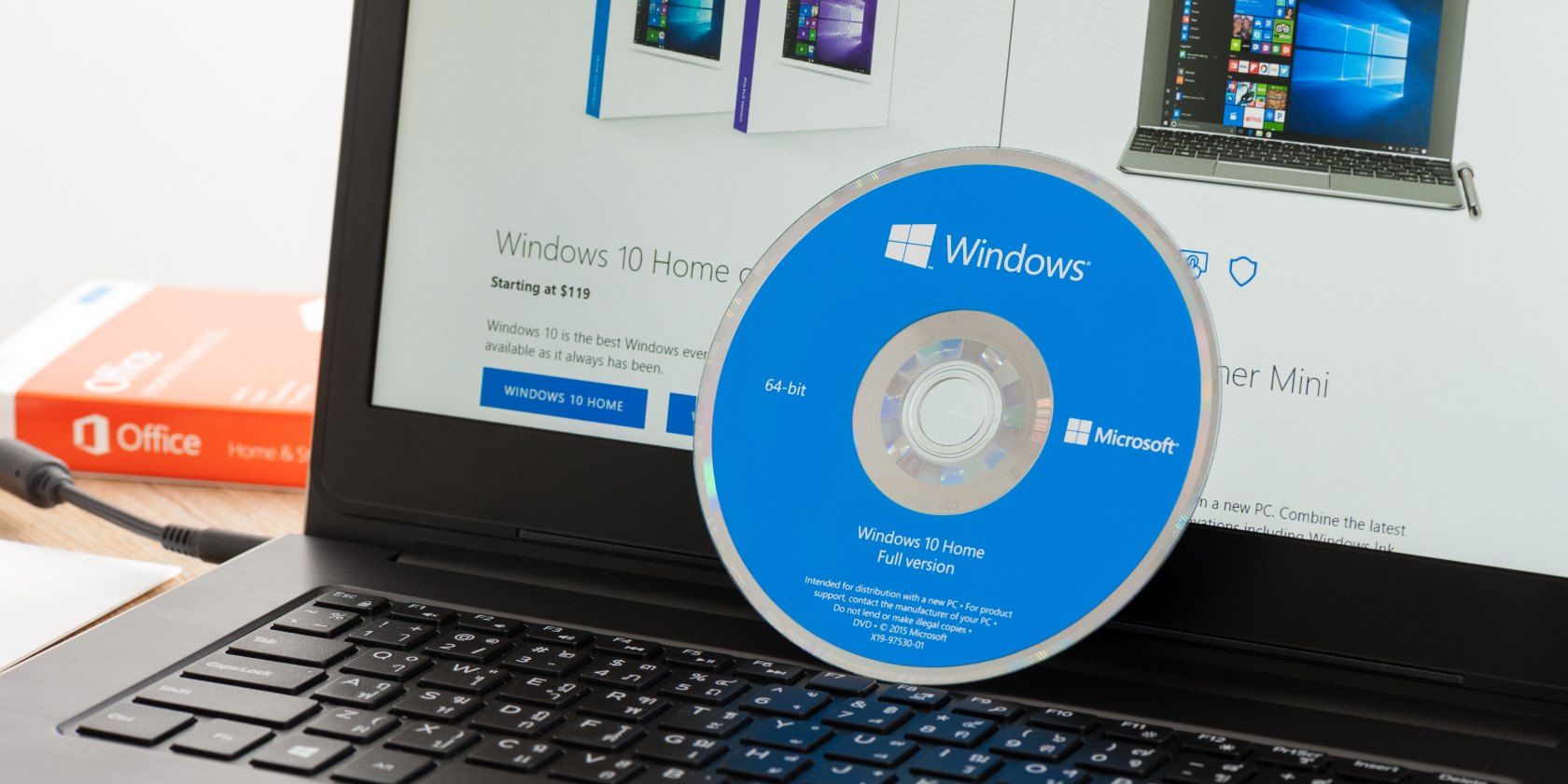
В этой статье подробно описано, как без радикальных мер привести Windows 10 в порядок. Мы объясним основные инструменты, покажем пошаговые действия и дадим практические чек‑листы для разных ролей: обычного пользователя, продвинутого пользователя и ИТ‑администратора.
Когда стоит использовать мягкий сброс вместо полной переустановки
Мягкий сброс подходит, если вы хотите:
- ускорить систему и убрать «мусор»;
- вернуть настройки по умолчанию, сохранив файлы;
- подготовить ПК к передаче другому пользователю без форматирования диска.
Мягкий сброс не подходит, если:
- у вас активная или глубокая вирусная инфекция (лучше чистая переустановка);
- системные файлы сильно повреждены аппаратными сбоями;
- нужно сменить схему разделов или ОС.
Важно: «Точка восстановления» — это снимок системных файлов и настроек в определённый момент. Она не сохраняет личные файлы.
Используйте функцию «Сохранить мои файлы» (Keep My Files)
Windows 10 предлагает опцию восстановления, которая переустанавливает системные файлы, но сохраняет личные данные. По сути это «мягкая переустановка»: система обновляется, пользовательские папки остаются нетронутыми.
Плюсы:
- сохраняет документы, фотографии и другие данные в профиле;
- решает многие проблемы со сбоями системных файлов;
- быстрее, чем полная переустановка с повторной установкой всех программ.
Минусы и оговорки:
- программы и установленные приложения будут удалены; некоторые параметры придётся настраивать заново;
- если причина неполадок в пользовательских данных (коррупция профиля), это может не помочь.
Как запустить (коротко): Параметры → Обновление и безопасность → Восстановление → Начать работу под «Вернуть компьютер в исходное состояние», затем выберите «Сохранить мои файлы».
Восстановление системы с помощью точек восстановления
Точка восстановления — это системная «контрольная точка». Она позволяет откатить системные файлы и настройки к более раннему рабочему состоянию.
Определение в одну строку: Точка восстановления — автоматически или вручную созданный снимок конфигурации Windows для отката при проблемах.
Как проверить и использовать:
- Введите в поиске Windows слово «Восстановление» и откройте «Восстановление» → «Запуск восстановления системы».
- Выберите нужную точку восстановления и следуйте мастеру.
Ограничение: точка восстановления должна была быть создана ранее. Настройки производителей иногда включают точку восстановления с заводскими параметрами.
Удалите ненужные программы и блоутвар
Накопление приложений влияет на скорость и удобство. Часто на новых ПК предустановлен нежелательный софт — «bloatware».
Рекомендации:
- Откройте «Приложения и возможности» в Параметрах и удалите всё, что вы не используете.
- Для упрямых программ используйте инструмент типа Revo Uninstaller — он удаляет остатки файлов и записи в реестре.
Совет: перед массовым удалением создайте список текущих программ (скриншот или экспорт списка через PowerShell: Get-ItemProperty HKLM:\Software\Wow6432Node\Microsoft\Windows\CurrentVersion\Uninstall* | Select DisplayName).
Очистка реестра
Реестр Windows — это база данных настроек. После удаления софта могут оставаться «мусорные» ключи, которые замедляют систему.
Правила безопасной работы с реестром:
- Не правьте реестр вручную без резервной копии.
- Используйте проверенные бесплатные очистители реестра; всегда делайте бэкап перед чисткой.
- Если после очистки возникли проблемы, восстановите реестр из бэкапа.
Краткий план:
- Экспортируйте ветки реестра: regedit → Файл → Экспорт.
- Запустите выбранный очиститель и посмотрите на предлагаемые исправления.
- Примените изменения и перезагрузите ПК.
Отключите ресурсоёмкие автозагрузки
Многие программы запускаются при старте Windows и замедляют загрузку.
Как управлять автозагрузкой:
- Откройте Диспетчер задач: нажмите CTRL + SHIFT + ESC.
- Перейдите на вкладку «Автозагрузка».
- В столбце «Влияние на запуск» видно, какие программы тормозят загрузку. Выберите приложение и нажмите «Отключить».
Если вы ошибочно отключили полезную программу, вернитесь в эту вкладку и включите её обратно.
Восстановление настроек Windows по умолчанию
За годы вы могли менять параметры брандмауэра, Проводника, печати и другие. Сброс ключевых компонентов вернёт ожидаемое поведение.
Сброс параметров брандмауэра
Найдите «Брандмауэр и защита сети» через поиск Windows.
Нажмите «Восстановить параметры брандмауэра по умолчанию», чтобы вернуть правила в исходное состояние. Если вы вручную настраивали правила, запишите их заранее.
Сброс параметров Проводника
Откройте «Параметры проводника» (File Explorer Options) через поиск и на вкладке «Общие» нажмите «Восстановить значения по умолчанию».
Удаление старых устройств и принтеров
Панель «Устройства и принтеры» позволяет удалять неиспользуемые периферийные устройства. Это может не ускорить систему, но облегчает управление печатью и подключениями.
Дополнительная очистка: освобождение места на диске
Windows 10 содержит инструмент «Очистка диска», а также новый встроенный очиститель хранилища.
- Откройте «Очистка диска» или «Параметры» → «Система» → «Хранилище».
- Удалите временные файлы, старые точки восстановления и ненужные пакеты обновлений.
Рекомендация: удаляйте старые установочные файлы Windows только если вы уверены, что вам не потребуется откат к предыдущей сборке.
Мини‑методология: пошаговый план для одного прохода (минимальный набор)
- Сохраните резервные копии важных файлов (внешний диск или облако).
- Проверьте наличие точек восстановления и создайте новую точку.
- Удалите ненужные приложения и bloatware.
- Отключите автозапуск тяжёлых программ через Диспетчер задач.
- Очистите реестр и временные файлы (после резервной копии).
- Сбросьте базовые параметры: брандмауэр, Проводник, устройства и принтеры.
- Перезагрузите ПК и проверьте производительность.
- При необходимости используйте «Сохранить мои файлы» или точку восстановления для отката.
Чек‑лист по ролям
Обычный пользователь:
- Сделать резервную копию личных файлов.
- Удалить ненужные приложения через Параметры.
- Отключить автозапуск в Диспетчере задач.
- Очистить временные файлы через «Хранилище».
Продвинутый пользователь:
- Экспортировать список установленных программ.
- Использовать Revo Uninstaller для упрямых приложений.
- Сделать экспорт реестра перед очисткой.
- Проверить службы, влияющие на производительность.
ИТ‑администратор:
- Проанализировать журнал событий Windows и SFC/DISM для проверки целостности.
- Создать образ системы перед масштабными изменениями.
- Подготовить скрипты развертывания и стандартизированные настройки.
Когда это не поможет: случаи, требующие полной переустановки
- Глубокая вредоносная активность, замаскированная в загрузочных секторах или драйверах.
- Непоправимо повреждённая файловая система или SSD с аппаратными дефектами.
- Требуется перейти на новую версию или другую разметку диска.
В таких случаях полная переустановка с форматированием и чистой сборкой ОС — более надёжный путь.
Матрица рисков и смягчения
- Риск: потеря пользовательских данных. Смягчение: обязательно резервное копирование.
- Риск: удаление нужной программы. Смягчение: записать список программ и экспортировать ключи реестра.
- Риск: некорректная очистка реестра. Смягчение: использовать проверенные инструменты и сохранять бэкап реестра.
- Риск: нарушение сетевых правил при сбросе брандмауэра. Смягчение: экспорт правил до сброса.
Критерии приёмки
- Время холодной загрузки уменьшилось по сравнению с базой на 20–50% (оценочно).
- Нет явных ошибок в журнале событий системы после перезагрузки.
- Пользовательские файлы доступны и корректны.
- Система не показывает признаков вредоносной активности.
Набор проверок после очистки (test cases)
- Проверить время загрузки и сравнить с предыдущей метрикой.
- Открыть несколько типов файлов (документы, изображения, видео).
- Запустить антивирусную проверку полной и быстрой сканированием.
- Проверить подключение к сети и работу принтеров.
Глоссарий в одну строку
- Блоутвар: предустановленные или ненужные приложения, замедляющие систему.
- Точка восстановления: снимок конфигурации Windows для отката.
- Реестр: централизованная база настроек Windows.
Короткое резюме
Следуя описанным шагам, вы сможете вернуть Windows 10 в работоспособное и более чистое состояние без полной переустановки. Если сомневаетесь — делайте резервные копии и сохраняйте точки восстановления; при подозрении на серьёзную инфекцию рассматривайте чистую установку.
Image Credit: Nor Gal/ Shutterstock

Похожие материалы

Несколько аккаунтов Skype: Multi Skype Launcher

Журнал для работы: повысить продуктивность

Персональные звуки уведомлений на Android

Скачивание шоу Hulu для офлайн‑просмотра

Microsoft Start: персонализированная новостная лента
