
Сброс Windows 10 без полной переустановки
Обзор
Полная переустановка Windows — крайняя, но гарантированная мера. Для многих задач достаточно менее радикальных приёмов. В этой статье мы подробно разберём рабочие способы «очистить» Windows 10 без полной переустановки, укажем когда они подходят, а когда нет, и дадим готовые чеклисты и процедуру для безопасного выполнения.
Важно: перед любыми изменениями сделайте резервную копию важных файлов и создайте точку восстановления или образ системы.
Основные подходы — кратко
- «Сохранить мои файлы» (Keep My Files) — переустановка системных файлов, сохранение персональных данных.
- Точки восстановления (System Restore) — возврат к ранее сохранённому состоянию системы.
- Удаление лишних программ и bloatware.
- Очистка реестра аккуратными инструментами.
- Отключение тяжёлых программ в автозагрузке.
- Восстановление параметров отдельных компонентов (брандмауэр, Проводник, устройства).
- Очистка диска и использование Storage Sense.
Как работает «Сохранить мои файлы» в Windows 10
Это встроенная функция восстановления системы, которая переустанавливает системные файлы Windows, но сохраняет ваши документы, фотографии и другие личные данные. Это полезно, когда ОС «прошита» системными проблемами (искажённые системные файлы, ошибки обновлений), но вы не хотите восстанавливать все программы вручную.
Ключевые моменты:
- Процедура переустанавливает системные файлы и значки, но удаляет некоторые драйверы и программы, которые поставлялись отдельно.
- Приложения из Microsoft Store обычно сохраняются или автоматом восстанавливаются при входе в учетную запись Microsoft.
Шаги (кратко):
- Откройте Параметры → Обновление и безопасность → Восстановление.
- В разделе “Вернуть компьютер в исходное состояние” нажмите “Начать”.
- Выберите “Сохранить мои файлы” и следуйте инструкциям.
Примечание: всегда проверьте список программ, которые будут удалены, и сделайте резервные копии ключевых конфигураций.
Использование точек восстановления для возврата к прошлому состоянию
Точки восстановления (System Restore) — это контрольные точки системы, создаваемые вручную или автоматически при установке обновлений и драйверов. Если у вас есть подходящая точка восстановления, вы можете откатить изменения системы без удаления личных файлов.
Как проверить и запустить:
- В поиске Windows введите «Создать точку восстановления» и откройте “Свойства системы” → вкладка “Защита системы”.
- Нажмите “Восстановление системы” и следуйте инструкциям.
Ограничения:
- Точка восстановления действует только при условии, что она была создана ранее.
- Не восстановит удалённые документы; она откатывает системные файлы и настройки.
Удаление нежелательных программ и bloatware
Причина: накопление программ (особенно предустановленных) замедляет систему и загромождает автозагрузку.
Практика:
- Откройте «Программы и компоненты» или Параметры → Приложения и удалите всё, чем не пользуетесь.
- Для упрямых программ используйте специализированные деинсталляторы (например, Revo Uninstaller), которые умеют удалять остатки и записи в реестре.
Примечание: прежде чем удалять, проверьте назначение программы — иногда кажется ненужной служба может быть критична для оборудования.
Очистка реестра — осторожно
Реестр Windows — это централизованная база настроек. После удаления приложений в нём часто остаются «хвосты»: неверные или устаревшие ключи. Избыточный реестр может влиять на стабильность.
Рекомендации:
- Не редактируйте реестр вручную, если вы не опытный пользователь.
- Используйте доверенные утилиты для очистки реестра; перед очисткой создавайте резервную копию реестра или точку восстановления.
Важно: неправильное удаление ключей реестра может сделать систему нестабильной. Всегда сохраняйте резервные копии.
Отключение программ в автозагрузке
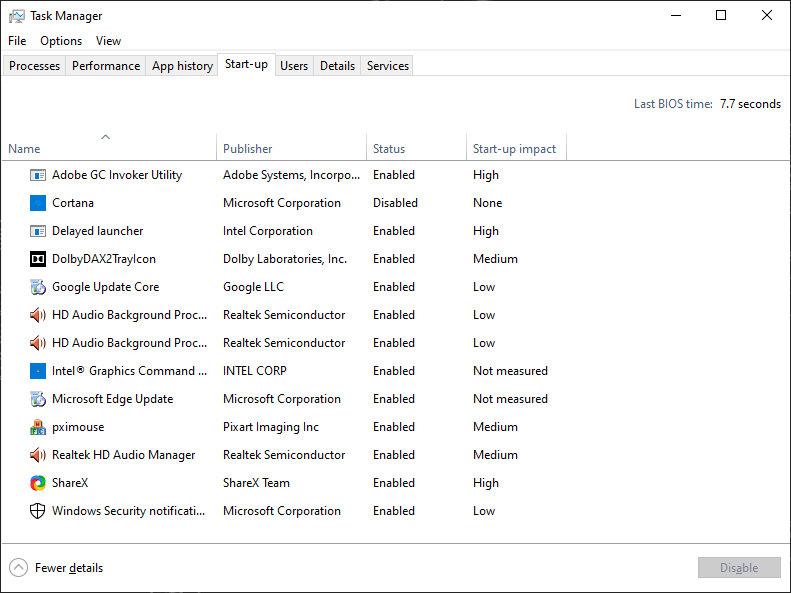
Многие программы стартуют автоматически и замедляют загрузку системы. Отключение лишних автозапусков часто даёт заметный прирост скорости.
Шаги:
- Откройте Диспетчер задач: CTRL + SHIFT + ESC.
- Перейдите на вкладку “Автозагрузка”.
- Посмотрите столбец “Влияние на запуск” (Start-up impact).
- Щёлкните правой кнопкой по ненужной записи и выберите “Отключить”.
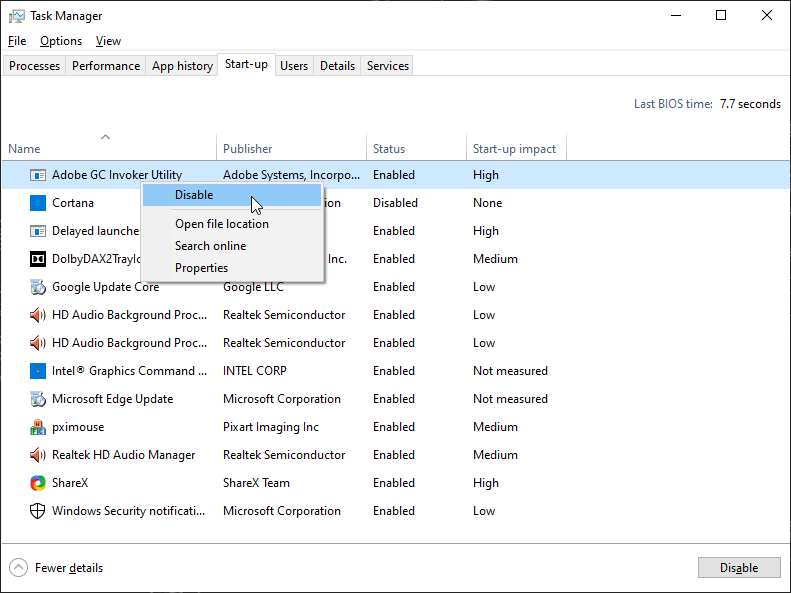
Если вы ошибочно отключили важную программу, вернитесь сюда и включите её обратно.
Восстановление настроек Windows по умолчанию
Ниже — распространённые подсистемы, которые удобно вернуть к заводским настройкам по отдельности.
Сброс настроек брандмауэра
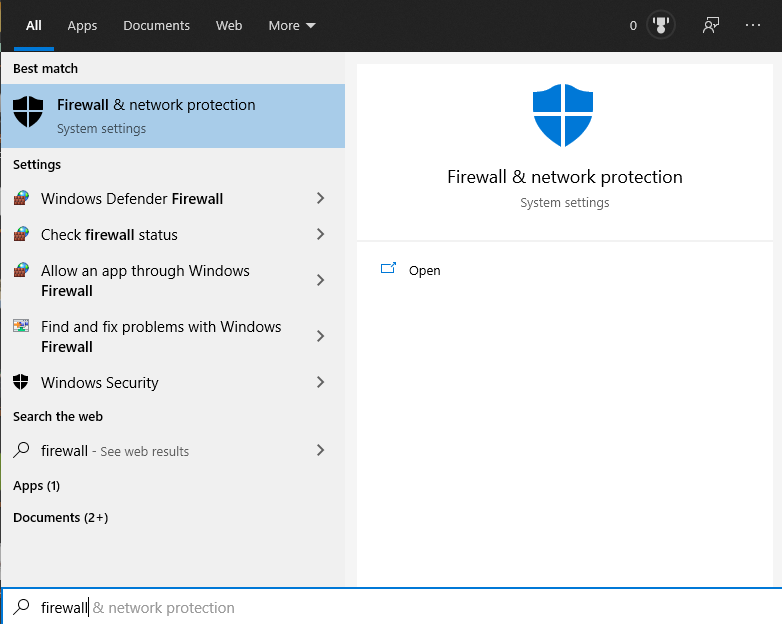
Найдите в поиске «firewall» и выберите “Защитник Windows — брандмауэр и защита сети”.
Внизу есть опция “Восстановить настройки брандмауэра по умолчанию” — используйте её, если вы не ведёте сложные пользовательские правила.
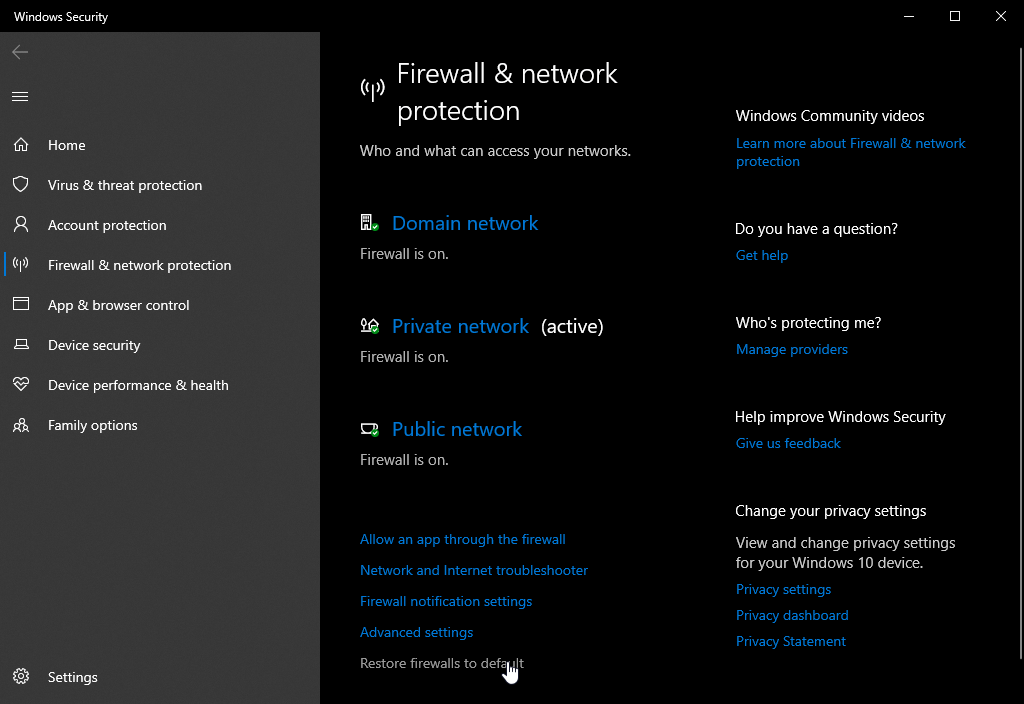
Важно: запишите пользовательские правила, если они вам нужны, — после сброса их придётся настраивать снова.
Восстановление параметров Проводника файлов
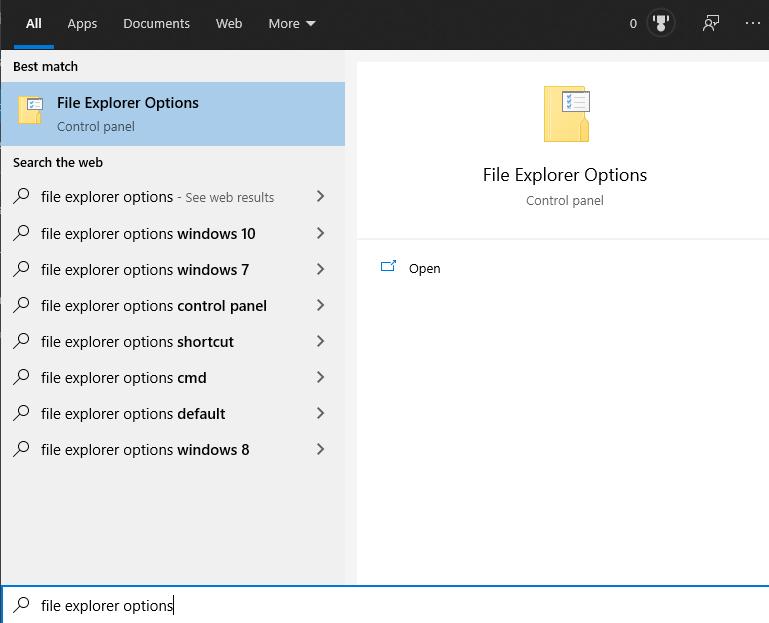
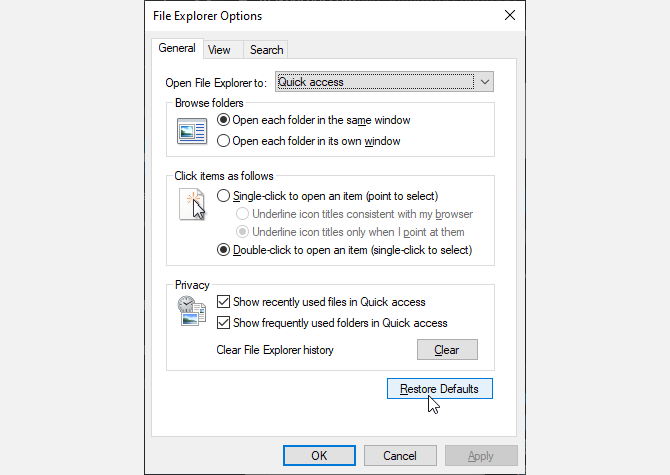
Введите в поиске “Параметры Проводника” и нажмите “Восстановить параметры по умолчанию” на вкладке “Общие”.
Удаление старых устройств и принтеров
Панель управления → Устройства и принтеры — удалите устройства, которыми вы больше не пользуетесь. Это не ускорит систему радикально, но сделает интерфейс управления устройствами чище.
Очистка диска и Storage Sense
Windows 10 имеет встроенные средства для освобождения места:
- Очистка диска (Disk Cleanup) — удаляет временные файлы, системные файлы, старые версии обновлений.
- Storage Sense — автоматическая очистка в Параметрах → Система → Хранилище.
Эти инструменты безопасны, но перед удалением больших элементов (например, старых версий Windows) убедитесь, что вам точно не потребуется откат.
Когда это не сработает — ограничения и предупреждения
- Если система заражена продвинутым ПО (rootkit, шифровальщик), мягкие методы часто бессильны — нужна чистая переустановка и полная проверка на другом устройстве.
- При аппаратных проблемах (SSD/HDD с плохими секторами, проблемы с ОЗУ) ПО-оптимизации мало поможет.
- Если системные файлы сильно повреждены, «Сохранить мои файлы» может не устранить все ошибки.
Методология — проверенная последовательность
Мини-методология для возвращения ПК в рабочее состояние (5 шагов):
- Создайте резервную копию личных данных и создайте точку восстановления.
- Удалите ненужные программы и bloatware.
- Отключите ненужные элементы автозагрузки.
- Восстановите настройки системных подсистем по умолчанию (браузеры, брандмауэр, Проводник).
- Выполните очистку диска и при необходимости “Сохранить мои файлы”.
SOP: пошаговый план для пользователя
- Создать резервную копию (внешний диск, облако) и запись списка установленных программ.
- Проверить точки восстановления: «Создать точку восстановления» → создать новую точку вручную.
- Открыть Параметры → Приложения → удалить всё лишнее.
- Открыть Диспетчер задач (CTRL + SHIFT + ESC) → вкладка “Автозагрузка” → отключить всё, что не требуется при старте.
- Параметры → Обновление и безопасность → Восстановление → “Начать” → выбрать “Сохранить мои файлы” (если после предыдущих шагов проблема сохраняется).
- После завершения проверить работоспособность устройств и восстановить нужные настройки и правила брандмауэра.
Критерии приёмки
Чтобы считать операцию успешной, проверьте:
- ПК загружается быстрее и стабильнее.
- Основные приложения запускаются корректно.
- Нет критических ошибок в “Просмотре событий” и в журналах системы.
- Место на диске освобождено по сравнению с исходным состоянием.
Чек-листы для ролей
Чек-лист для обычного пользователя:
- Сделана резервная копия личных файлов.
- Список программ сохранён (скриншот/список).
- Удалены ненужные программы.
- Отключены лишние автозагрузки.
- Запущена очистка диска.
Чек-лист для администратора IT:
- Создан образ системы или точка восстановления.
- Проверены журналы событий и S.M.A.R.T. дискa.
- Удалены корпоративные/неавторизованные ПО и политики.
- Протестирована политика брандмауэра после сброса.
- Выполнен контроль конфигураций и созданы инструкции по восстановлению настроек.
Decision tree — как выбирать метод
flowchart TD
  A[Проблема с Windows] --> B{Есть ли точка восстановления?}
  B -- Да --> C[Попробовать восстановление системы]
  B -- Нет --> D{Это вирус/шифровальщик?}
  D -- Да --> E[Полная переустановка и форензика]
  D -- Нет --> F{Много предустановленного ПО и медленная загрузка?}
  F -- Да --> G[Удаление программ + отключение автозагрузки]
  F -- Нет --> H[Попробовать 'Сохранить мои файлы']
  C --> I[Проверить результат]
  G --> I
  H --> I
  I --> J{Проблема решена?}
  J -- Да --> K[Завершить]
  J -- Нет --> E
Тесты и критерии проверки (приёмка работ)
- Перед началом: зафиксировать время загрузки и свободное место на диске.
- После каждого этапа: замерить время загрузки, проверить потребление памяти и загрузку процессора при простое.
- Проверить работоспособность ключевых приложений (браузер, почта, офисные пакеты).
Компактные шаблоны
Список программ для удаления (пример таблицы):
| Программа | Причина удаления | Данные для восстановления |
|---|---|---|
| Ненужное ПО 1 | Занимает место, не используется | Н/Д |
| Демонстрационное ПО | Предустановленное, реклама | Н/Д |
Используйте эту таблицу, чтобы при массовом обслуживании отметить то, что удалили.
Безопасность и принципы конфиденциальности
- Перед манипуляциями создавайте резервные копии и образы.
- Если на компьютере есть чувствительные данные, убедитесь, что резервная копия зашифрована.
- После удаления учтите, что некоторые деинсталляторы оставляют логи — проверьте их и удалите при необходимости.
Когда сразу делать полную переустановку
Полная переустановка оправдана, если:
- Система заражена продвинутым вредоносным ПО.
- Есть серьёзные повреждения системных файлов, которые не исправляются восстановлением.
- Нужен абсолютно чистый образ для передачи устройства другому пользователю.
Часто задаваемые вопросы
Вопрос: Сохранит ли “Сохранить мои файлы” программы?
Ответ: Нет, большинство настольных приложений будут удалены. Сохраняются ваши данные (документы, изображения и т.д.), но не всегда сохраняются десктопные приложения.
Вопрос: Можно ли доверять программам-очистителям реестра?
Ответ: Можно использовать, но только проверенные утилиты и обязательно с резервной копией реестра. Никогда не соглашаитесь на автоматическое удаление всего подряд.
Вопрос: Поможет ли отключение автозагрузки при длительных зависаниях?
Ответ: Часто да — отключение крупных процессов в автозагрузке сокращает время старта и уменьшает нагрузку на систему после включения.
Итог и рекомендации
- Начните с простых шагов: резервная копия, удаление программ, отключение автозагрузки, очистка диска.
- Если проблемы сохраняются — используйте “Сохранить мои файлы” или точку восстановления при наличии.
- При подозрении на сильную инфекцию или аппаратные дефекты — планируйте полную переустановку и диагностические проверки.
Изображения: авторские иллюстрации экрана Windows 10 (пути к файлам сохранены).
Image Credit: Nor Gal/ Shutterstock

Похожие материалы

Несколько аккаунтов Skype: Multi Skype Launcher

Журнал для работы: повысить продуктивность

Персональные звуки уведомлений на Android

Скачивание шоу Hulu для офлайн‑просмотра

Microsoft Start: персонализированная новостная лента
