
Как быстро очистить и упорядочить фото на iPhone
Почему стоит почистить фотопленку iPhone
Накопление похожих снимков, скриншотов, «неудачных» фото и больших видео быстро съедает память. Ручная сортировка утомительна: приходится перелистывать тысячи изображений, сравнивать похожие кадры и рисковать случайным удалением нужных фотографий. Специальные приложения помогают автоматически находить дубликаты и слабые кадры, группировать похожие кадры и предлагать лучший снимок в наборе, что экономит время и делает процесс безопаснее.
Важно: при любой массовой операции сначала проверьте, какие файлы приложение пометило для удаления, и не забывайте о синхронизации с iCloud — удаление в библиотеке iCloud повлияет на все ваши устройства.
Короткие определения (1 строка)
- Дубликаты: точные или почти идентичные копии одного снимка.
- Похожие фотографии: серия кадров с незначительными отличиями (серии, портреты, дублеры).
- «Недавно удалённые»: корзина в приложении «Фото», где файлы хранятся до окончательного удаления (обычно 30 дней).
Несколько замечаний прежде чем устанавливать приложение
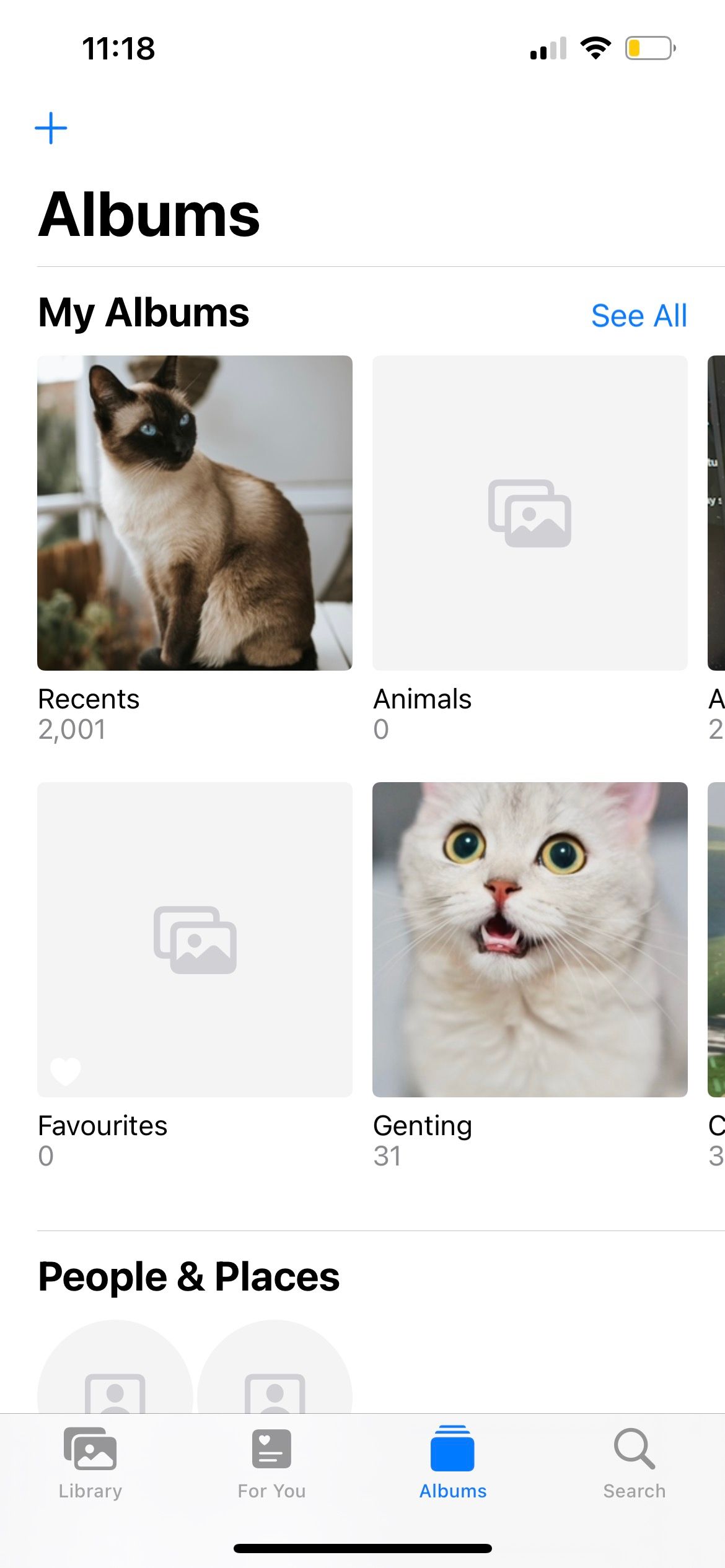
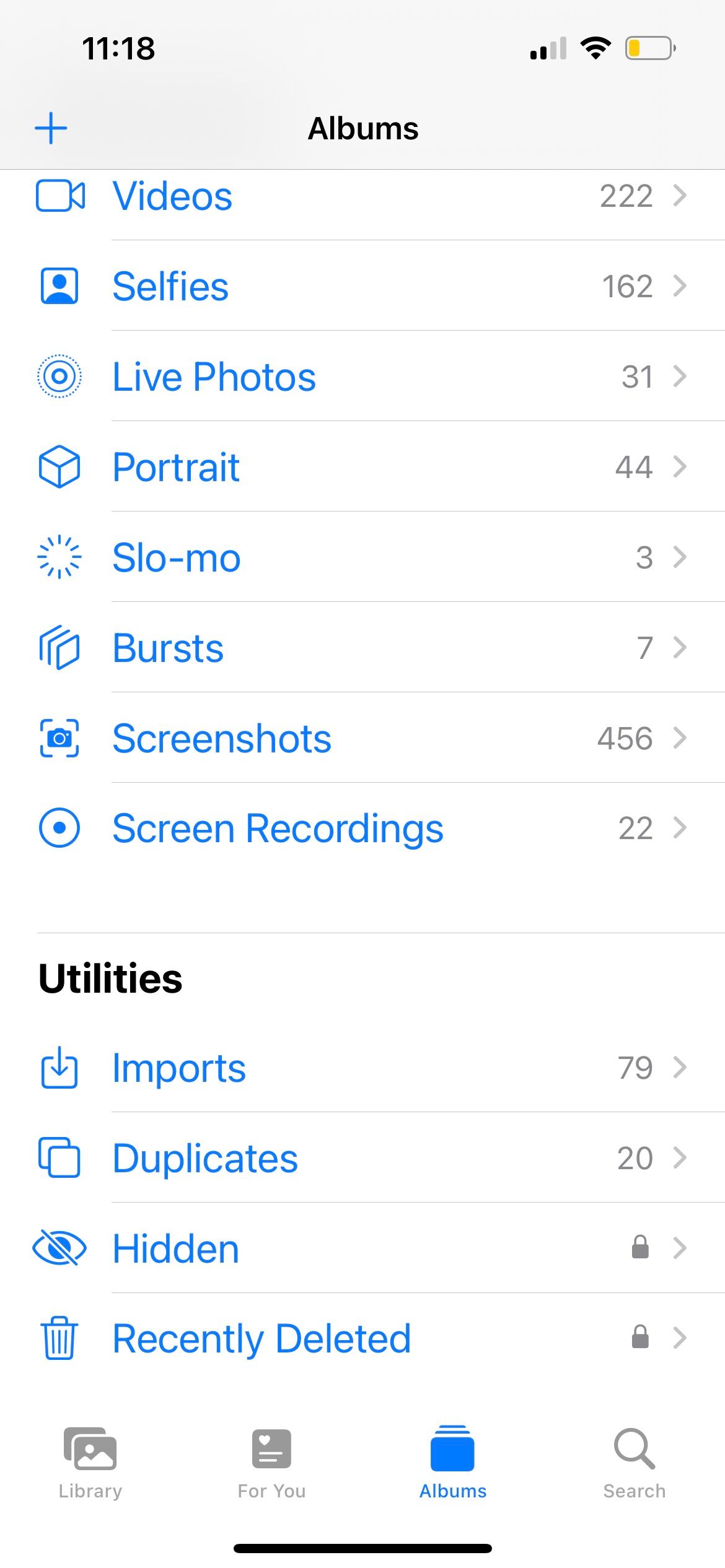
- На iOS 16 и новее: откройте Фото → Альбомы → утилиты → Дубликаты, чтобы автоматически сравнить и объединить дубликаты. Эта встроенная функция удобна, но не всегда находит все похожие кадры.
Закрыть
- Удалённые фото перемещаются в «Недавно удалённые». Память освобождается только после очистки этой папки или по истечении периода хранения (обычно 30 дней). Чтобы удалить навсегда: Фото → Альбомы → Недавно удалённые → Выбрать → Удалить всё.
- Проверяйте результаты, прежде чем подтверждать массовое удаление. Это снижает риск потерять важные снимки.
- Если у вас включён iCloud Фото, удаление в приложении удалит фото из облака и со всех устройств, привязанных к тому же Apple ID. Отключите iCloud Фото или создайте резервную копию, если хотите сохранить копии на других носителях.
Важно: для критичных снимков сначала сделайте резервную копию (AirDrop, внешний диск, компьютер или облако с отдельным аккаунтом).
Обзор лучших приложений для удаления фото на iPhone
Ниже — подробные описания, советы по использованию и рекомендации, когда выбирать каждое приложение.
1. Smart Cleaner
Закрыть
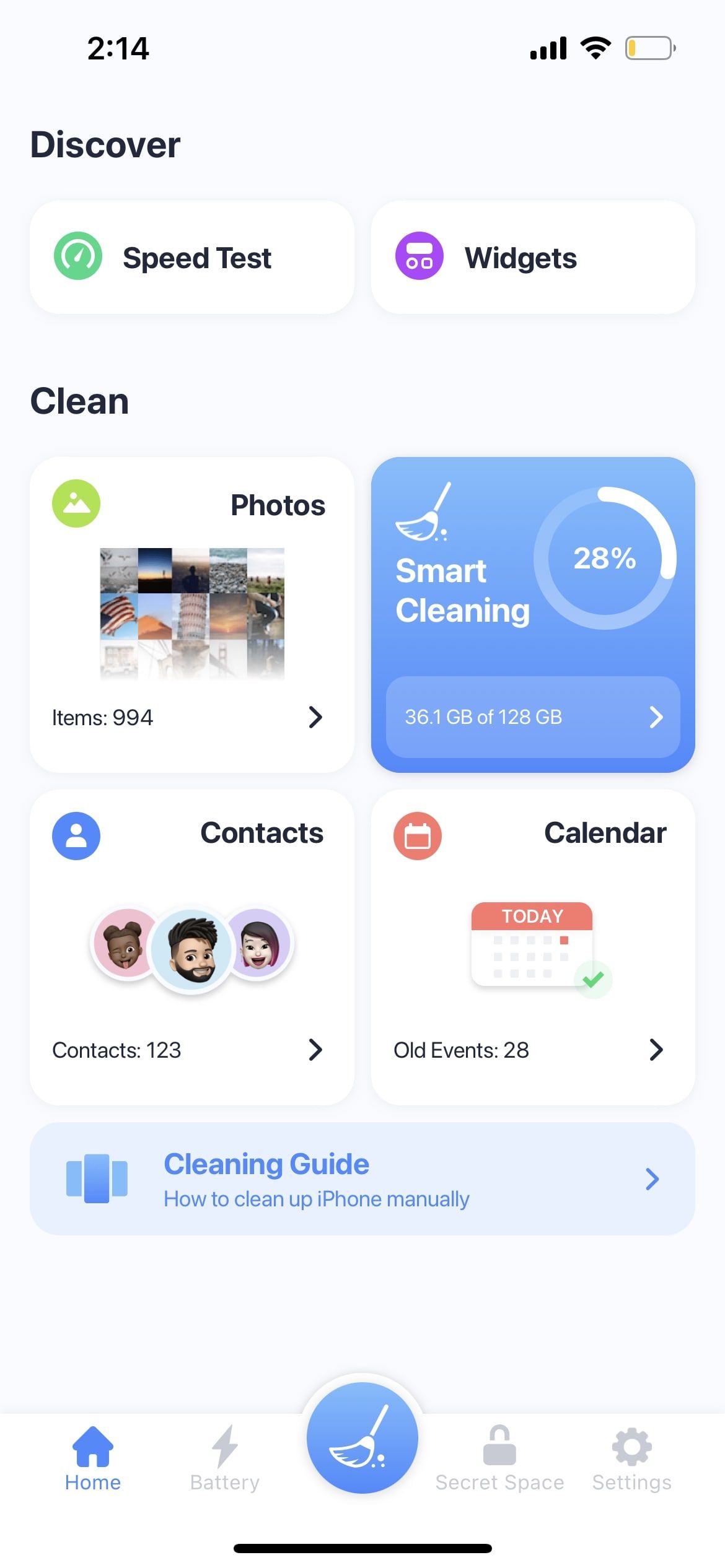
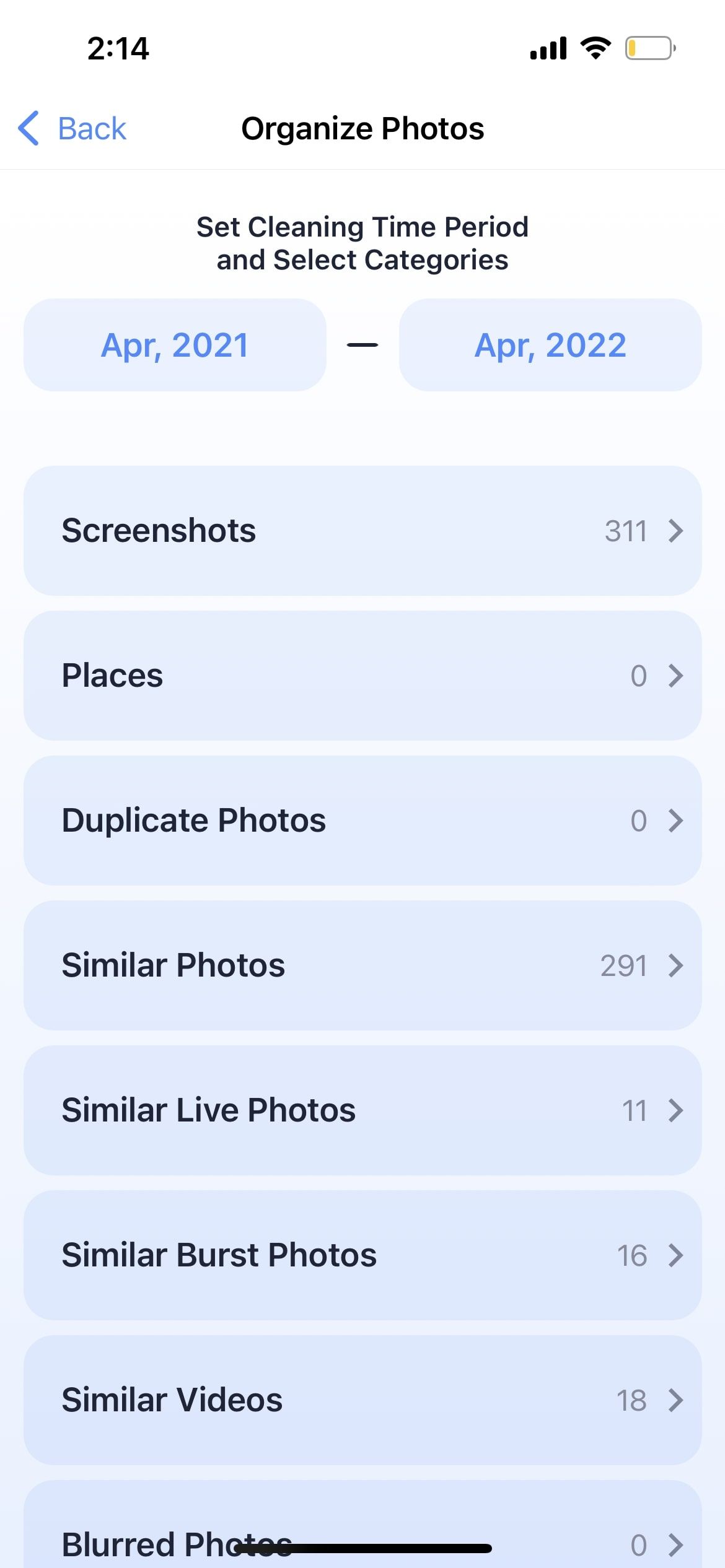
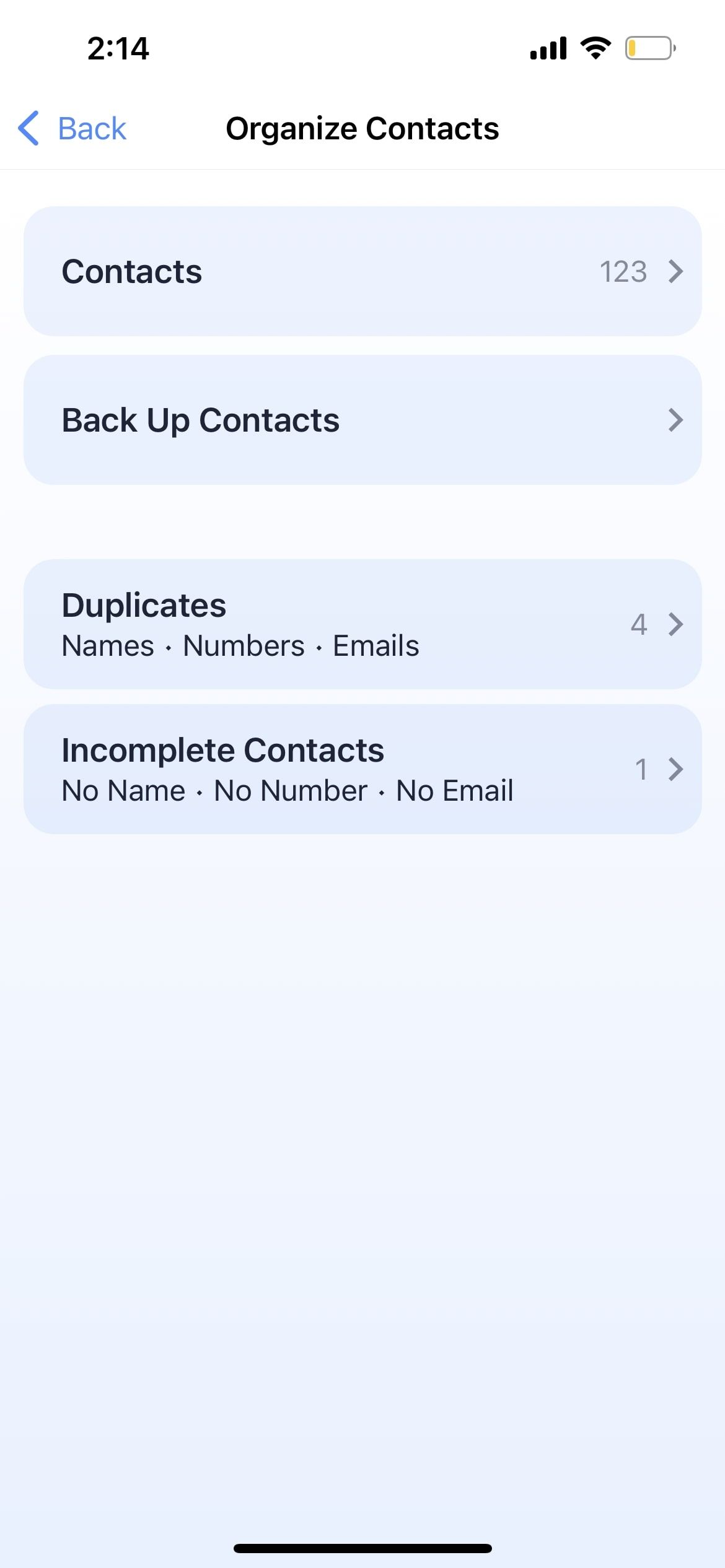
Smart Cleaner популярен у пользователей iPhone и имеет большое количество отзывов. Приложение предлагает несколько режимов очистки: подбор по категориям (скриншоты, Live Photos, фотографии с заметками, видео), поиск похожих снимков и автоматические предложения «Лучшее фото/видео» в группе похожих.
Как использовать:
- Укажите временной промежуток для сканирования (например, последние 6 месяцев).
- Выберите категорию (Screenshots, Live Photos и т.д.).
- Просмотрите автоматически сгенерированные подборки и подтвердите удаление.
Плюсы:
- Удобная категоризация;
- Инструменты для очистки не только фото, но и контактов и календарных событий;
Минусы:
- Для полного доступа к некоторым функциям требуется подписка;
- Всегда проверяйте помеченные файлы вручную.
Рекомендовано для тех, кто хочет комплексную очистку устройства, включая контакты и события.
Скачать: Smart Cleaner (бесплатно, есть подписка)
2. Slidebox
Закрыть
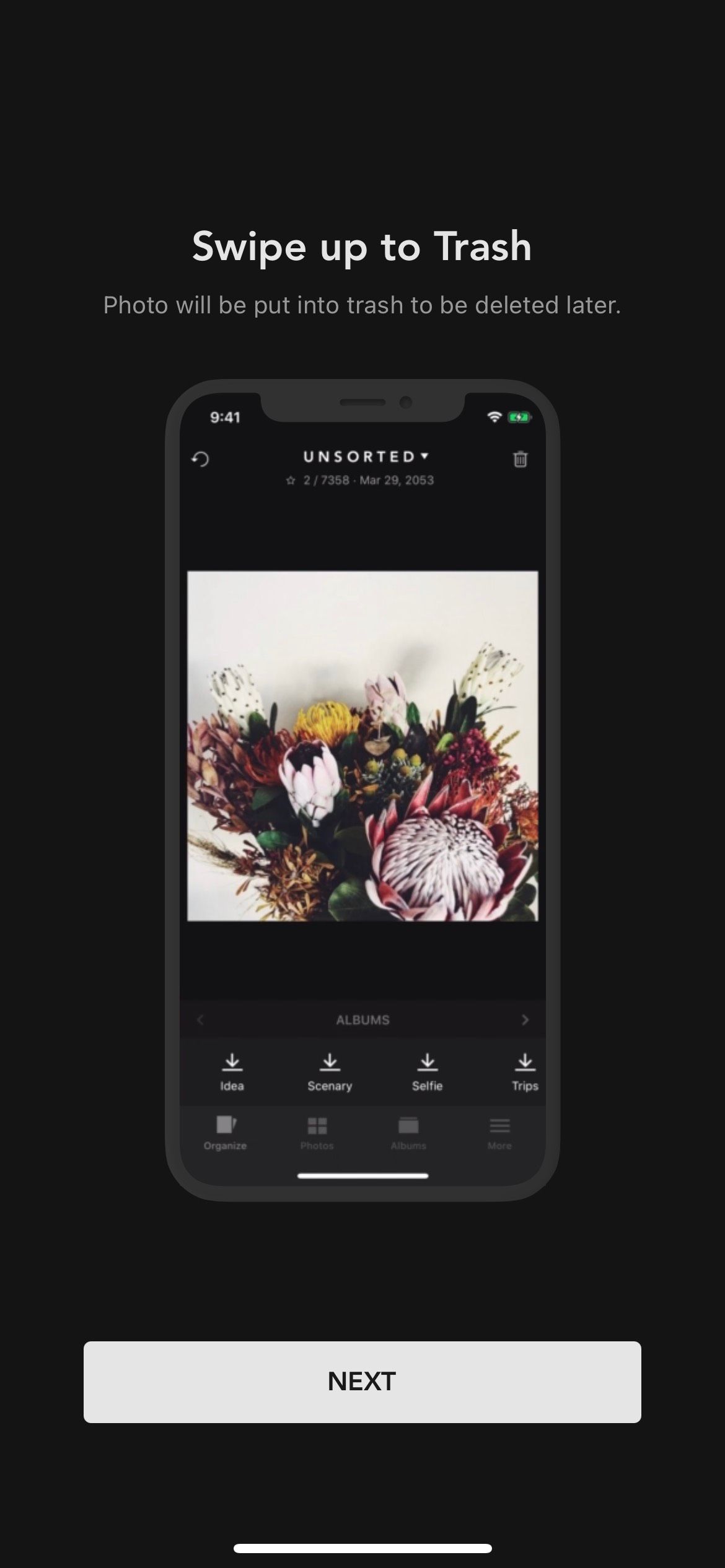
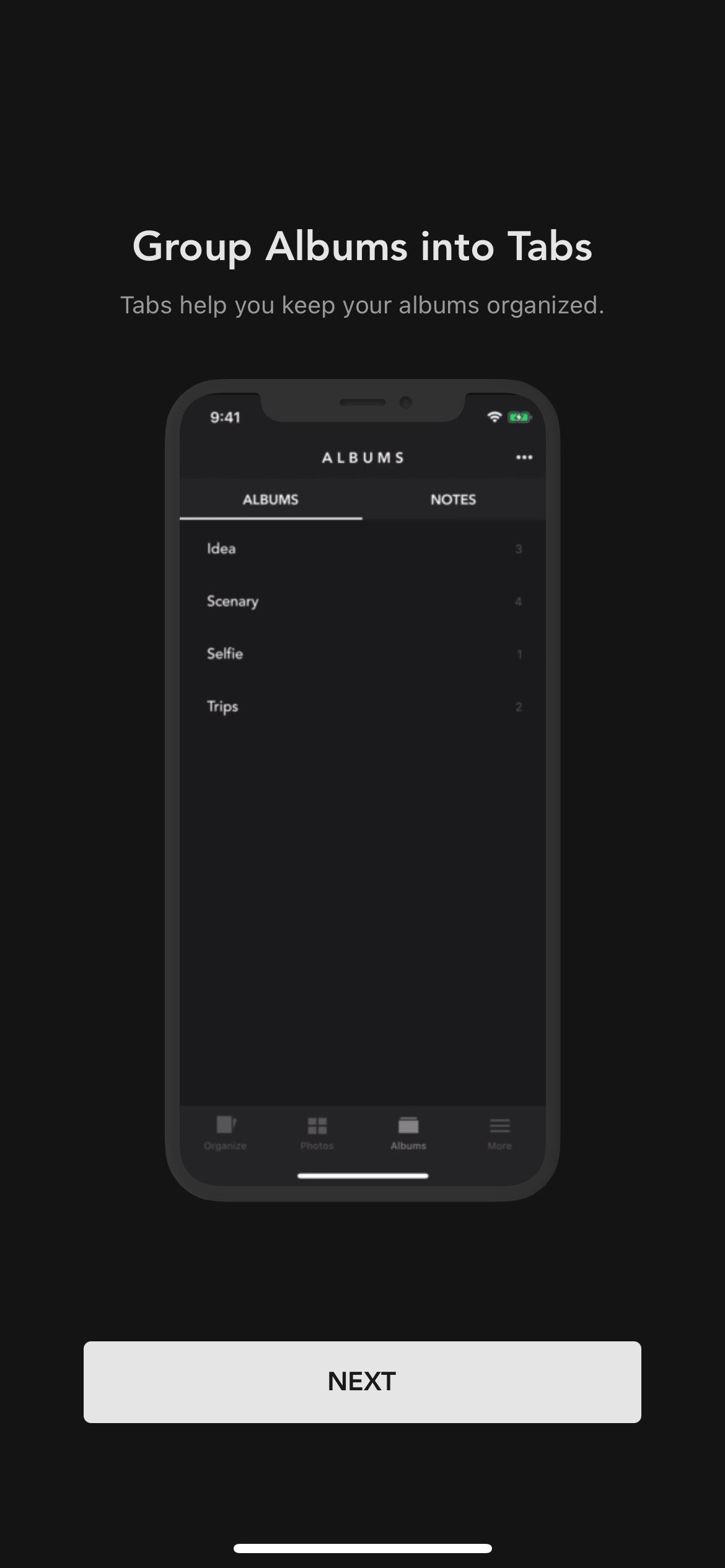
Slidebox интегрируется с приложением «Фото»: изменения в Slidebox сразу отражаются в библиотеке iOS. Приложение работает как ассистент сортировки: свайпы вверх — удалить, вбок — переключение между похожими кадрами. Поддерживает сортировку по альбомам уже созданным в Фото и созданию новых альбомов для сохранения фаворитов.
Как использовать:
- Откройте Slidebox, предоставьте доступ к Фото.
- Просматривайте альбомы или всю библиотеку.
- Свайпами удаляйте нежелательные снимки и группируйте понравившиеся в альбомы.
Плюсы:
- Простой интерфейс «свайпить/сохранять»;
- Изменения синхронизируются с приложением «Фото»;
Минусы:
- Ограничение бесплатной версии по количеству обработанных фото (в приложении может быть порог до подписки);
- Меньше автоматических правил по сравнению с конкурентами.
Рекомендовано для пользователей, которым нравится «ручной» и быстрый свайп-процесс.
Скачать: Slidebox (бесплатно, есть подписка)
3. Gemini Photos
Закрыть
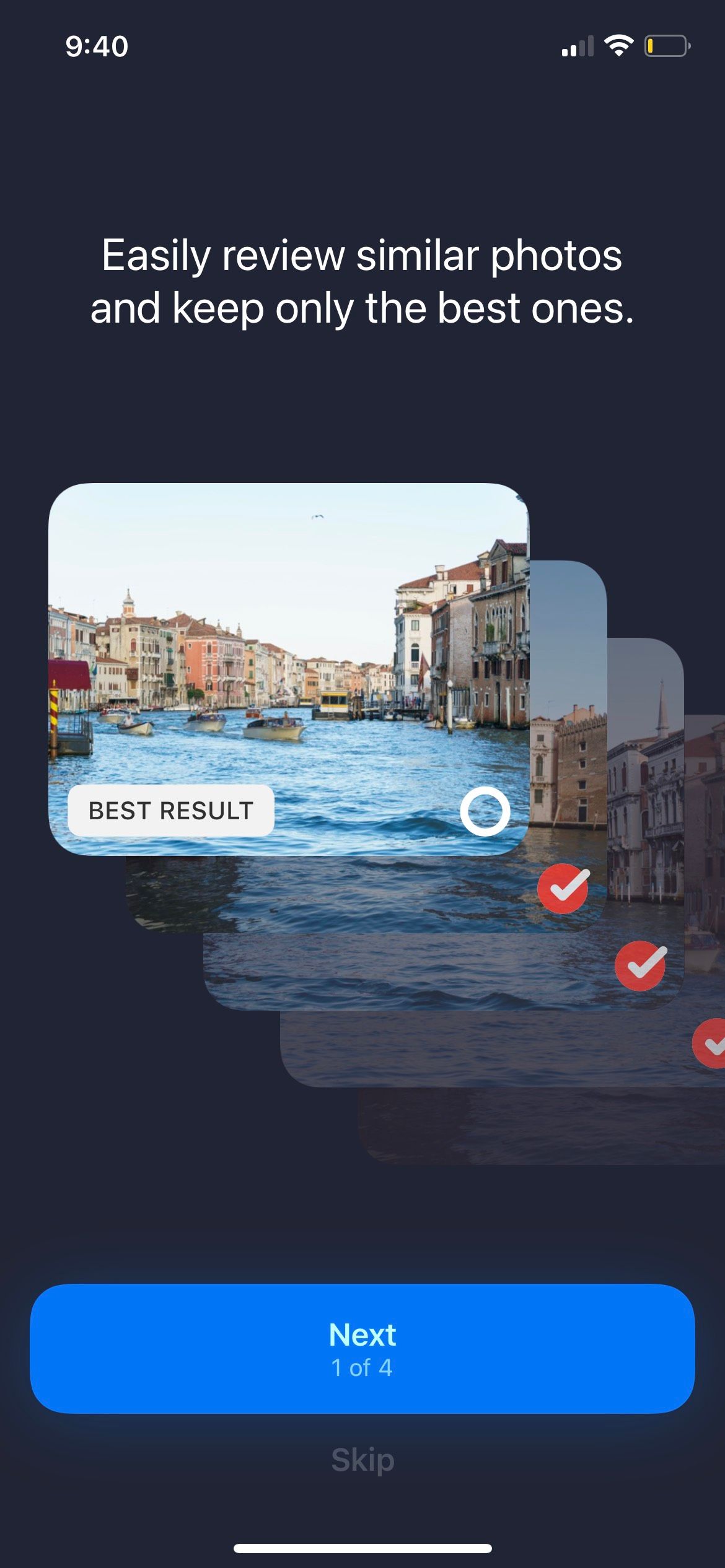
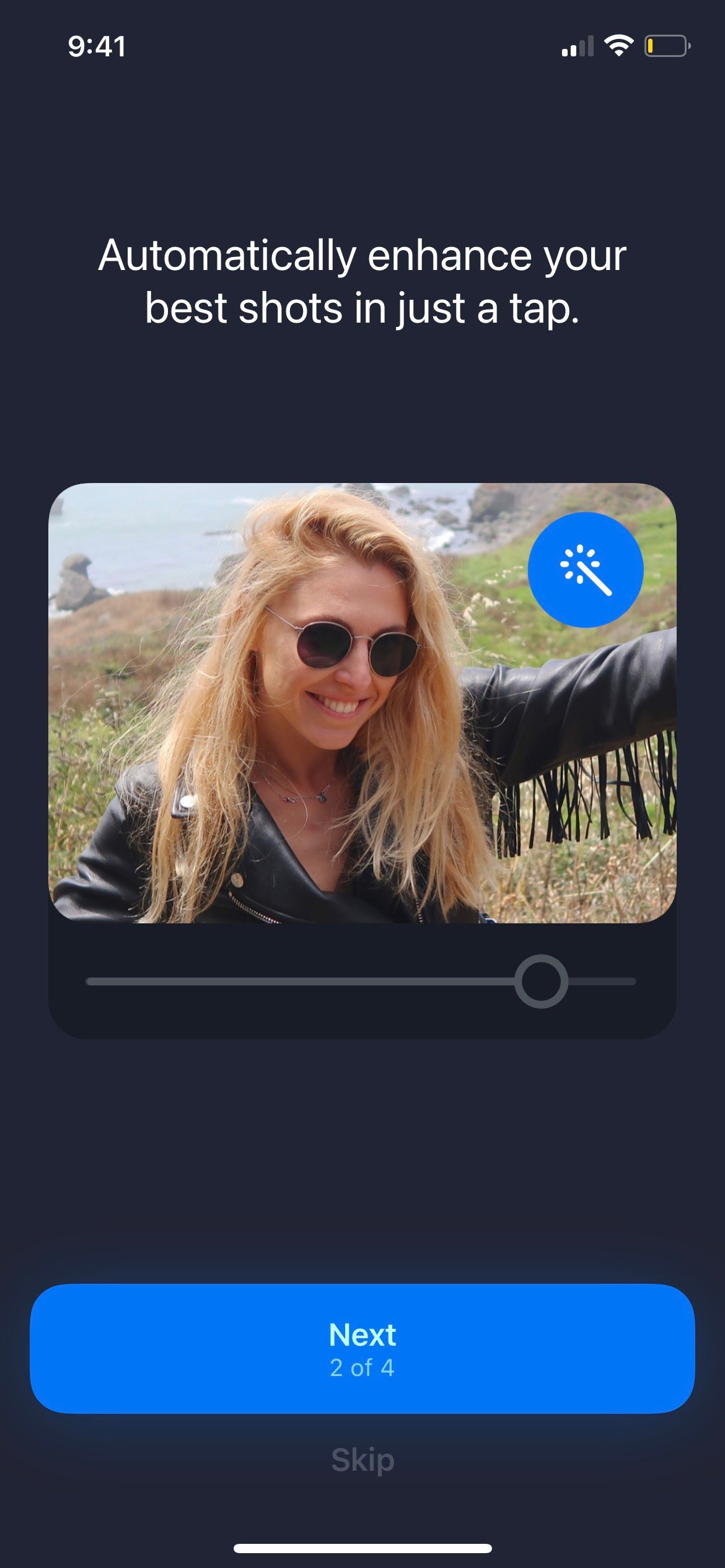
Gemini Photos разработан компанией MacPaw — создателями утилиты Gemini для macOS. Приложение автоматически определяет «плохие» кадры: размытые снимки, дубликаты, скриншоты и фото с текстом. Оно предлагает «Keep» — рекомендацию на лучший снимок в группе похожих. Функция рекомендации доступна бесплатно в течение пробного периода (первые три дня), далее требуется подписка.
Как использовать:
- Дайте доступ к библиотеке Фото и разрешите сканирование.
- Просмотрите группы: Размытые, Дубликаты, Скриншоты, Другие.
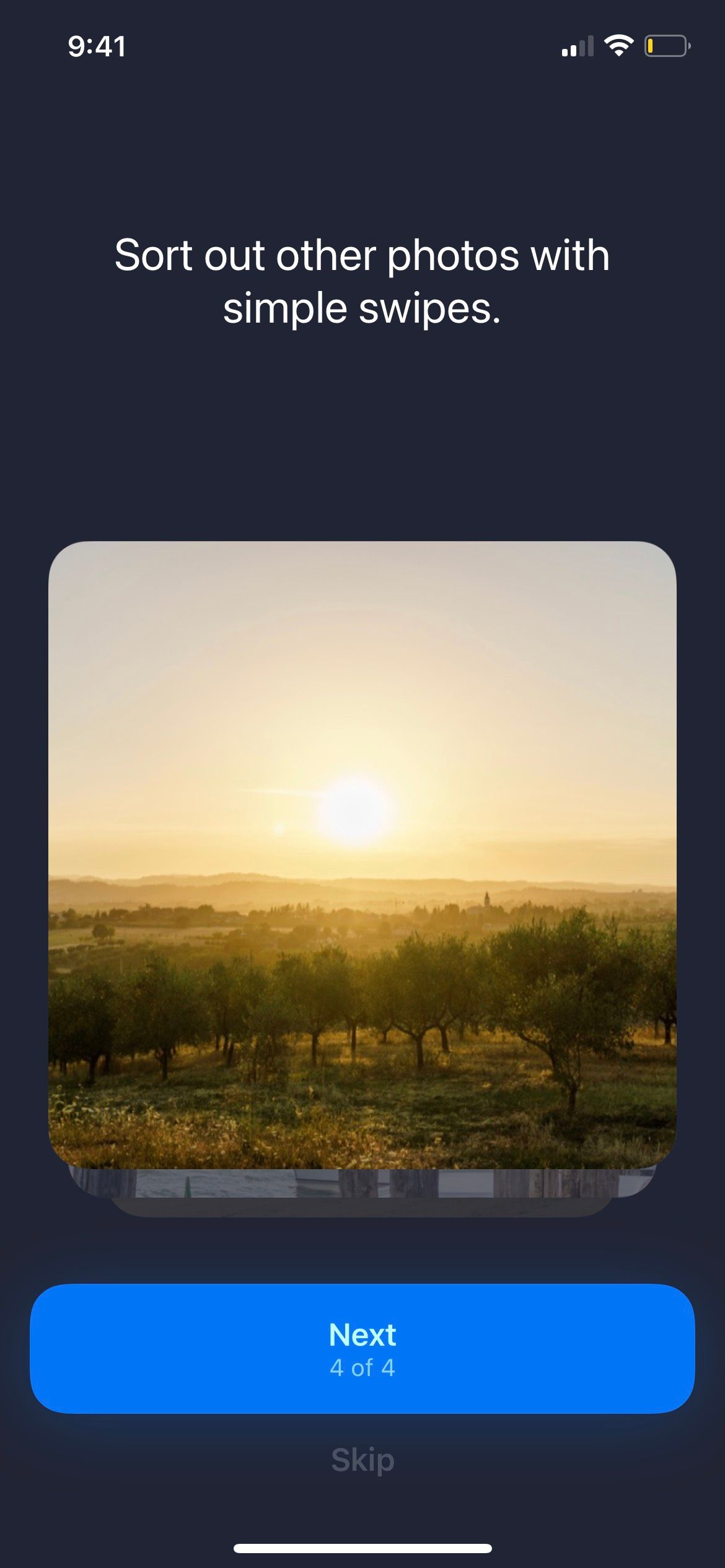
- Свайпайте вниз, чтобы удалить, или вверх, чтобы сохранить; добавляйте нежелательные для сканирования фото в Игнор-лист.
Плюсы:
- Надёжный движок поиска похожих кадров (аналогичный десктопной утилите);
- Удобные рекомендации по лучшим фото в наборе;
Минусы:
- Полный набор функций требует подписки после пробного периода;
- Автоматические рекомендации нужно проверять вручную;
Рекомендовано для тех, кто ценит автоматизированные рекомендации и знаком с продуктами MacPaw.
Скачать: Gemini Photos (бесплатно, есть подписка)
4. Phone Cleaner
Закрыть
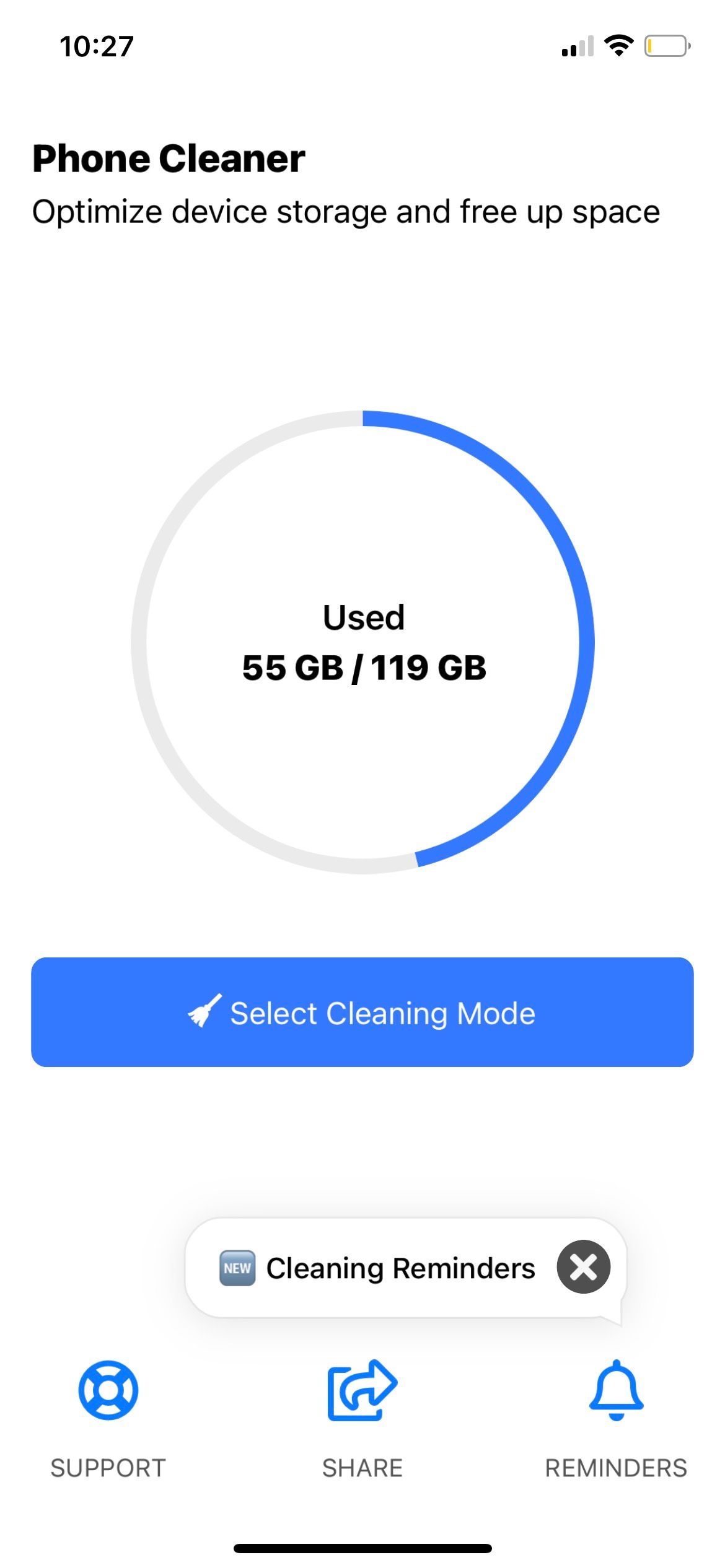
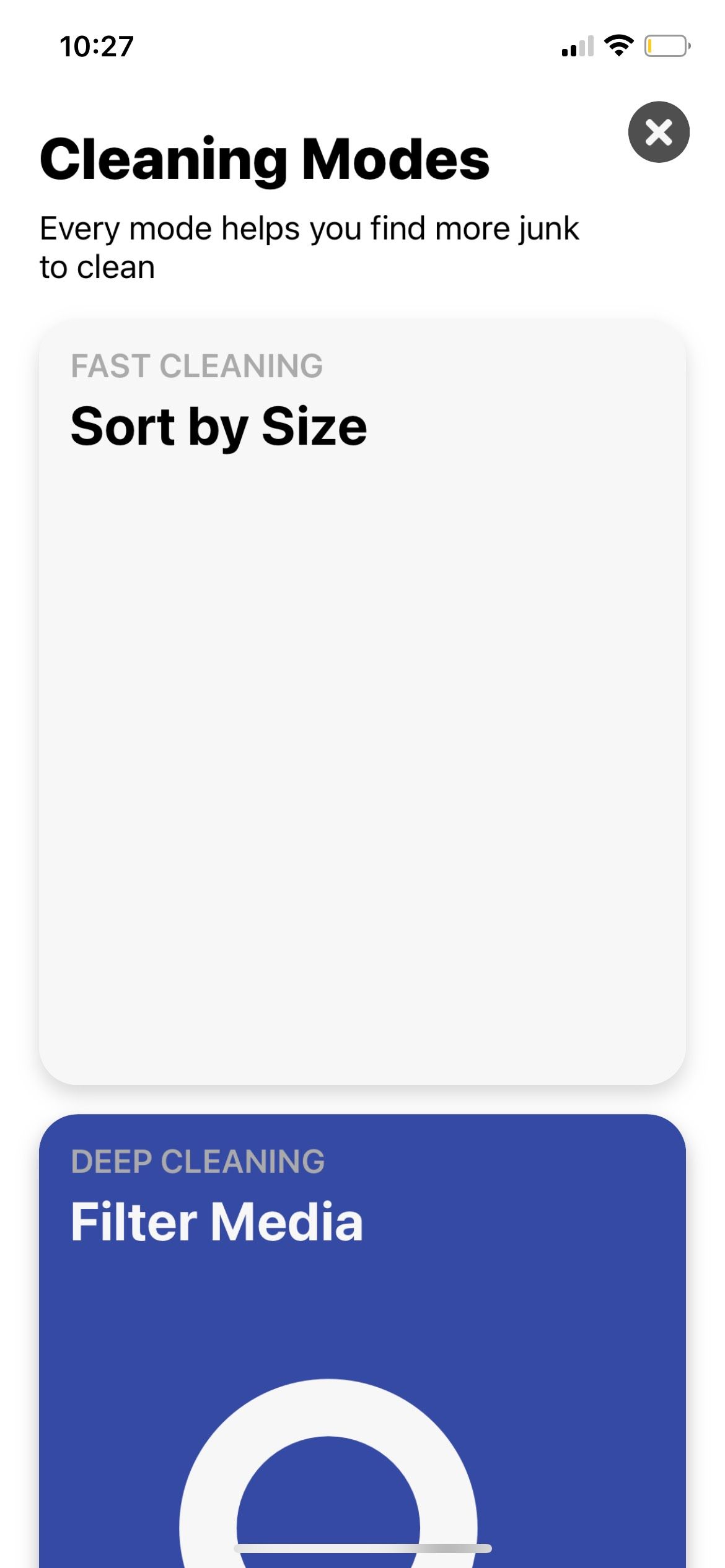
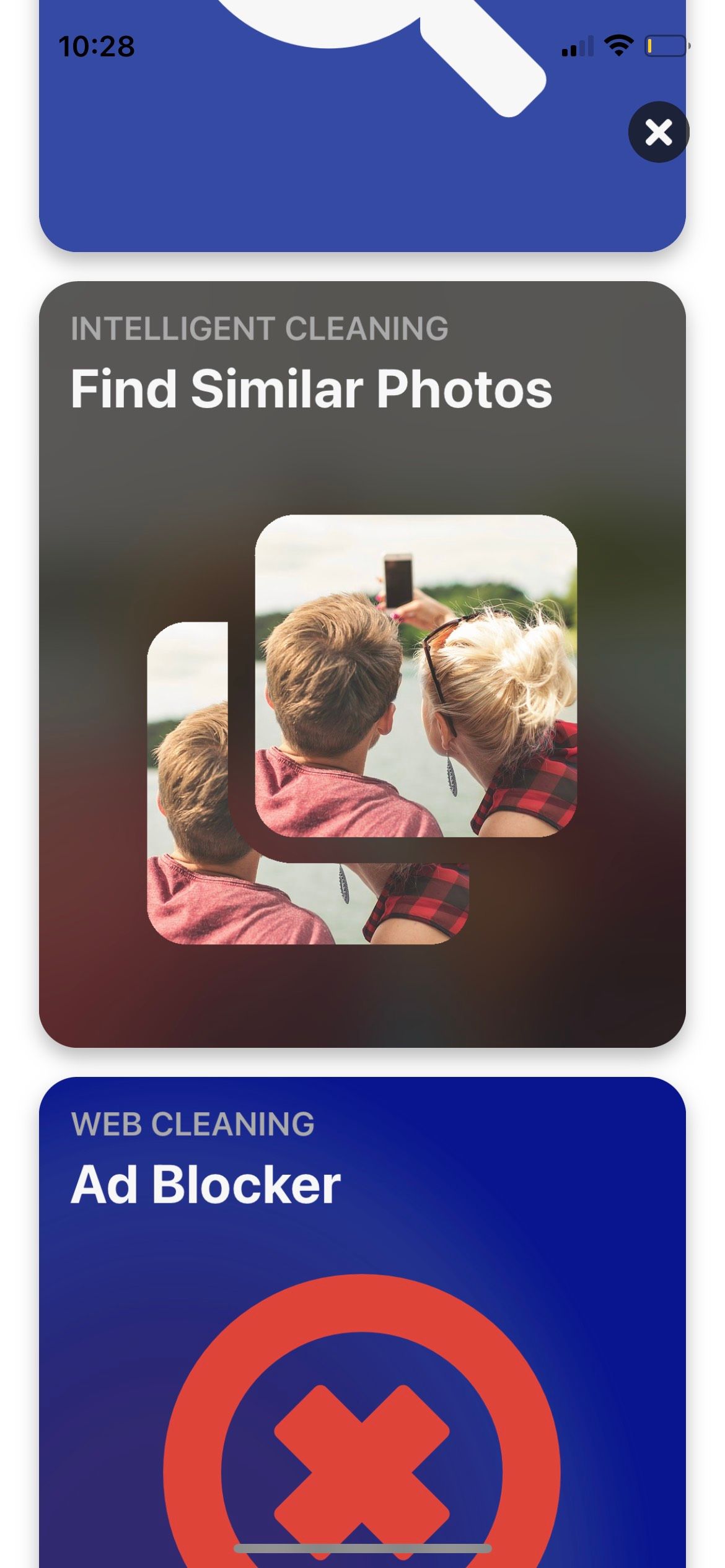
Phone Cleaner сортирует файлы по размеру и позволяет быстро освободить много места, удаляя самые «тяжёлые» элементы: большие видео и фото. Есть четыре метода очистки: по размеру файла, по фильтрам, по веб-изображениям и по похожести.
Как использовать:
- Сканирование выдаёт список больших файлов и похожих фото.
- Сортируйте и удаляйте по критериям: сначала большие файлы, затем похожие снимки.
Плюсы:
- Быстрая очистка больших файлов;
- Удобно, если вы уже удалили скриншоты и дубликаты и хотите выгрузить крупные медиа;
Минусы:
- Менее точен при поиске тонких визуальных дубликатов;
Рекомендовано, если ваша цель — быстро освободить пространство.
Скачать: Phone Cleaner (бесплатно, есть подписка)
5. Cleanup
Закрыть
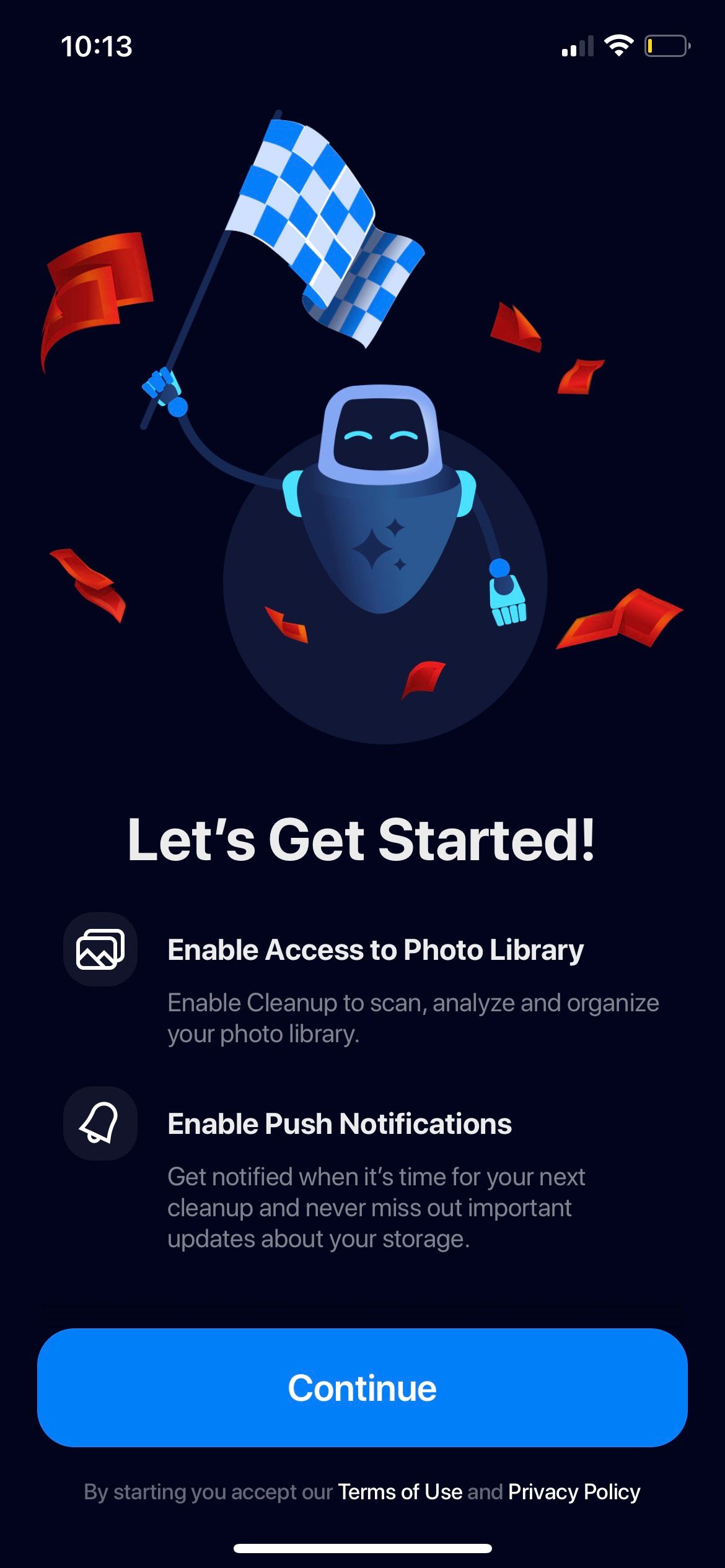
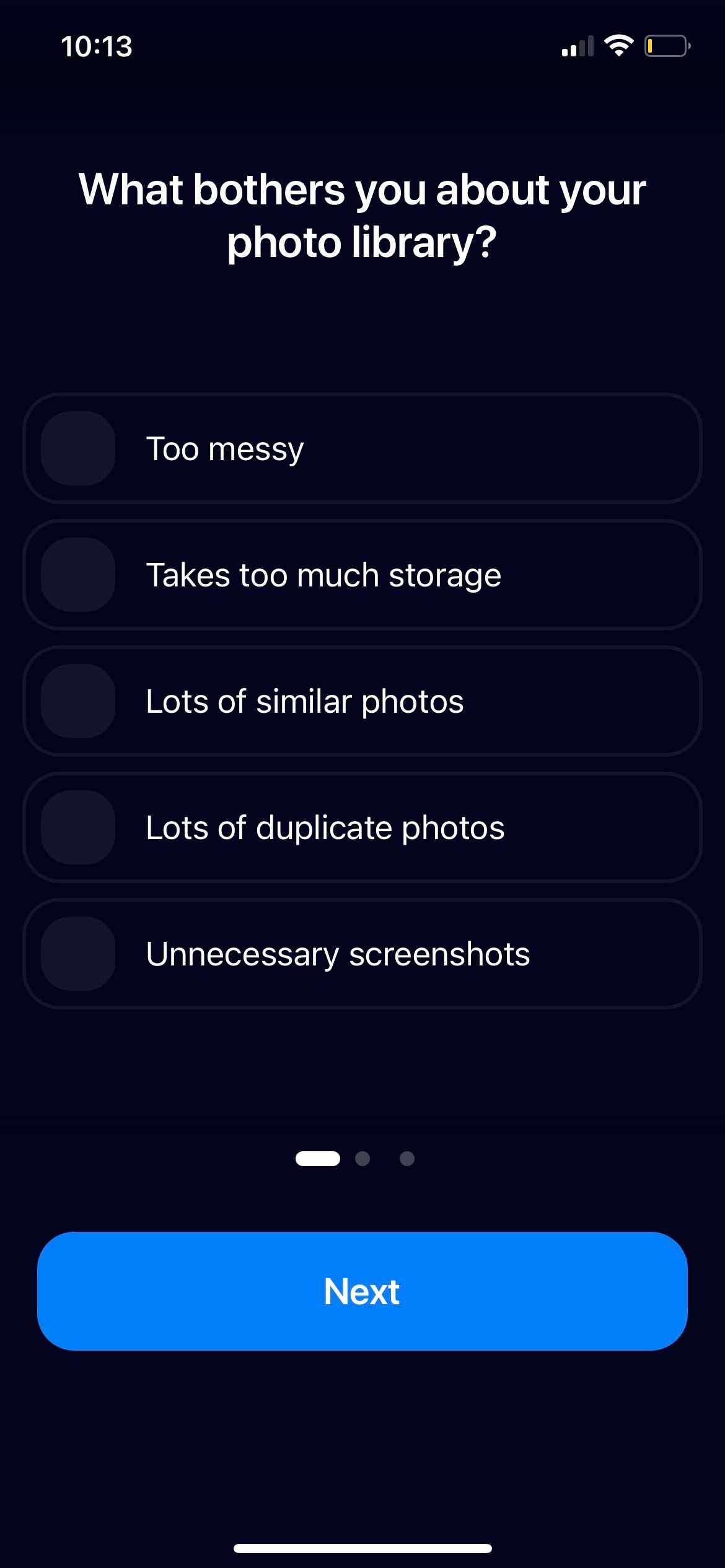
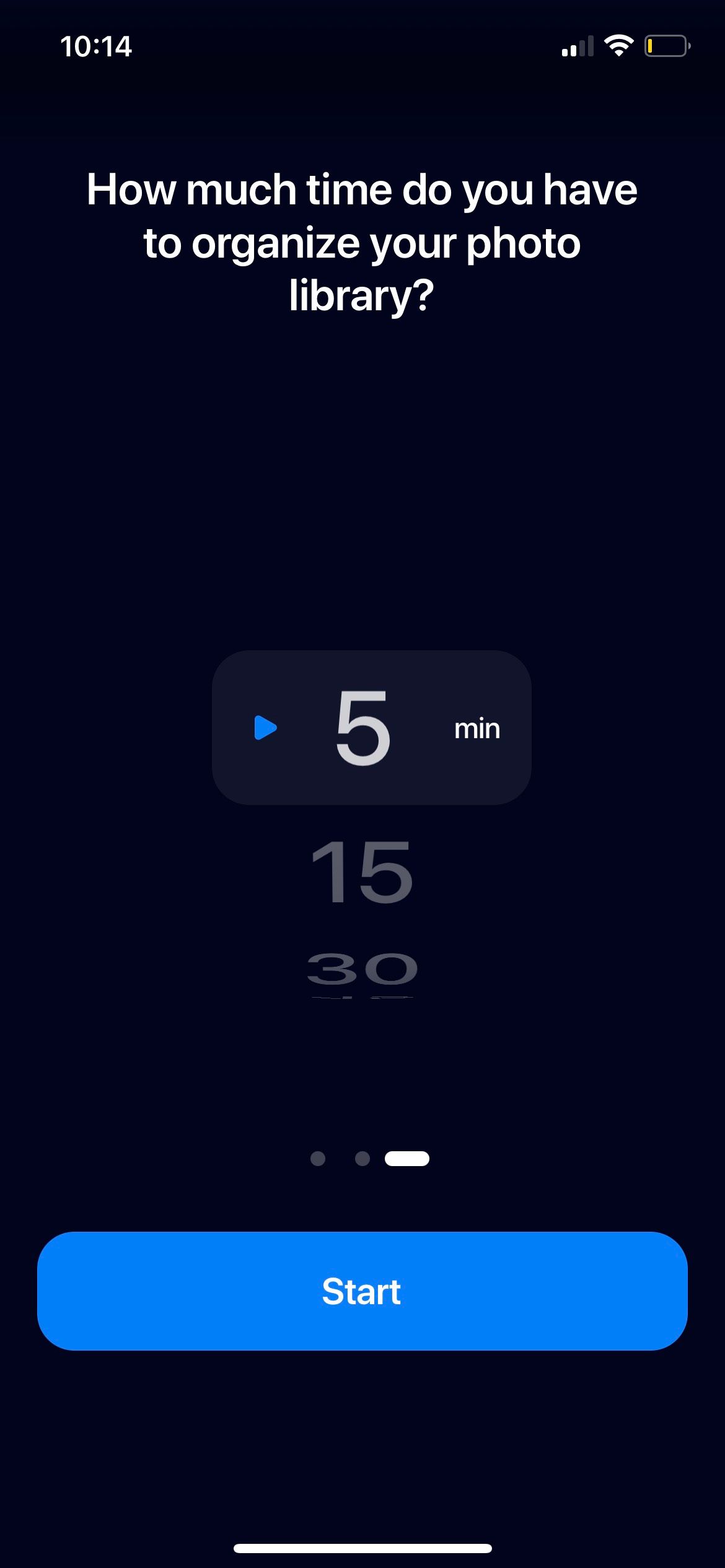
Cleanup сфокусирован на пользовательских настройках: при первом запуске приложение задаёт вопросы (цель удаления, доступное время), чтобы предложить оптимальный сценарий. Поддерживает массовые удаления и жесты «свайп для удаления».
Как использовать:
- Отвечаете на вопросы первого запуска, выбираете желаемое время и цели очистки.
- Смотрите предложенные наборы для удаления и подтверждаете операции.
Плюсы:
- Персонализированный подход к очистке;
- Удобный интерфейс «свайп»;
Минусы:
- Некоторые расширенные функции могут требовать подписки;
Рекомендовано для пользователей, которые хотят, чтобы приложение подстраивалось под их стиль работы.
Скачать: Cleanup (бесплатно, есть подписка)
6. Flic
Закрыть
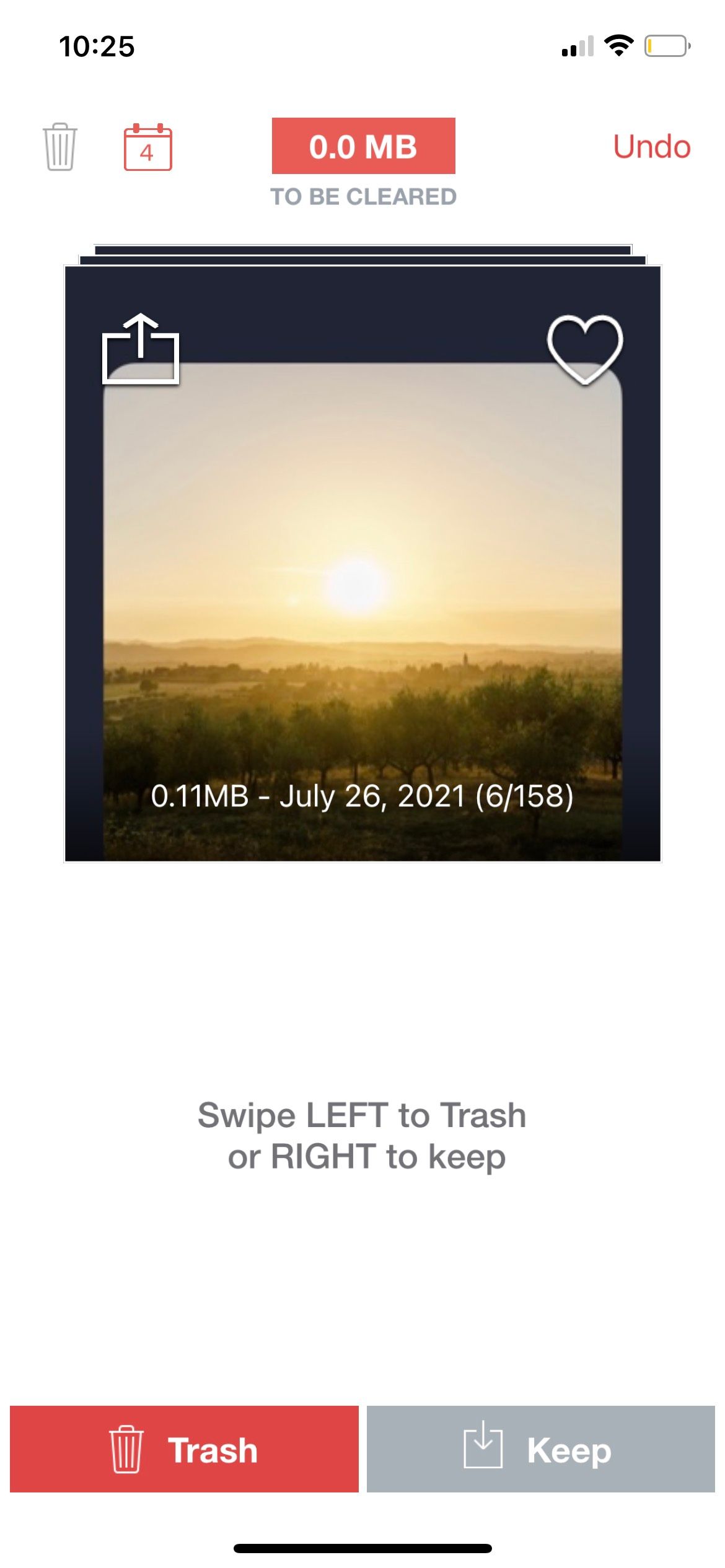
Flic — очень простое приложение с механикой в духе Tinder: свайп влево — удалить, вправо — сохранить. В конце можно удалить все отмеченные фото одним действием. Приложение показывает, сколько памяти вы сэкономите при удалении выбранных снимков, что служит мотивацией.
Как использовать:
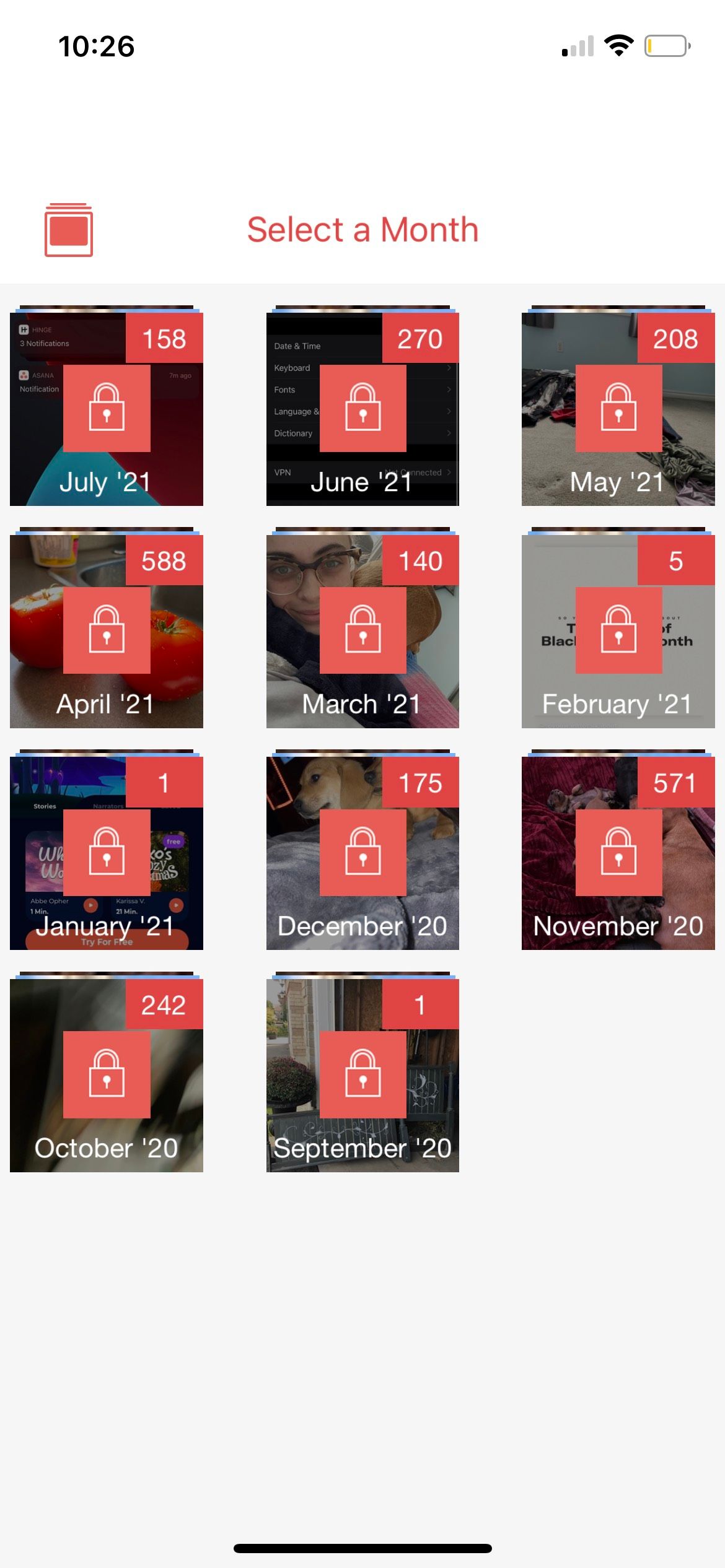
- Запускаете Flic и просматриваете фото по хронологии или по альбомам;
- Свайпами отмечаете удаление/сохранение;
- В конце нажимаете на корзину, чтобы подтвердить удаления.
Плюсы:
- Интерактивный и быстрый процесс;
- Моментальный расчёт освобождаемого объёма;
Минусы:
- Меньше автоматических правил и фильтров;
Рекомендовано для тех, кто предпочитает быстрый и интерактивный процесс.
Скачать: Flic (бесплатно, есть премиум)
7. Cleaner

Закрыть
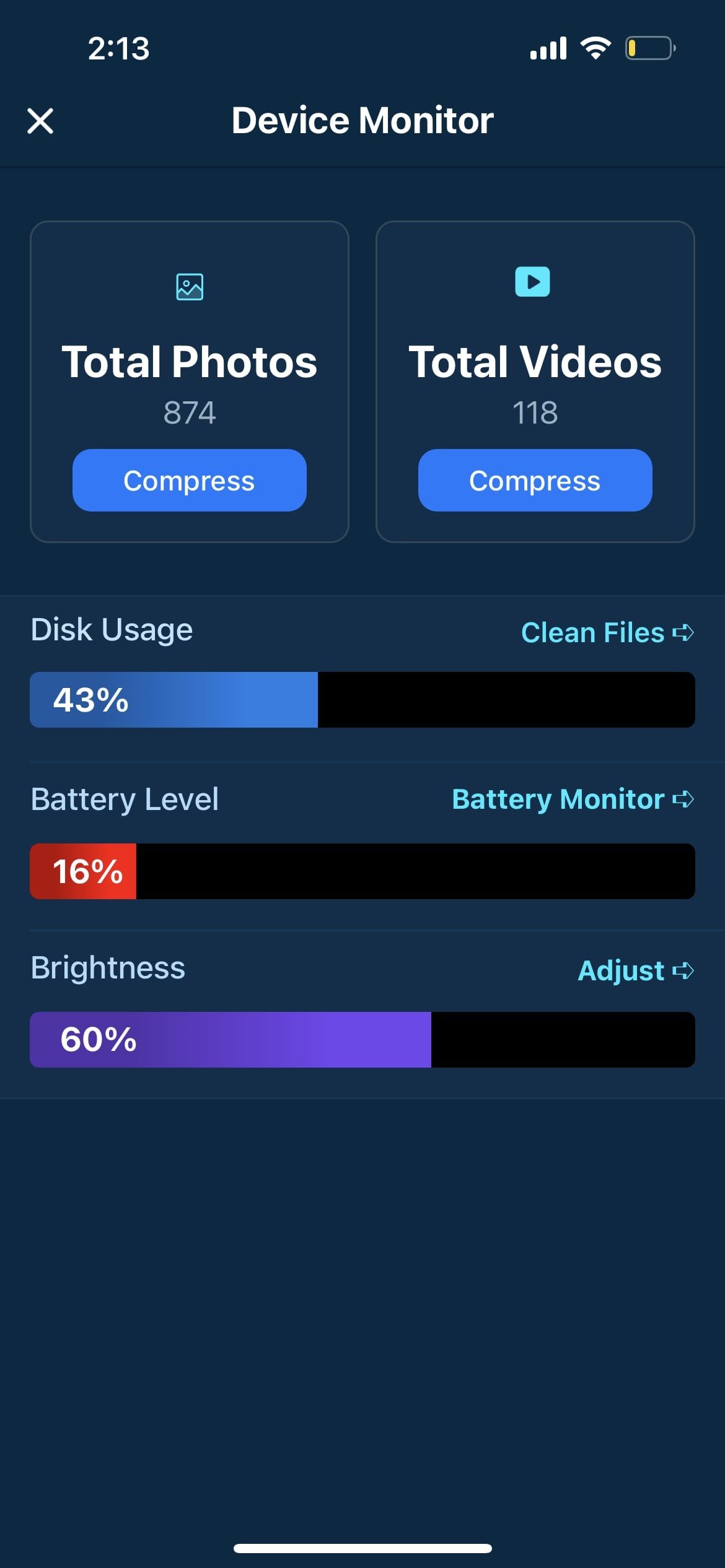
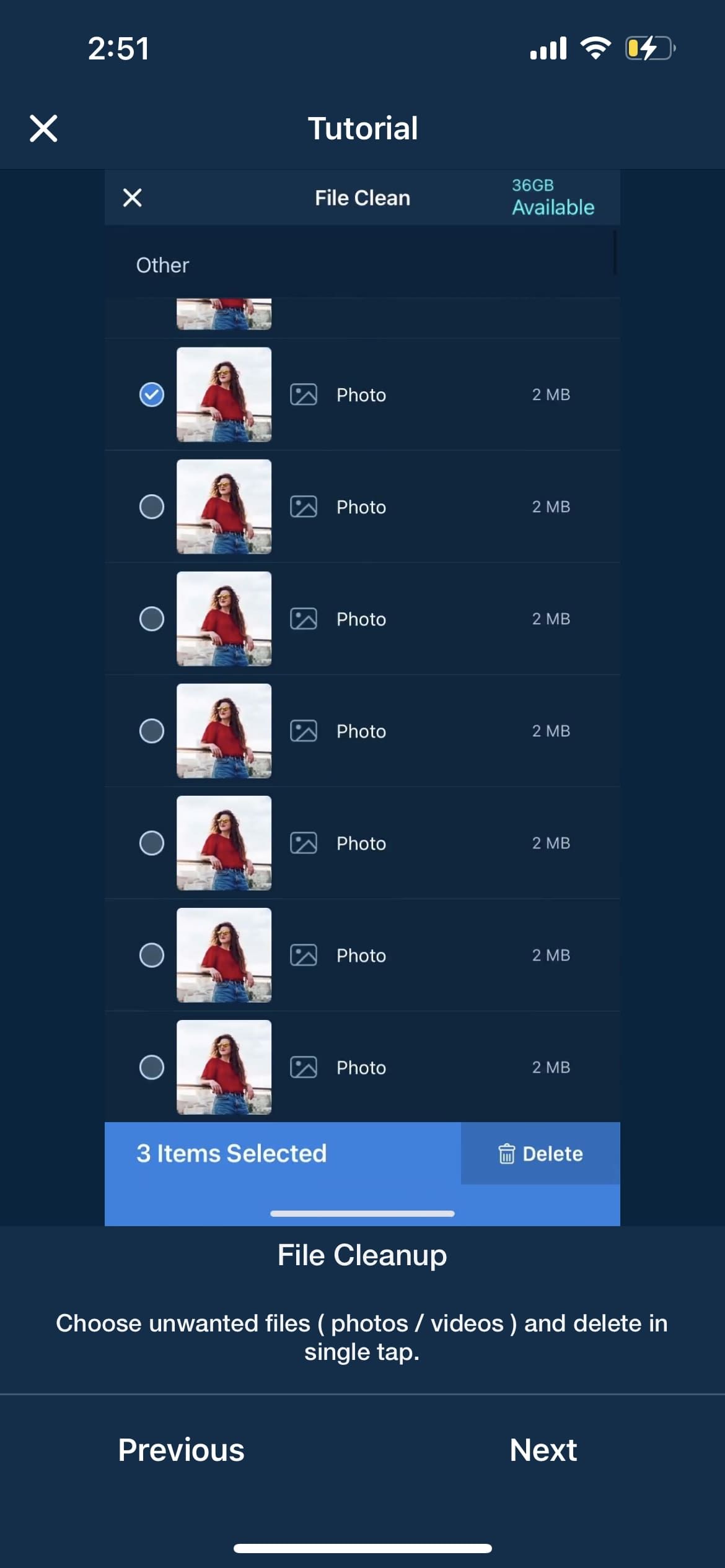
Cleaner предлагает минималистичный интерфейс: быстро выбираете режим — Дубликаты, Похожие фотографии или Очистка файлов по размеру. Есть встроенная компрессия фото и видео, чтобы уменьшить занимаемое место без заметной потери качества.
Как использовать:
- Откройте Cleaner, выберите режим анализа;
- Просмотрите найденные дубликаты и крупные файлы;
- При желании используйте компрессию для уменьшения размера файлов.
Плюсы:
- Простой и понятный интерфейс;
- Возможность сжать медиа без существенной потери качества;
Минусы:
- Компрессия может не подходить для профессиональных снимков, где важен каждый пиксель;
Рекомендовано для тех, кто хочет освободить место без удаления множества снимков.
Скачать: Cleaner (бесплатно, есть подписка)
Как выбрать подходящее приложение — практическая методика (мини-методология)
- Определите цель: немедленное освобождение места (удаление больших файлов), удаление дубликатов, либо аккуратная сортировка и организация.
- Проверьте iOS: если у вас iOS 16+, сначала используйте встроенный альбом «Дубликаты».
- Сделайте резервную копию важных альбомов (AirDrop, Mac/ПК, облако с отдельным аккаунтом).
- Выберите приложение по кейсу: Phone Cleaner для больших файлов; Gemini/Smart Cleaner для автоматических рекомендаций; Slidebox/Flic для быстрых свайпов.
- Просмотрите помеченные файлы вручную перед подтверждением удаления.
- Очистите «Недавно удалённые» в Фото, чтобы немедленно освободить место.
Критерии приёмки:
- Все помеченные для удаления фото проверены вручную;
- Освобождено место на устройстве (проверяется в Настройки → Основные → [iPhone] хранилище);
- Важные альбомы сохранены в резерве.
Сравнение наглядно
| Приложение | Основная цель | Автоматические рекомендации | Можно сжать медиа | Подходит для новичков |
|---|---|---|---|---|
| Smart Cleaner | Категории + дубликаты | Да | Нет | Да |
| Slidebox | Быстрая сортировка свайпами | Нет | Нет | Да |
| Gemini Photos | Умный анализ и рекомендации | Да (пробный период) | Нет | Да |
| Phone Cleaner | Удаление «тяжёлых» файлов | Частично | Нет | Да |
| Cleanup | Персонализация процесса | Частично | Нет | Да |
| Flic | Свайп-удаление | Нет | Нет | Да |
| Cleaner | Дубликаты + сжатие | Частично | Да | Да |
Решение: какая стратегия подходит вам (дерево решений)
flowchart TD
  A[Нужно освободить место?] -->|Да, много видео/файлов| B[Используйте Phone Cleaner или Cleaner]
  A -->|Да, много похожих фото| C[Используйте Gemini или Smart Cleaner]
  A -->|Не хочу подписок, хочу простоту| D[Используйте Slidebox или Flic]
  B --> E[Сортировка по размеру -> удалить крупные файлы]
  C --> F[Сканировать дубликаты -> проверить рекомендации -> удалить]
  D --> G[Свайпить -> подтвердить -> очистить Недавно удалённые]
Рольовые чеклисты перед удалением
Для обычного пользователя:
- Сделать резервную копию важнейших фото.
- Запустить встроенный альбом «Дубликаты» (iOS 16+).
- Установить приложение с хорошими отзывами.
- Просмотреть группы перед удалением.
- Очистить «Недавно удалённые».
Для продвинутого пользователя:
- Экспортировать полный архив фото на ПК/накопитель.
- Использовать Phone Cleaner для поиска больших файлов и Gemini для похожих.
- Компрессировать архивные фото, которые не требуют качества.
- Отслеживать использование хранилища через системные настройки.
Для заботящегося о приватности:
- Отключить синхронизацию iCloud Фото перед массовым удалением (если нужно сохранить копии в другом месте).
- Проверить политике конфиденциальности выбранного приложения.
- Не давать доступ приложению к другим аккаунтам или контактам без необходимости.
Тест-кейсы и критерии проверки успешной очистки
Тест: удаление дубликатов
- Шаги: запустить Gemini/Smart Cleaner, отметить группу дубликатов, подтвердить удаление.
- Ожидаемый результат: отмеченные файлы перемещены в «Недавно удалённые»; в хранилище виден прирост свободного места после очистки этой папки.
Тест: удаление больших видео
- Шаги: Phone Cleaner — найти файлы >100 МБ, удалить часть.
- Ожидаемый результат: объём свободной памяти увеличился на сумму размеров удалённых файлов.
Тест: сохранение важных фото
- Шаги: отметить фото как «сохранить»/поместить в альбом перед массовым удалением.
- Ожидаемый результат: помеченные фото остаются в библиотеке после операции.
Советы по совместимости и миграции
- iOS: встроенная функция «Дубликаты» доступна начиная с iOS 16. На более старых версиях полагайтесь на сторонние приложения.
- iCloud Фото: если включено, удаление синхронизируется на всех устройствах. Чтобы избежать потери со всех устройств, временно отключите iCloud Фото или используйте внешний бэкап.
- Перенос фото: перед очисткой экспортируйте библиотеку на Mac/ПК через AirDrop, Image Capture или стандартную синхронизацию.
Приватность и хранение данных
- Перед установкой приложения прочитайте политику конфиденциальности: где хранятся метаданные и фото, передаётся ли какая-либо информация на серверы разработчика.
- Предпочтительны приложения, которые выполняют обработку локально на устройстве, без загрузки ваших фото в облако третьей стороны.
- Если приложение запрашивает доступ к контактам или календарю без явной причины, это повод насторожиться и ограничить права.
Примечание по GDPR: если вы используете приложение в регионе, где применяются нормы защиты данных, проверьте, реализованы ли у разработчика процедуры удаления персональных данных по запросу.
Когда автоматические инструменты ошибаются — контрпримеры и предостережения
- Серии снимков в режиме «Бурст» (burst) могут иметь схожие кадры, но нуждаться в сохранении нескольких вариантов. Автоматическая рекомендация может предложить оставить только один кадр, поэтому вручную проверьте серию.
- Фото с текстом или документами: автоматические алгоритмы могут посчитать такие изображения ненужными (как «скриншоты») и предложить удалить.
- Архивы с историческими снимками: автоматическое удаление может удалить редкие кадры, на первый взгляд похожие, но важные по контексту. Всегда проверяйте.
Краткое руководство: безопасная очистка за 10–15 минут
- Сделайте быстрый бэкап важных альбомов (AirDrop или копия на ПК).
- Откройте Фото → Альбомы → Дубликаты, объедините точные совпадения (если есть iOS 16+).
- Установите одно приложение из списка на основании вашей цели (см. мини-методологию).
- Позвольте приложению просканировать и сгруппировать фото.
- Просмотрите предложенные для удаления наборы вручную.
- Подтвердите удаление и откройте Фото → Альбомы → Недавно удалённые → Удалить всё.
Короткая версия для анонса (100–200 слов)
Нужно быстро освободить место на iPhone и убрать завалы похожих фото? Сначала проверьте встроенный альбом «Дубликаты» (iOS 16+), а затем используйте одно из специализированных приложений: Smart Cleaner, Gemini Photos, Phone Cleaner, Slidebox, Cleanup, Flic или Cleaner. Каждое приложение ориентировано на свою задачу: от автоматических рекомендаций до простого свап-интерфейса. Перед массовым удалением всегда делайте резервные копии и вручную просматривайте помеченные файлы. Если включён iCloud Фото, помните — удаление синхронизируется на всех устройствах. Следуя простому методу (резерв, сканирование, проверка, удаление и очистка корзины), вы быстро освободите пространство и оставите в библиотеке только важные снимки.
Короткая сводка (резюме)
- Используйте встроенный альбом «Дубликаты» на iOS 16+, но для глубокой очистки выбирайте сторонние приложения.
- Перед массовыми удалениями сделайте резервную копию и вручную проверьте помеченные файлы.
- Phone Cleaner полезен для удаления больших файлов; Gemini и Smart Cleaner лучше работают с похожими фотографиями; Slidebox и Flic — для тех, кто любит свайпы.
Спасибо за внимание — теперь ваша очередь: выберите приложение, следуйте чек-листу и освободите место на iPhone безопасно.

Похожие материалы

Несколько аккаунтов Skype: Multi Skype Launcher

Журнал для работы: повысить продуктивность

Персональные звуки уведомлений на Android

Скачивание шоу Hulu для офлайн‑просмотра

Microsoft Start: персонализированная новостная лента
