
Как очистить скрытые файлы и старые драйверы в Windows

- Используйте «Очистка диска» или Storage Sense для быстрого удаления временных файлов и настройки автоматической очистки.
- Для глубокой и точной очистки применяйте BleachBit: глубокое сканирование, выборочные удаления и «shred» для безопасного удаления свободного пространства.
- Старые драйверы удаляйте через Диспетчер устройств, официальные утилиты производителей или Display Driver Uninstaller (DDU) — действуйте осторожно, чтобы не удалить нужные драйверы.
Краткое содержание
- Базовая очистка: встроенные инструменты Windows (Очистка диска, Storage Sense).
- Продвинутая очистка: BleachBit для удалённых остатков и детальной очистки.
- Удаление старых драйверов: Диспетчер устройств, утилиты NVIDIA/AMD, DDU.
- Контроль рисков, чеклист перед началом, критерии приёмки и меры безопасности.

Почему это важно
Со временем в Windows накапливаются временные файлы, остатки от удалённых приложений и устаревшие драйверы. Они занимают место, замедляют систему и иногда мешают корректной установке новых обновлений или драйверов. Регулярная чистка освобождает место, улучшает поведение установки драйверов и может исключить проблемы с производительностью.
Важно: чистка не решит физические проблемы диска или неисправности оборудования. Если диск издаёт странные шумы или SMART указывает на ошибки, сначала сделайте резервную копию и проверьте диск.
Как удалить скрытые временные файлы (встроенные инструменты)
Windows предоставляет два простых варианта: классическую «Очистку диска» и современную функцию Storage Sense.
Очистка диска (Disk Cleanup)
- В поиске Windows введите «Очистка диска» или cleanmgr.exe и запустите инструмент.
- Выберите диск для сканирования (обычно C:).
- Подождите, пока система просканирует доступные категории (временные файлы, системные файлы обновлений, файлы журнала и т. п.).
- Отметьте ненужные категории и нажмите «ОК», затем «Удалить файлы».
- При необходимости повторите для других локальных дисков.
Storage Sense (Windows 10/11)
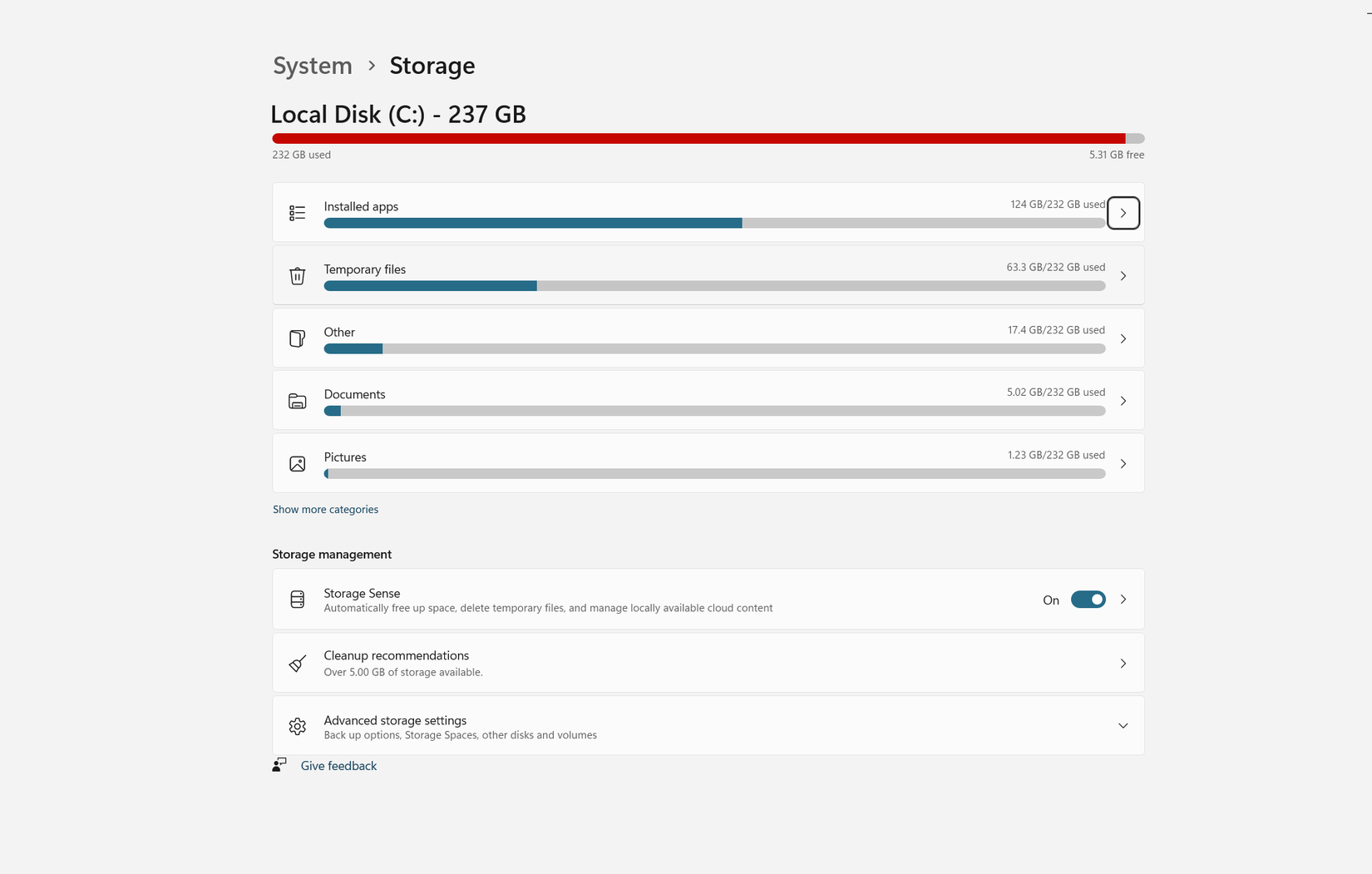
- Откройте «Параметры» → «Система» → «Хранилище» (Settings → System → Storage).
- Переключатель Storage Sense можно включить, а затем настроить расписание (ежедневно, еженедельно, ежемесячно).
- Установите правила очистки для папки «Загрузки», корзины и временных файлов.
- Проверьте раздел «Рекомендации по очистке», где Windows подскажет большие или неиспользуемые файлы.
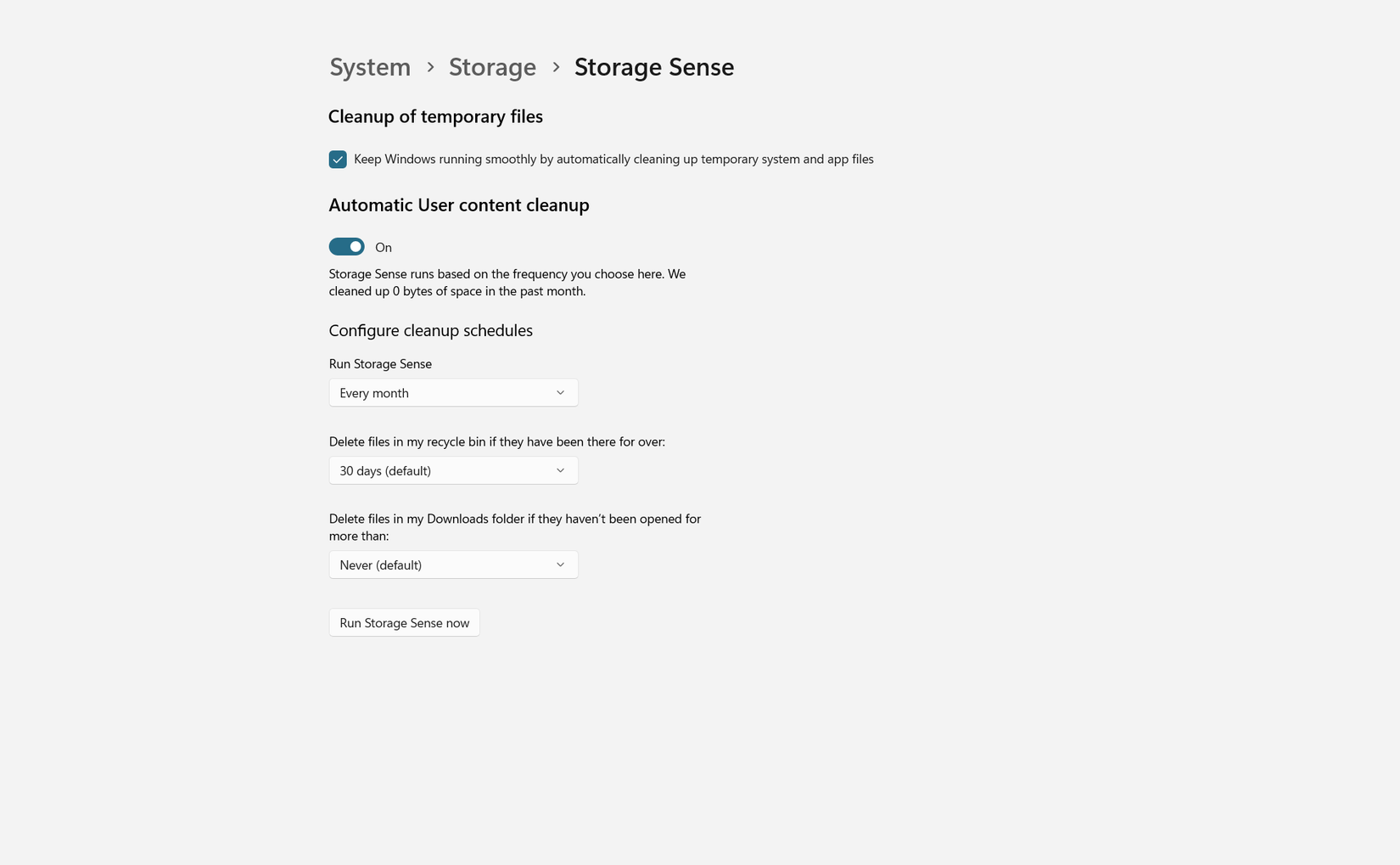
Совет: если вы часто храните важные файлы в «Загрузках», отключите автоматическое удаление для этой папки или перенесите важные данные в отдельную папку.
Продвинутая очистка: BleachBit
BleachBit — это свободное (open source) приложение для глубокой очистки. Оно сканирует места, которые встроенные средства могут пропустить, и даёт тонкий контроль над тем, что удалять.
Шаги для базовой работы с BleachBit:
- Загрузите и установите BleachBit с официального сайта проекта.
- Запустите программу и откройте «Preferences» (Параметры).
- На вкладке Drives добавьте диски, которые хотите сканировать.
- Отметьте «Deep Scan» (Глубокое сканирование) и нажмите «Preview» (Предварительный просмотр).
- Просмотрите список найденных файлов и убедитесь, что в нём нет нужных данных.
- Нажмите «Clean» (Очистить) для удаления.
Дополнительно:
- BleachBit показывает категории приложений (браузеры, системные кеши, миниатюры и т. п.) с чекбоксами. Снимайте флажки для тех элементов, которые вы хотите сохранить.
- Функция «Shred free space» (Перезаписать свободное пространство) безопасно затирает ранее удалённые файлы, чтобы их нельзя было восстановить обычными инструментами восстановления.
Важное: избегайте одновременной очистки профилей программ, если вы не уверены, какие данные будут потеряны (например, сохранённые сессии браузера или локальные базы данных).
Как удалять старые драйверы
Старые или «призрачные» драйверы занимают место и иногда конфликтуют с новыми установками. Удалять их можно несколькими способами.
Через Диспетчер устройств
- Откройте «Диспетчер устройств» (Device Manager) через меню «Пуск».
- В меню «Вид» включите «Показывать скрытые устройства» (Show hidden devices).
- Найдите устройства с потускневшими иконками — это старые или неактивные драйверы.
- Правый клик → «Удалить устройство» (Uninstall device). Если доступна опция удаления драйверов, подтвердите.
Через утилиты производителей
- NVIDIA и AMD предлагают официальные очистители/установщики с чистой установкой. Они помогут удалить старую графику перед новой установкой.
- Иногда официальная утилита предложит перезагрузку в безопасный режим для полной очистки.
DDU (Display Driver Uninstaller)
- DDU — сторонняя утилита для полного удаления графических драйверов (AMD, NVIDIA, Intel).
- Часто рекомендуют запускать DDU в безопасном режиме и только если официальные инструменты не справляются.
- Следуйте инструкциям на сайте DDU и делайте резервную копию важных данных перед применением.
Внимание: не удаляйте драйверы, в которых вы не уверены. Удаление драйвера для встроенных устройств (например, контроллера диска или сетевого адаптера) может привести к потере доступа к системе.
Мини‑методология очистки (быстрый рабочий план)
- Резервная копия. Сохраните важные файлы (OneDrive, внешние носители, облако).
- Очистка временных файлов: Storage Sense или Очистка диска.
- Глубокая проверка: запустите BleachBit и проверьте предварительный просмотр.
- Удаление старых драйверов: Диспетчер устройств → скрытые устройства → удаление; при проблемах используйте DDU.
- Перезагрузка и проверка стабильности системы.
- Контроль: проверьте свободное пространство и корректность работы устройств.
Когда очистка не помогает или ухудшает ситуацию
- Если диск физически изношен или есть сбои SMART, простая очистка не исправит проблему. Сначала сделайте резервную копию и проверьте диск.
- Если система заражена вредоносным ПО, очистка временных файлов не удалит основной вредоносный код. Проведите антивирусную проверку.
- Неправильное удаление драйверов может привести к нестабильности. Если после удаления устройство не работает, восстановите драйвер из резервной копии или скачайте последнюю версию с сайта производителя.
Чеклисты по ролям
Чеклист для домашнего пользователя
- Сделать резервную копию важных файлов.
- Запустить Storage Sense или Очистку диска.
- Проверить корзину и папку «Загрузки» вручную.
- Перезагрузить компьютер.
Чеклист для продвинутого пользователя/администратора
- Снимок системы (точка восстановления) или полная резервная копия.
- Просканировать диски BleachBit (Preview → Clean).
- Включить «Показывать скрытые устройства» в Диспетчере устройств и удалить устаревшие драйверы.
- При удалении графических драйверов подготовить DDU и, при необходимости, загрузиться в безопасный режим.
- Проверить целостность системы (sfc /scannow) и логи событий после перезагрузки.
Матрица рисков и меры смягчения
- Риск: случайное удаление нужного файла. Мера: создать резервную копию, использовать предварительный просмотр в BleachBit.
- Риск: потеря функциональности устройства после удаления драйвера. Мера: сохранить установочный пакет драйвера и точку восстановления.
- Риск: невозможность восстановить систему после изменений. Мера: создать образ системы или использовать встроенную точку восстановления.
Критерии приёмки
- Диск показывает увеличенное свободное пространство по сравнению с начальным состоянием.
- Система загружается без ошибок и все основные устройства функционируют.
- Новые драйверы устанавливаются без конфликтов и ошибок установки.
- Нет неожиданных сбоев приложений, связанных с удалёнными кешами.
Глоссарий (одна строка каждый)
- Временные файлы — файлы, создаваемые приложениями для промежуточных задач; безопасно удаляются при проверке.
- Шредер (shred) — метод перезаписи свободного пространства для предотвращения восстановления удалённых файлов.
- DDU — утилита для глубокого удаления графических драйверов.
- Storage Sense — встроенная функция Windows для автоматической очистки хранилища.
Быстрые советы и альтернативы
- Если предпочитаете графический интерфейс, используйте BleachBit или сторонние коммерческие утилиты, но проверяйте репутацию разработчика.
- Для регулярной автоматизации настройте Storage Sense с расписанием и исключениями для важных папок.
- Для корпоративной среды лучше применять централизованные политики очистки и обновления драйверов через SCCM/Intune.
Итог
Регулярная очистка временных файлов и удаление устаревших драйверов помогают держать систему в порядке, освобождают место и снижают вероятность конфликтов при обновлениях. Начните с встроенных инструментов Windows, а при необходимости используйте BleachBit и специализированные утилиты для графических драйверов. Всегда делайте резервные копии и действуйте осторожно при удалении драйверов.
Ясный план действий, контроль рисков и простые проверки после очистки помогут вам улучшить производительность и стабильность Windows без потерь данных.

Похожие материалы

Несколько аккаунтов Skype: Multi Skype Launcher

Журнал для работы: повысить продуктивность

Персональные звуки уведомлений на Android

Скачивание шоу Hulu для офлайн‑просмотра

Microsoft Start: персонализированная новостная лента
