
Как упорядочить музыкальную библиотеку с помощью MusicBrainz Picard
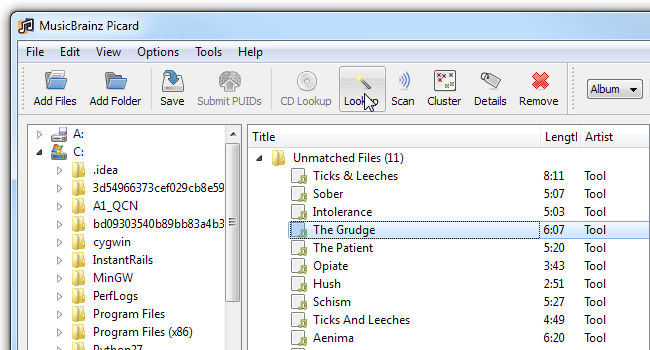
Кратко
Picard — бесплатный клиент для базы MusicBrainz, который с помощью акустических отпечатков (audio fingerprints) распознаёт треки и автоматически исправляет теги и имена файлов. Эта инструкция шаг за шагом покажет, как установить Picard, загрузить папку с музыкой, сопоставить альбомы и сохранить обновлённые метаданные и имена файлов.
Важно: сначала создайте резервную копию папки с музыкой на случай, если вы захотите откатить изменения.
Зачем это нужно
Многие коллекции аудиофайлов со временем становятся беспорядочными: отсутствуют теги, файлы неправильно названы, альбомы неполные. MusicBrainz может идентифицировать треки даже при некорректных метках, а Picard — графический клиент, который упрощает массовую правку.
Подготовка и установка
- Перейдите на страницу загрузки Picard и скачайте установщик для вашей ОС (Windows, macOS, Linux). На Linux можно установить через менеджер пакетов дистрибутива.
- Запустите установщик и завершите инсталляцию.
- При первом запуске брандмауэр может предупредить, что Picard пытается выйти в интернет — разрешите доступ.
Быстрый рабочий цикл (Step-by-step)
1) Откройте проводник файлов в Picard
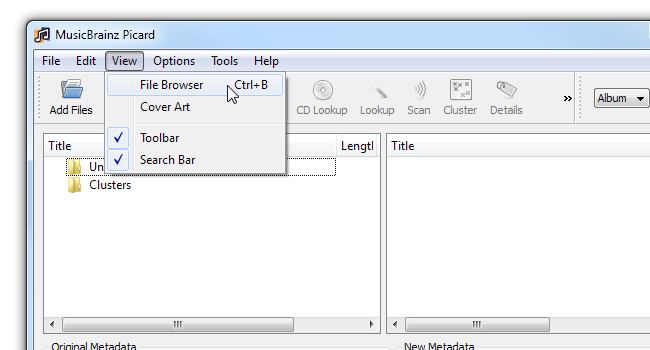
В Picard выберите View > File browser (или нажмите Ctrl+B). Слева появится панель с файловой системой — используйте её, чтобы найти папку с музыкой.
2) Перетащите папку на Unmatched Files
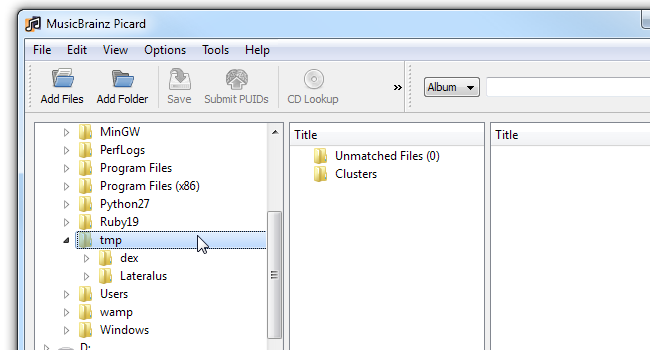
Найдите нужную папку (или отдельный альбом) и перетащите её в область Unmatched Files. Если музыки много, разбейте работу на несколько пакетов.
3) Автоматическое сопоставление и проверка
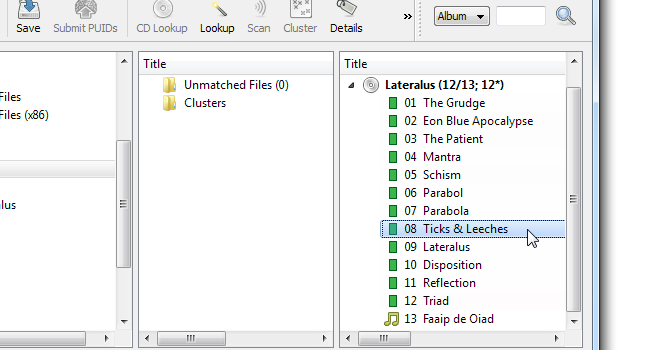
Picard попытается сопоставить файлы с записями MusicBrainz. Полные альбомы помечаются золотым значком, частично найденные — серебряным. Если трек не распознан, выделите его и нажмите Lookup — часто это решает проблему.
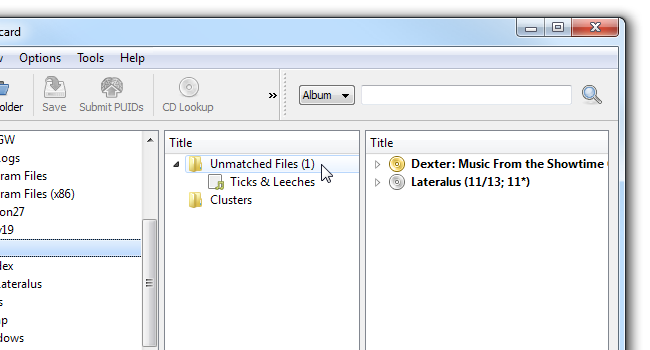
Если один трек помечен иначе, вы увидите заметное отличие у иконки; при успешном Lookup трек переместится в соответствующий альбом.
4) Переименование файлов (опционально)
По умолчанию Picard не переименовывает файлы при сохранении. Чтобы включить эту опцию, зайдите в Options > Options, перейдите в File naming и установите флажок “Rename files when saving”.
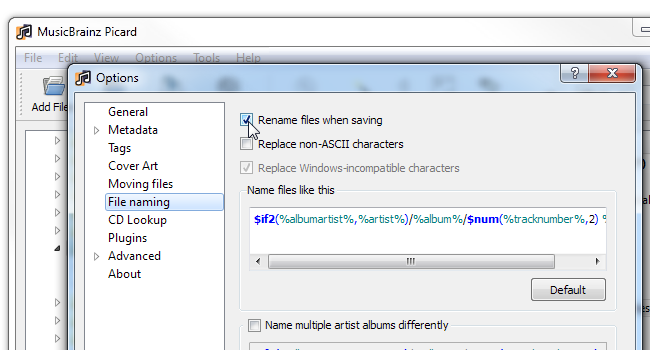
Можно настроить шаблон имени файла в тех же настройках (например, %artist%/%album%/%tracknumber% - %title%).
5) Сохранение изменений
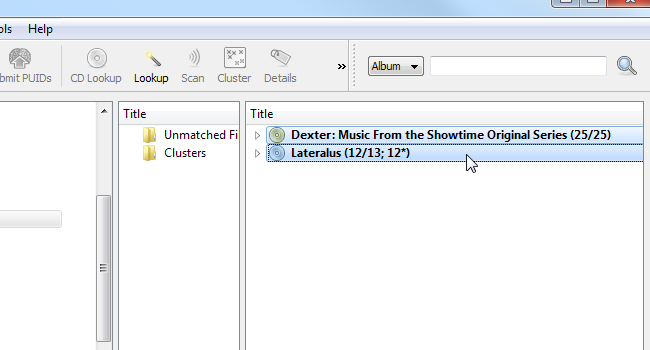
Выделите альбомы или треки и нажмите Ctrl+S (или кнопку Save) — Picard запишет обновлённые теги в файлы и, при включённой опции, переименует их.
Практические советы и часто встречаемые ситуации
- Если у вас коллекция с разными форматами (MP3, FLAC, M4A), Picard работает с большинством популярных форматов — проверьте поддержку конкретного формата перед массовой обработкой.
- Для больших библиотек разбивайте работу по папкам: по годам, исполнителям или жанрам — так проще откатывать изменения при ошибках.
- Если Lookup не находит трек, попробуйте сначала Picard → Scan (использует аудио отпечаток) — это обычно точнее при некорректных тегах.
- Перед массовым применением шаблона переименования проверьте несколько файлов вручную.
Примечание: некоторые плееры используют данные из имени файла, а не из тегов. Если вы планируете использовать конкретный плеер, убедитесь, что он читает теги (ID3/ Vorbis comments) корректно.
Критерии приёмки — как понять, что работа завершена
- Теги исполнителя, названия трека, альбома и номера трека заполнены корректно.
- Альбомы, где есть все треки, отмечены как полные (gold icon) в Picard.
- Файлы имеют единообразные имена по выбранному шаблону (если переименовывали).
- Резервная копия сохранена до начала операции.
Мини-методология (быстрый SOP)
- Сделать резервную копию исходной папки. 2. Импортировать 10–50 альбомов для теста. 3. Настроить переименование и шаблоны. 4. Запустить Scan для проблемных треков. 5. Проверить результаты, затем масштабировать.
Быстрый чек-лист (роль: домашний пользователь)
- Резервная копия готова
- Установлен Picard
- Проведён тест на 5–10 альбомах
- Проверено переименование
- Сохранены изменения
Устранение ошибок (Troubleshooting)
- Проблема: Picard не может подключиться к интернету. Действие: проверьте брандмауэр и прокси, разрешите приложению доступ.
- Проблема: Scan не находит трек по отпечатку. Действие: проиграйте фрагмент в хорошем качестве, проверьте, не повреждён ли файл.
- Проблема: неверные сопоставления (алгоритм ошибся). Действие: вручную перетащите треки в нужный релиз или откатите изменения из резервной копии.
Когда Picard может не помочь (ограничения)
- Очень редкие релизы или локальные альбомы без записи в MusicBrainz не будут распознаны автоматически.
- Качество аудио (сильная компрессия, обрезанные треки) может мешать точному распознаванию по отпечатку.
Глоссарий — 1 строка каждый
- Audio fingerprint: короткий цифровой «отпечаток» аудиофайла для идентификации по звучанию.
- Release: версия альбома в базе MusicBrainz с конкретной разметкой треков.
- Tag: метаданные файла (исполнитель, альбом, год, трек и т. п.).
Краткое резюме
Picard — удобный инструмент для систематизации музыкальной коллекции: установите программу, импортируйте папку, используйте Lookup/Scan для распознавания треков, включите опцию переименования при необходимости и сохраните изменения. Начните с тестовой группы файлов и всегда храните резервную копию.
Ключевые действия — быстрое повторение
- Установите Picard. 2. View > File browser (Ctrl+B) — выберите папку. 3. Перетащите в Unmatched Files. 4. Lookup / Scan для распознавания. 5. Options > File naming — включите Rename files when saving (опционально). 6. Сохраните (Ctrl+S).

Похожие материалы

Несколько аккаунтов Skype: Multi Skype Launcher

Журнал для работы: повысить продуктивность

Персональные звуки уведомлений на Android

Скачивание шоу Hulu для офлайн‑просмотра

Microsoft Start: персонализированная новостная лента
