
Как очистить разъём зарядки iPhone и что делать дальше
Проблема с разъёмами зарядки
Поскольку у современных iPhone нет заглушки для разъёма, он быстро собирает ворс, пыль, частицы кожи, волосы и шерсть животных. Со временем этот налёт сжимается при каждом подключении кабеля и может закрыть контакты внутри порта, мешая нормальному соединению и зарядке.
Каждое подключение Lightning-кабеля может «втолкнуть» грязь глубже, пока контакты не окажутся закрытыми. Беспроводная зарядка уменьшает частоту использования порта, но полностью проблему не решает, поэтому важно периодически проверять и чистить контактные поверхности кабеля и порта.
Что использовать для очистки порта Lightning
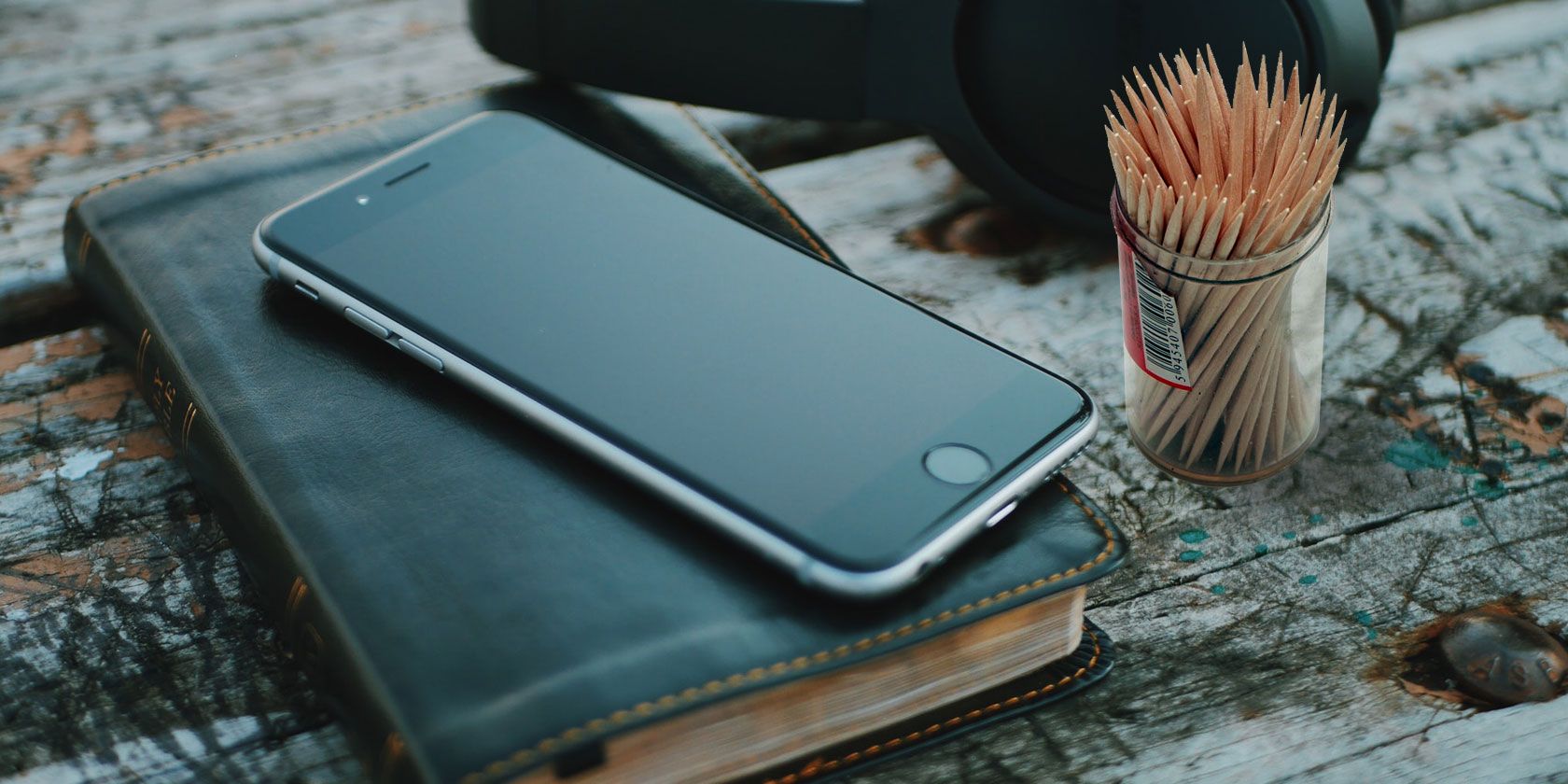
Apple не рекомендует использовать сжатый воздух или аэрозоли — сильный поток воздуха может повредить внутренние компоненты или нарушить водозащиту устройства. Для удаления засохшей или липкой грязи сгодятся простые предметы, которые легко достать: извлекатель SIM, зубочистка, деревянная шпажка или пластиковая палочка.
Опыт техники Apple показывает, что извлекатель SIM (тот самый «скрепка» для лотка SIM) отлично подходит: он прочный, тонкий и даёт контроль силы. Деревянная зубочистка безопаснее при возможном контакте с контактами, потому что она менее гибка и не проводит электричество. Металлические скрепки и булавки работают, но требуют большей осторожности — легко можно погнуть контакты.
Подготовьте: несколько чистых салфеток/бумажных полотенец, маленький фонарик (или фонарик в смартфоне), выбранный инструмент для чистки и при желании резиновые перчатки для лучшего хвата.
Важно: для старых устройств с 30-контактным разъёмом будьте особенно внимательны — там гораздо больше контактов, которые можно повредить.
Пошаговая инструкция: как почистить разъём зарядки iPhone
- Отключите iPhone и полностью выключите его. Не используйте разъём под напряжением.
- Осмотрите порт фонариком под разными углами, чтобы определить степень загрязнения.
- Возьмите инструмент (SIM-извлекатель или зубочистку) и аккуратно вставьте в порт. Работайте в хорошо освещённом месте.
- Осторожно соскребайте скопившийся ворс и налёт, проводя инструментом вдоль внутренних стенок и по дну порта. Делайте короткие контрольные движения — не дёргайте резко.
- Протирайте инструмент салфеткой после каждого прохода, чтобы не вталкивать собранную грязь обратно.
- Повторяйте, пока не увидите металлические контакты на дне порта и пока порт не будет выглядеть заметно чище.
- Включите iPhone и проверьте зарядку оригинальным или качественным кабелем и адаптером.
Советы безопасности:
- Не используйте влагосодержащие средства (жидкости, моющие средства). Влага и электроника плохо совместимы.
- Не применяйте чрезмерную силу. Давление металлом может погнуть или сломать контакты.
- Работайте в спокойной обстановке, чтобы инструмент не выскользнул и не сломался внутри порта.
Важно: если в порт попала жидкость или устройство было намокшим, сначала полностью высушите телефон по рекомендациям Apple и только потом приступайте к чистке.
Когда очистка не поможет
- Если контакты внутри порта механически повреждены или погнуты.
- Если в порт глубоко застрял инородный объект, который нельзя извлечь аккуратно.
- Если проблема связана с контроллером зарядки на плате, а не с разъёмом.
- Если на кабеле или адаптере изношены контакты — сначала проверьте их на другом устройстве.
В этих случаях потребуется ремонт или замена компонентов.
Профессиональная чистка и ремонт
Если вы не уверены в своих силах, отдайте телефон в сервис. В мастерских для смартфонов используют те же базовые методы очистки, но у них есть инструменты и опыт для решений сложных случаев. Однако имейте в виду:
- Сервисный центр может не разбирать устройство глубже, чем это нужно — для чистки чаще всего достаточно вскрытия не требуется.
- У официального сервиса Apple гарантия качества и оригинальные запчасти, но цена выше.
- Независимые мастерские обычно дешевле, но могут использовать неоригинальные детали.
Замена разъёма Lightning: варианты и что учесть
Если очистка не решила проблему, возможна замена всей платы разъёма Lightning (модульного разъёма). Варианты:
- Отдать в официальный сервис Apple — высокое качество, высокие цены; возможна бесплатная замена при действующей гарантии.
- Отдать в независимую мастерскую — дешевле, но детали могут быть неоригинальными.
- Заменить самостоятельно — нужен набор инструментов, запасные части и аккуратность.
Самостоятельная замена требует разборки корпуса, отсоединения шлейфов и работы со множеством мелких винтов и защёлок. Для каждой модели iPhone процедура отличается; на iFixit есть подробные руководства под конкретные модели, включая список инструментов и запчастей. Одна замена разъёма может стоить примерно $50 только за деталь (приблизительная оценка) плюс стоимость инструментов и труда.
Модель принятия решения: когда чистить, когда менять, когда идти в сервис
- Если порт просто забит ворсом или видна лёгкая грязь — чистите сами.
- Если после чистки устройство не заряжается на другом кабеле/адаптере — мысли о замене разъёма или обращении в сервис.
- Если видны механические повреждения, сгибы или застрявшие предметы — немедленно к специалисту.
flowchart TD
  A[Проблема: iPhone не заряжается] --> B{Проверка простых причин}
  B -->|Кабель/адаптер неисправны| C[Поменять кабель/адаптер]
  B -->|Кабель в порядке| D[Осмотреть порт фонариком]
  D -->|Чисто| E[Тест матплаты/сервиса]
  D -->|Есть грязь/ворс| F[Почистить порт самостоятельно]
  F -->|Зарядка восстановлена| G[Готово]
  F -->|Не помогло| H{Контакты повреждены?}
  H -->|Да| I[Обратиться в сервис / заменить разъём]
  H -->|Нет| J[Диагностика платы в сервисе]
Контрольный список для проверки после чистки
- Видны металлические контакты внизу порта.
- Кабель входит без заметного сопротивления.
- Устройство начинает заряжаться при подключении (индикатор или процент батареи).
- Зарядка стабильна, без прерываний через несколько минут.
Критерии приёмки: устройство должно заряжаться от рабочего кабеля и адаптера с постоянным приростом уровня батареи в течение 10–15 минут без прерываний.
Ролевые чек-листы
Для пользователя:
- Выключить устройство перед началом работ.
- Осмотреть порт и фонариком подтверждать наличие/отсутствие налёта.
- Использовать зубочистку или SIM-ключ, протирать инструмент каждую попытку.
- Выполнить тест зарядки на рабочем кабеле.
Для техника/мастерской:
- Сделать фото порта до и после чистки для отчётности.
- Выполнить визуальную и функциональную проверку кабеля и адаптера.
- Провести тесты на нескольких кабелях/адаптерах и разных розетках.
- При замене части — протестировать устройство на всех видах подключения и оставить короткую диагностическую запись для клиента.
Матричная оценка рисков и меры смягчения
- Риск: Повреждение контактов металлическим инструментом. Мера: использовать деревянную зубочистку или контролировать силу, избегать острой металической поверхности.
- Риск: Сжатый воздух вредит водозащите. Мера: не использовать аэрозоли и баллончики со сжатым воздухом.
- Риск: Инструмент ломается внутри порта. Мера: работать медленно, избегать изгибов, иметь пинцет под рукой для извлечения.
Мини-методология для систематической чистки
- Осмотр и фотофиксация.
- Мягкая очистка деревянным инструментом с периодическим протиранием.
- Проверка контактов и функциональный тест.
- Повторная очистка при необходимости или переход к ремонту.
Тесты и критерии приёмки
- Тест 1: Подключение к оригинальному кабелю — прибор показывает «зарядка» в течение 1 минуты.
- Тест 2: Нагрузка — запустить процесс, требующий энергии (например, воспроизведение видео) и убедиться, что заряд нарастает.
- Тест 3: Несколько кабелей — протестировать с двумя разными кабелями для исключения проблем с кабелем.
Советы по профилактике
- Реже использовать порт: если возможно — заряжать по беспроводной зарядке.
- Хранить устройство в чистых карманах и сумках, избегая ворсистых материалов.
- Регулярно проверять и протирать коннекторы кабелей.
Места поиска инструкции и запчастей
- iFixit — подробные пошаговые инструкции и комплекты запчастей для конкретных моделей.
- Официальные сервисы Apple — гарантийные и платные ремонты с оригинальными деталями.
- Надёжные локальные мастерские — быстрый и более дешёвый вариант замены деталей.
Часто задаваемые вопросы
Q: Можно ли чистить порт с помощью иглы?
A: Лучше отказаться от острой иглы — она может повредить контакты. Предпочтительнее использовать зубочистку или SIM-ключ.
Q: Что делать, если инструмент сломался внутри порта?
A: Не пытайтесь давить дальше — обратитесь в сервис, где есть инструменты для аккуратного извлечения.
Q: Поможет ли замена батареи, если iPhone не заряжается?
A: Нет, если проблема в порте или плате — замена батареи не исправит проблему. Следует диагностировать разъём и плату.
Краткое резюме
- Грязь в порту Lightning — частая и легко устранимая причина проблем с зарядкой.
- Чистите порт аккуратно: выключите устройство, используйте зубочистку или SIM-ключ, фонарик и салфетки.
- Если после чистки заряжание не восстановилось — проверьте кабели, обратитесь в сервис или рассмотрите замену разъёма.
И помните: профилактика — лучший способ избежать проблем: держите порт и кабели чистыми и минимизируйте попадание ворса в карманы.

Похожие материалы

Несколько аккаунтов Skype: Multi Skype Launcher

Журнал для работы: повысить продуктивность

Персональные звуки уведомлений на Android

Скачивание шоу Hulu для офлайн‑просмотра

Microsoft Start: персонализированная новостная лента
