
Как очистить Mac от пыли — безопасное и практическое руководство
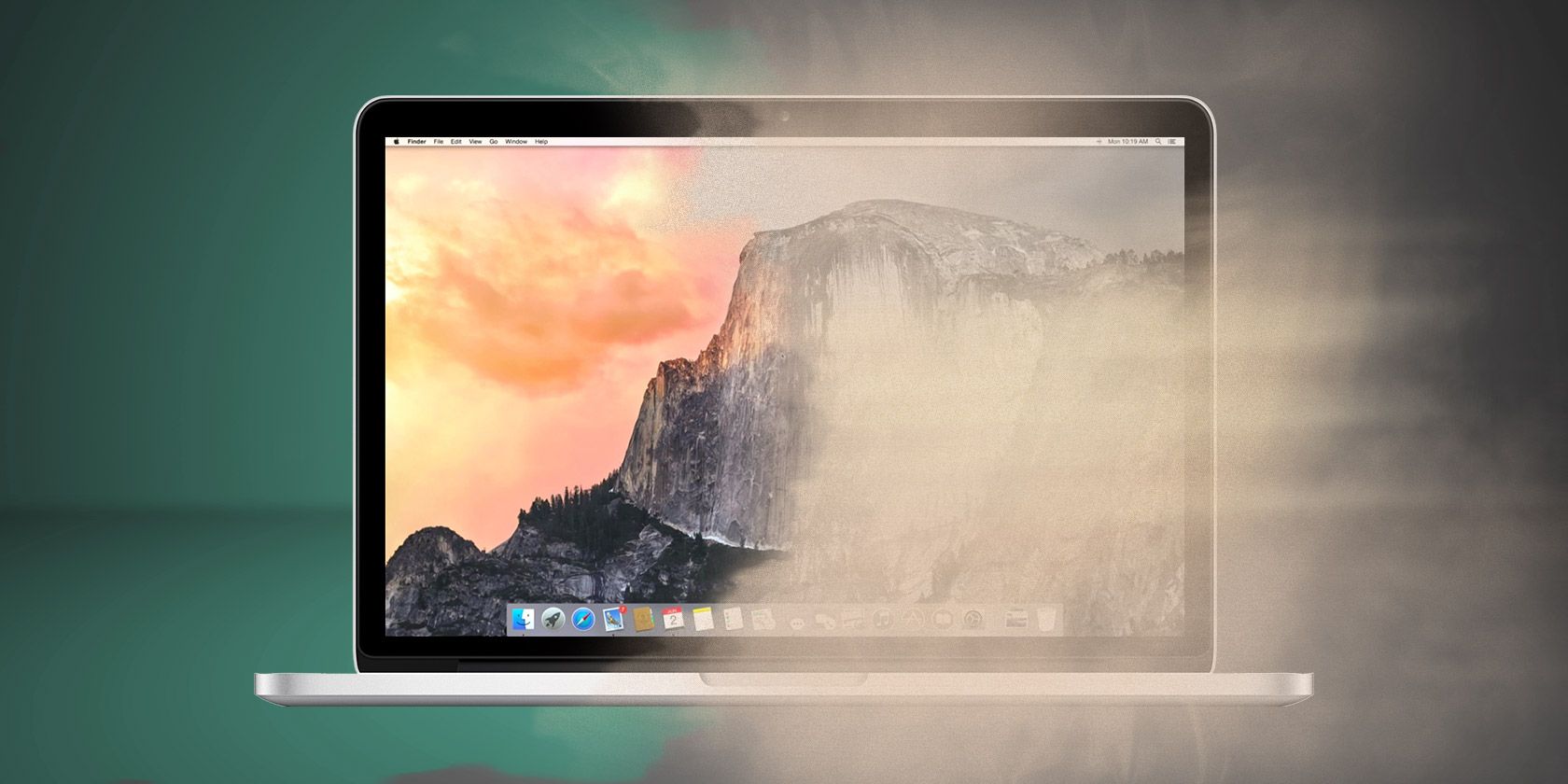
Три признака, что внутри Mac накопилась пыль
Пыль не всегда видна снаружи, но внутренние симптомы дают подсказку. Если вы живёте в доме с домашними животными, курите в помещении, или часто используете ноутбук на мягких поверхностях (кровати, диваны, ковры), вероятнее всего пыль попадает внутрь.
1. Внезапные выключения и перезагрузки
Пыль мешает воздуху циркулировать. Если тепло не отводится эффективно, температура растёт. Современные Mac настроены защищаться: при критическом перегреве система выключается, чтобы сохранить компоненты. Если устройство резко выключается или самопроизвольно перезагружается, проверьте охлаждение.
2. Падение производительности
Процессоры и GPU умеют снижать частоты (throttling), чтобы уменьшить нагрев. Когда это происходит, приложения загружаются дольше, интерфейс тормозит. Если кажется, что Mac «тормозит» без видимой причины — проверьте уровни температуры и вентиляцию.
3. Усиленный шум вентиляторов
Вентиляторы ускоряются по мере роста температуры. Если вентиляторы постоянно на максимуме и звук очень громкий, причина может быть в плохой циркуляции воздуха из‑за пыли. Прежде чем разбирать корпус, проверьте процессы в системе: иногда сторонняя программа нагружает CPU.
Важно: перечисленные признаки — индикаторы, а не точный диагноз. Высокая температура может быть вызвана программными проблемами, ошибками питания или аппаратными неисправностями. Оцените ситуацию пошагово.
Общие принципы ухода за Mac
Небольшая рутинная профилактика снижает риск серьёзных проблем. Эти меры просты и безопасны.
- Используйте жёсткую ровную поверхность при работе. Не кладите MacBook на диван, кровать или покрывало во время длительной работы.
- Поддерживайте чистоту в комнате: регулярная влажная уборка, протирание столов и частая чистка пылесборников уменьшат количество взвешенных частиц.
- Не курите рядом с компьютером и держите питомцев подальше от рабочего места.
- Раз в несколько месяцев продувайте вентиляционные решётки снаружи сжатым воздухом и протирайте корпус микрофиброй.
- Для краткого удаления пыли можно временно поднять обороты вентиляторов (через сторонние утилиты типа Macs Fan Control), но это временная мера и не заменяет механической очистки.
Как чистить MacBook: план действий и нюансы
MacBook имеет вентиляцию, расположенную близко к плоской рабочей поверхности. Это делает ноутбуки более уязвимыми к пыли по сравнению с настольными iMac.
Рекомендуемая частота: в средних условиях — проверять и при необходимости чистить каждые 6 месяцев; в пыльных средах — каждые 3 месяца или чаще.
Инструменты и материалы
- Сжатый воздух в баллончиках (compressed air).
- Набор прецизионных отвёрток для Mac (pentalobe, torx и т. п.) — модель-зависимо.
- Антистатический браслет (ESD strap) — по возможности.
- Мягкие антистатические кисточки и микрофибровая салфетка.
- Пинцет с пластиковыми наконечниками.
- Контейнер для винтиков и мелких деталей.
- Дополнительно: чистящий гель для клавиатуры, баллончик с воздухом большого объёма.
Внимание: при работе с внутренностями вы аннулируете гарантию и AppleCare. Если устройство на гарантии — лучше обратиться в авторизованный сервис.
Подготовка перед разборкой
- Сделайте резервную копию данных (Time Machine, iCloud или другой метод).
- Полностью выключите Mac и отсоедините все периферийные устройства и кабели.
- Работайте на чистой несущей поверхности, с хорошим освещением и по возможности в антистатической среде.
- Зафиксируйте модель и год выпуска — для поиска инструкции по разборке (iFixit и другие источники содержат пошаговые гайды по моделям).
Пошаговый алгоритм (общий)
- Открутите нижнюю крышку, следуя инструкциям для вашей модели. Сохраняйте винты по местам.
- Осмотрите внутренности: вентиляторы, радиаторы, воздушные каналы, область около процессора и батареи.
- Держите баллон сжатого воздуха вертикально и короткими импульсами выдувайте пыль из вентиляторов и радиаторов. Не распыляйте вещество из баллона «в лицо» и не держите баллон нижней частью вверх.
- При сильных отложениях используйте мягкую кисточку, чтобы аккуратно размягчить пыль, затем выдуйте остатки.
- Не используйте пылесос для внутренней очистки — статическое электричество может повредить электронику.
- Проверьте и при необходимости очистите вентиляционные отверстия корпуса.
- Соберите устройство в обратном порядке, проверив, что шлейфы и коннекторы сидят плотно.
- Включите Mac и следите за работой вентиляторов и температурой.
Совет: если вы добираетесь до радиаторов и поверхности процессора и планируете взаимодействие с термопастой — это отдельная операция. Замена термопасты повышает эффективность охлаждения, но требует аккуратности и знаний. Для обычной чистки термопаста не трогается.
Когда стоит и не стоит разбирать MacBook самостоятельно
- Стоит: вы уверены в своих навыках, у вас есть нужные инструменты и инструкция для вашей модели. Явные симптомы перегрева и сильный слой пыли внутри.
- Не стоит: устройство на гарантии или AppleCare, вы не уверены в разборке, присутствуют подозрения на неисправность электроники (искрится, запах гари). В этих случаях — сервисный центр.
Как чистить iMac: особенности и предостережения
iMac имеет тонкую переднюю панель и сложную сборку. Доступ к внутренностям часто требует демонтажа дисплея или корпуса. Это рискованнее, чем у ноутбуков.
Быстрая профилактика для iMac
- Протирайте внешние вентиляционные отверстия и область стойки регулярно мягкой тканью.
- Уберите пыль с рабочего стола и монитора раз в месяц.
- Не направляйте поток воздуха внутрь через экран без понимания конструкции — лучше работать со шлейфами и крышками, если вы уверены.
Если вы всё же разбираете iMac самостоятельно
- Заглушите питание и отключите кабели.
- Используйте точные инструкции для вашей модели — пошаговые гиды на iFixit помогут избежать типичных ошибок.
- Работайте аккуратно: дисплей и шлейфы легко повредить.
- Для удаления пыли используйте сжатый воздух в коротких импульсах. Не применяйте пылесос или сильную механическую силу.
- После сборки проверьте дисплей, USB-порты, сетевые интерфейсы и звук.
Если вы не уверены — отнесите iMac в авторизованный сервис. Иногда сервисный центр выполнит очистку быстрее и дешевле, чем попытка сделать всё самому и повредить экран или шлейф.
Пошаговый SOP: быстрая чистка вентиляции без разборки
- Выключите Mac и отключите питание.
- Переверните ноутбук (для MacBook) и протрите нижнюю крышку микрофиброй.
- С внешней стороны аккуратно продуйте вентиляционные отверстия короткими импульсами сжатого воздуха (1–3 секунды на импульс).
- Поверните ноутбук и повторите с другой стороны.
- Протрите клавиатуру и торцы.
- Включите устройство и проверьте поведение вентиляторов и ощущения тепла.
Этот SOP подходит как для домашней профилактики между глубокими чистками.
Критерии приёмки после чистки
- Вентиляторы работают тише при типичной нагрузке.
- Система не даёт внезапных перезагрузок в ближайшие 24–48 часов.
- Производительность вернулась к нормальной (приложения не замедляются без причины).
- Нет видимых остатков пыли внутри при открытой крышке (если вы её открывали).
Если один из критериев не выполнен — рекомендуется дать технику дополнительную диагностику.
Когда стоит обратиться в сервис
- Устройство на гарантии.
- Вы обнаружили запах гари, видимое повреждение компонентов или следы короткого замыкания.
- Внутренние шлейфы и крепления повреждены.
- После вашей реакции ситуация не улучшилась.
Авторизованные сервисные центры Apple могут выполнить профессиональную чистку и диагностику. Это дороже, чем чистка дома, но минимизирует риск повреждения.
Дополнительные инструменты и программы для проверки состояния
- Утилиты для мониторинга температуры и нагрузки: поискать приложения для macOS, которые показывают температуру CPU/GPU и скорость вентиляторов.
- Apple Diagnostics (встроенная проверка) поможет найти аппаратные ошибки.
- Резервное копирование: Time Machine или другое решение перед разборкой.
Когда чистка не решит проблему (контрпримеры)
- Проблема связана с некорректным питанием или материнской платой — чистка не поможет.
- Изношенная батарея или деградировавшие термопады могут требовать замены компонентов.
- Если шум вызван неисправным вентилятором (шум подшипника), чистка не устранит проблему — нужен ремонт или замена вентилятора.
Роль‑ориентированные чеклисты
Пользователь (домашний, без опыта):
- Работать на ровной поверхности.
- Регулярно протирать корпус и рабочее место.
- Раз в 3–6 месяцев продувать внешние отверстия сжатым воздухом.
- Обратиться в сервис при сомнениях.
Техник (самостоятельная чистка внутри):
- Сделать резервную копию.
- Подготовить инструменты и антистатическую защиту.
- Следовать инструкции по модели.
- Фиксировать расположение винтов и шлейфов.
- Проверить работу после сборки.
Сервисный инженер / Apple Store:
- Провести полную диагностику до и после чистки.
- Устранить механические повреждения и при необходимости заменить изношенные детали.
- Сообщить владельцу о найденных проблемах и рекомендованных дальнейших действиях.
Матрица риска и способы снижения
| Риск | Вероятность | Влияние | Меры смягчения |
|---|---|---|---|
| Повреждение шлейфов при разборке | Средняя | Высокое | Использовать точные гайды, аккуратно работать, иметь контейнеры для винтов |
| Статическое повреждение компонентов | Низкая/средняя | Высокое | Антистатический браслет, не работать на ковре |
| Неполная очистка, повторная пыль | Высокая | Средняя | Полная очистка радиаторов и вентиляторов, уборка рабочего места |
| Потеря гарантии | Высокая | Высокое | По возможности использовать авторизованный сервис |
Мини‑методология: как системно подходить к чистке
- Диагностика: замер шума и температуры, визуальный осмотр.
- Профилактика: чистка внешних отверстий и рабочего места.
- Лёгкая очистка: продувка снаружи, протирка.
- Глубокая очистка: разборка и удаление пыли изнутри (только при умении).
- Тестирование: проверка рабочих параметров после сборки.
Короткий словарь (1‑строчные определения)
- Throttling — снижение частоты процессора для уменьшения тепловыделения.
- ESD — статическое электричество, опасное для микросхем.
- Термопаста — материал между CPU и кулером для лучшего теплообмена.
- Сжатый воздух — баллон с пропеллантом для удаления пыли.
Решающее дерево: стоит ли чистить самому?
flowchart TD
  A[Наблюдаете перегрев/шум?] -->|Нет| B[Достаточна профилактика]
  A -->|Да| C[Устройство на гарантии?]
  C -->|Да| D[Отнести в сервис]
  C -->|Нет| E[Уверены в разборке?]
  E -->|Да| F[Следовать инструкции, чистить]
  E -->|Нет| D
  B --> G[Проверка рабочего места и внешняя продувка]
  F --> H[Тестирование и критерии приёмки]
Тесты и критерии приёмки (примеры)
- Проверка 1: Запустить типичную нагрузку (например, видео + браузер с несколькими вкладками) и следить за звуком вентиляторов в течение 15–30 минут.
- Проверка 2: Наблюдать температуру ОС с помощью утилиты и сравнить с предыдущими показаниями.
- Проверка 3: Убедиться, что компьютер не перезагружается и работа приложений стабильна.
Если по итогам тестов вентиляторы тише и температура ниже/стабильнее — операция успешна.
Советы по безопасности и конфиденциальности
- Перед разборкой сделайте резервную копию данных. Даже если вы уверены, случайности случаются.
- Не оставляйте открытый Mac без наблюдения в местах с доступом чужих людей.
Краткое резюме
Чистка пыли помогает сохранить производительность, снизить шум и продлить срок службы Mac. В большинстве случаев достаточно регулярной профилактики и внешней продувки. Разбирать устройство стоит только при необходимости и уверенности в навыках — иначе лучше обратиться в сервис.
Важно: всегда учитывайте гарантийные обязательства и потенциальные риски. Профилактика и аккуратность обычно решают большинство проблем с пылью.

Похожие материалы

Несколько аккаунтов Skype: Multi Skype Launcher

Журнал для работы: повысить продуктивность

Персональные звуки уведомлений на Android

Скачивание шоу Hulu для офлайн‑просмотра

Microsoft Start: персонализированная новостная лента
