
Чистая установка Windows 10 после бесплатного обновления
Зачем делать чистую установку
Чистая установка удаляет старые файлы, повреждённые системные компоненты и неправильные настройки, которые могут сохраняться при простом обновлении. Это особенно полезно, если после обновления вы видите:
- частые зависания или BSOD;
- медленную загрузку и работу системы;
- конфликты драйверов и приложений;
- накопление предустановленного или стороннего «багажа».
Краткое определение: чистая установка — это установка ОС с форматированием системного раздела без переноса старых системных настроек.
Важно: перед любой операцией сделайте полный резерв — файлы, фото, документы и экспортируйте настройки браузеров и почтовых клиентов.
Короткая сравнивающая справка
| Параметр | Метод 1: Media Creation Tool | Метод 2: Сброс через «Recovery» |
|---|---|---|
| Риск сохранить повреждённые файлы | Низкий | Средний |
| Время выполнения | Дольше (загрузить ISO/создать носитель) | Быстрее |
| Необходимый носитель | USB/DVD | Необязателен |
| Активация Windows | Авто (при наличии цифровой лицензии) | Авто |
| Подойдёт для решения проблем с файлами | Да | Частично |
Что подготовить заранее
- Резервная копия всех личных данных (облачные сервисы, внешний диск).
- Список ключевых приложений и лицензий.
- Драйверы на случай, если Windows не установит их автоматически (в особенности сетевой драйвер).
- USB-накопитель минимум 8 ГБ для создания установочного носителя (если используете Method 1).
- Доступ к интернету для загрузки Media Creation Tool и обновлений.
Метод 1: через Media Creation Tool (рекомендуется для полностью чистой установки)
- Скачайте Media Creation Tool с официального сайта Microsoft. Этот инструмент автоматически скачает образ Windows 10 нужной сборки для вашего ПК.
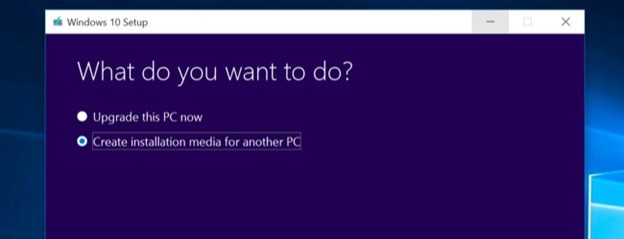
- Запустите утилиту и выберите «Создать установочный носитель» (создать USB или ISO).
- Создайте установочный USB или запишите ISO на DVD. USB обычно удобнее и быстрее.
- Перезагрузите компьютер и загрузитесь с USB/DVD (обычно через Boot Menu или изменение порядка загрузки в BIOS/UEFI).
- Запустится стандартный установщик Windows; на шаге выбора типа установки выберите «Выборочная: только установка Windows (для опытных пользователей)» — это позволит отформатировать раздел.
- При выборе раздела для установки удалите текущий системный раздел (обычно «Диск 0 — раздел 1») или отформатируйте его, затем укажите свободное место для установки.
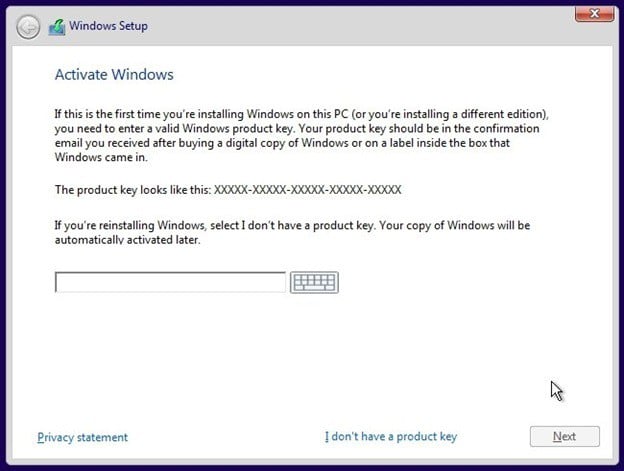
- Когда установщик попросит ключ продукта:
- Если на этом ПК уже была активированная Windows 10 после обновления, нажмите «Я не имею ключа продукта» (I don’t have a product key) — установщик автоматически активирует систему по цифровой лицензии после подключения к интернету.
- Если ранее была лицензия Windows 7/8/8.1 и вы хотите использовать её ключ, введите его на этом шаге.
- Дождитесь завершения установки, установите необходимые драйверы и обновления.
Важно: Метод 1 полностью перезаписывает системные файлы и даёт наилучший шанс устранить корневые повреждения Windows.
Метод 2: Сброс через Recovery (быстрее, но не всегда устраняет повреждения файлов)
- Откройте меню «Пуск» и введите «Восстановление» (Recovery), затем откройте «Параметры восстановления».
- Нажмите «Начать» в разделе «Сбросить этот компьютер».
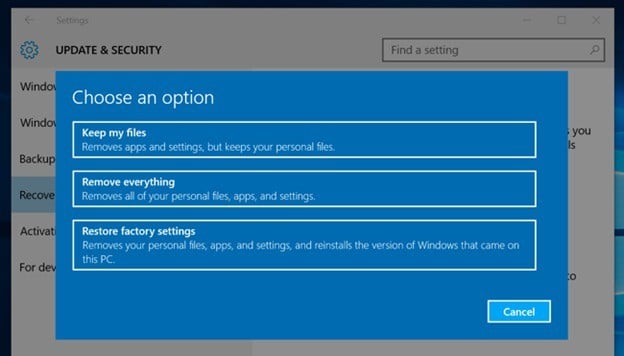
- Выберите «Удалить всё» — это удалит все пользовательские приложения и настройки, при этом оставит или переустановит Windows.
Примечание: этот способ удобен, когда вы хотите быстро вернуть систему в чистое состояние, но он может не исправить повреждённые системные файлы так же эффективно, как полная установка с носителя.
Шаги после установки
- Подключитесь к интернету и выполните все доступные обновления через Windows Update.
- Установите драйверы, начиная с сетевого контроллера, затем чипсета и видеодрайвера.
- Восстановите данные из резервной копии и установите нужные программы.
- Проверяйте активацию: Настройки → Обновление и безопасность → Активация.
Риски и когда чистая установка не поможет
- Если проблемы связаны с аппаратными неисправностями (жёсткий диск, ОЗУ, питание), чистая установка не устранит аппаратных дефектов.
- Если вы потеряете резервную копию, восстановить удалённые данные будет сложно и дорого.
Контрольные списки по ролям
Пользователь (малый опыт):
- Сделать резервную копию личных файлов.
- Зарезервировать около 1–2 часов времени.
- Использовать «Сброс этого ПК», если не уверен в создании USB.
Опытный пользователь:
- Скачать Media Creation Tool и создать USB-носитель.
- Форматировать системный раздел при установке.
- Установить свежие драйверы с сайта производителя.
IT-администратор:
- Создать образ установки с интеграцией корпоративных политик и драйверов.
- Проверить совместимость приложений в тестовой среде.
- Подготовить инструкции восстановления для пользователей.
Практическая методология (mini-метод)
- Резерв — создайте полную копию данных.
- Носитель — подготовьте USB с Media Creation Tool.
- Установка — загрузитесь с носителя, отформатируйте раздел и установите ОС.
- Настройка — драйверы, обновления и безопасность.
- Валидация — проверьте активацию и работоспособность ключевых приложений.
Критерии приёмки
- Система загружается без ошибок.
- Windows активирована (или доступна цифровая лицензия).
- Сетевые адаптеры и основные драйверы установлены и работают.
- Критические приложения запускаются и выполняют базовые операции.
Советы по безопасности и конфиденциальности
- После чистой установки выключите автоматическую установку ненужных приложений из Microsoft Store.
- Убедитесь, что включён Защитник Windows или ваш антивирус обновлён.
- Проверьте настройки телеметрии и приватности в «Параметры → Конфиденциальность».
- При передаче устройства другому пользователю выполните полное шифрование диска (BitLocker) и удаление учётных записей.
Миграция и особенности для локального рынка
- Проверяйте локальные драйверы для Wi‑Fi и модемов — иногда производители поставляют версии, оптимизированные для отдельных регионов.
- Если у вас устройство с локализованной версией Windows (русский язык по умолчанию), установщик может предложить локальные параметры при первой настройке.
Частые ошибки и как их исправить
- Проблема: установщик не видит USB. Решение: попробуйте другой USB‑порт (USB 2.0 вместо 3.0) или пересоздайте носитель.
- Проблема: при установке запрашивается ключ, а у вас была цифровая лицензия. Решение: выберите «Я не имею ключа продукта» (I don’t have a product key); после установки и подключения к интернету активация произойдёт автоматически.
- Проблема: нет интернета после установки. Решение: используйте кабель Ethernet для первой настройки и загрузки сетевого драйвера с сайта производителя.
Быстрая шпаргалка (cheat sheet)
- USB ≥ 8 ГБ, формат FAT32 или NTFS.
- Media Creation Tool — официальный источник образа.
- Перед форматированием проверьте, что резервная копия сохранилась.
- Сначала установить сетевой драйвер, затем обновления.
Сводка
Чистая установка Windows 10 после бесплатного обновления — надёжный способ получить «чистую» систему без накопленного мусора и ошибок. Метод через Media Creation Tool даёт максимальную гарантию восстановления корректных системных файлов; «Сброс этого ПК» удобен, если нужно быстро очистить систему и вы не подозреваете аппаратных проблем. Всегда делайте резервные копии и проверяйте активацию после установки.
Примечание
Если вы сомневаетесь, какой способ выбрать, начните с резервной копии и попробуйте «Сброс этого ПК». Если проблемы останутся — переходите к установке через Media Creation Tool.

Похожие материалы

Несколько аккаунтов Skype: Multi Skype Launcher

Журнал для работы: повысить продуктивность

Персональные звуки уведомлений на Android

Скачивание шоу Hulu для офлайн‑просмотра

Microsoft Start: персонализированная новостная лента
