
Как очистить MacBook от пыли и вентиляторов
Быстрые ссылки
- Что понадобится
- Шаг 1: Снимите нижнюю крышку
- Шаг 2: Осмотрите внутренности и найдите вентилятор(ы)
- Шаг 3: Осторожно выдуйте пыль
Если ваш MacBook стал заметно горячее, причиной часто бывает скопившаяся пыль в системе охлаждения. Ниже — подробная, но простая инструкция по очистке, плюс советы по безопасности и альтернативные методы.
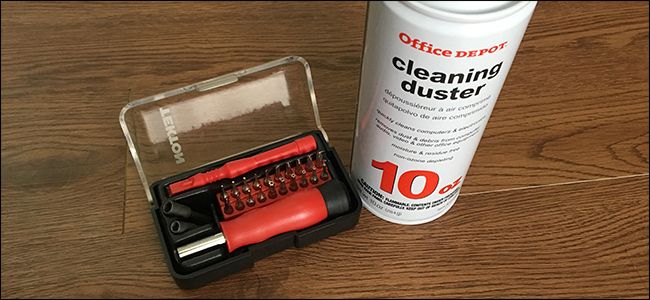
Что вам понадобится
Перед началом подготовьте инструменты и чистую рабочую поверхность. Большинство позиций легко купить онлайн.
- P5 Pentalobe отвёртка — многие MacBook используют винты P5. Лучше набор с битой P5.
- Присоска — необходима для моделей 2016 и новее (для безопасного подъёма крышки).
- Медиаторы/пластиковые лопатки (guitar picks) — для аккуратного отщёлкивания клипс у моделей с более сложной конструкцией.
- Баллончик со сжатым воздухом — основной инструмент для удаления пыли.
- Ватные палочки — для локального удаления/ослабления въевшейся пыли.
- Лоток или магнитная подставка для винтов — чтобы не потерять и не перепутать винты по длине.
- Неспешность и организованность — работайте спокойно и фиксируйте положение каждого винта.
Важно: если ваш MacBook находится на гарантии Apple или у вас мало опыта, рассмотрите обращение в авторизованный сервис. Неправильная разборка может аннулировать гарантию.
Шаг 1: Снимите нижнюю крышку
Переверните MacBook дном вверх. Используйте P5 pentalobe отвёртку и выкрутите винты по периметру корпуса. Записывайте или раскладывайте винты по порядку — их длина может отличаться.
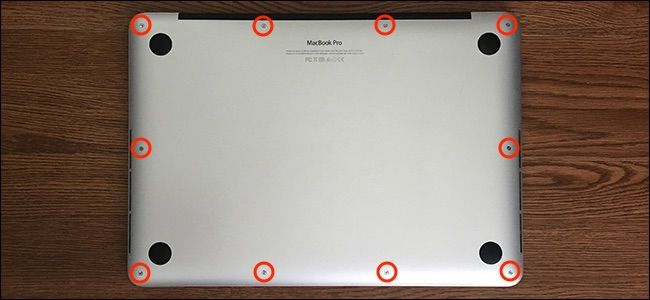
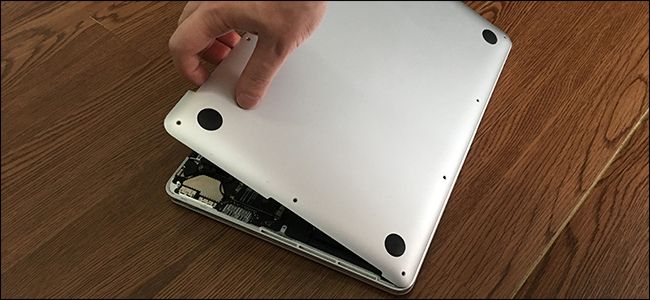
После выкручивания аккуратно приподнимите заднюю часть крышки и подденьте её от центра к краям. На моделях с 2016 года и новее (включая Touch Bar) могут быть центральные защёлки: используйте присоску и медиатор, чтобы равномерно отщёлкнуть крышку.
Совет: делайте фотографии процесса на каждом шаге — это поможет правильно собрать ноутбук обратно.
Шаг 2: Осмотрите внутренности и найдите вентилятор(ы)
Снятая крышка открывает доступ к плате, аккумулятору и вентиляторам. Оцените степень запылённости визуально — чаще всего пыль концентрируется вокруг вентиляторов и воздуховодов.
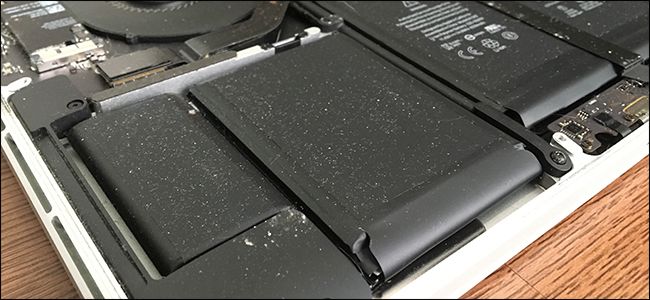
Вентиляторы легко узнать по круглой форме и лопастям. В некоторых моделях их два или более. Если в вашем доме много пыли или вы часто работаете на коленях/кровати, очистка может быть более обширной.
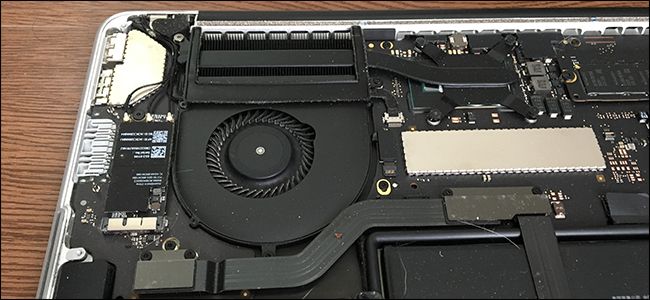
Шаг 3: Осторожно выдуйте пыль
Возьмите баллончик со сжатым воздухом и короткими аккуратными импульсами продувайте видимые зоны. Не используйте постоянную струю — так вы можете заморозить конденсатом или повредить компоненты.
Крайне важно зафиксировать лопасти вентилятора пальцем или тонкой плоской палочкой, чтобы предотвратить их свободное вращение при продуве. Свободное, быстрое вращение может повредить мотор или подшипники.

Если пыль плотно въелась в лопасти или воздуховоды, аккуратно пройдитесь ватной палочкой по видимым поверхностям, затем повторно продуйте. Не прилагайте силу и не касайтесь плат и микросхем непосредственно.
После очистки установите крышку обратно: защёлкните центральные клипсы (если есть) и закрутите винты по той же последовательности, в которой вы их снимали.
Когда не стоит разбирать MacBook
- Устройство находится на действующей гарантии и вы не уверены в своих навыках. Официальный сервис сохранит гарантию.
- Видны следы влаги, коррозии или механических повреждений. Вмешательство дома может усугубить проблему.
- Если вы видите поперечные кабели или компоненты, которые необходимо снять для доступа к вентиляторам (это требует навыка).
Альтернативные методы очистки
- Внешняя продувка: если вы не хотите открывать корпус, попробуйте аккуратно продувать вентиляционные отверстия с внешней стороны. Это удалит лишь часть пыли.
- Мягкая кисточка: при слабых отложениях мягкая неантистатическая кисточка помогает снять пыль от лопастей.
- Профессиональная чистка: если пыль преобразовалась в липкий слой (например, при курении в помещении), лучше обратиться к технику.
Мини-SOP: пошаговый чек-лист
- Отключите MacBook и отсоедините все кабели. Дайте прибору остыть 10–15 минут.
- Подготовьте рабочее место и инструменты.
- Переверните ноутбук, выкрутите винты по периметру (фиксируйте последовательность).
- Снимите нижнюю крышку, используя присоску и медиатор при необходимости.
- Осмотрите внутренности, сфотографируйте расположение компонентов.
- Зафиксируйте лопасти вентилятора и короткими импульсами продувайте баллончиком.
- Используйте ватные палочки для локальной очистки при необходимости.
- Установите крышку на место, защёлкните клипсы, закрутите винты в исходные позиции.
- Включите ноутбук и проверьте работу: уровень шума вентиляторов и температура при базовой нагрузке.
Проверки после сборки
- Включается ли MacBook нормально и загружается ли ОС.
- Нет ли посторонних шумов или вибраций от вентиляторов.
- Поведение температуры при лёгкой загрузке: ноутбук не должен перегреваться мгновенно.
Примечание: если после очистки вентиляторы стали громче или температура не снизилась, вероятно, проблема не только в пыли (термопаста, датчики, сбой вентилятора). Обратитесь в сервис.
Роли и обязательные проверки (кто что делает)
- Домашний пользователь: следовать мини-SOP, делать фото при разборке, не снимать сложные шлейфы.
- Техник/мастер: проводить глубокую чистку, замену термопасты и диагностику датчиков.
- IT-администратор: вести учёт обслуживаний, устанавливать периодичность очистки (рекомендация — 6–12 месяцев для пылных сред).
Краткий чек-лист безопасности
- Отключайте питание и разряжайте остаточные заряды (подождите).
- Работайте на антистатической поверхности или используйте антистатический браслет при возможности.
- Не прилагайте силу к шлейфам и разъёмам.
- Не используйте жидкие чистящие средства внутри корпуса.
Критерии приёмки
- Визуально пыль удалена из вентиляторов и воздуховодов.
- Винты возвращены на свои места без остатков.
- Нет шумов, ноутбук запускается и работает стабильнее, чем до чистки.
Когда обращаться в сервис
- Если после очистки проблема с перегревом осталась.
- Если вы обнаружили следы коррозии, влаги или повреждённые компоненты.
- При необходимости замены термопасты или ремонта системы охлаждения.
Резюме
Периодическая простая очистка MacBook поможет поддерживать нормальную температуру и продлить срок службы устройства. Для большинства пользователей безопасная очистка ограничивается снятием нижней крышки, продувкой баллончиком и аккуратной локальной очисткой ватными палочками. В сомнительных ситуациях или при глубокой загрязнённости обратитесь к профессионалам.
Важно: не забывайте фиксировать винты, фотографировать расположение компонентов и действовать аккуратно — это значительно снижает риск ошибок при сборке.

Похожие материалы

Несколько аккаунтов Skype: Multi Skype Launcher

Журнал для работы: повысить продуктивность

Персональные звуки уведомлений на Android

Скачивание шоу Hulu для офлайн‑просмотра

Microsoft Start: персонализированная новостная лента
