
Как почистить PlayStation 4: подробный пошаговый гид
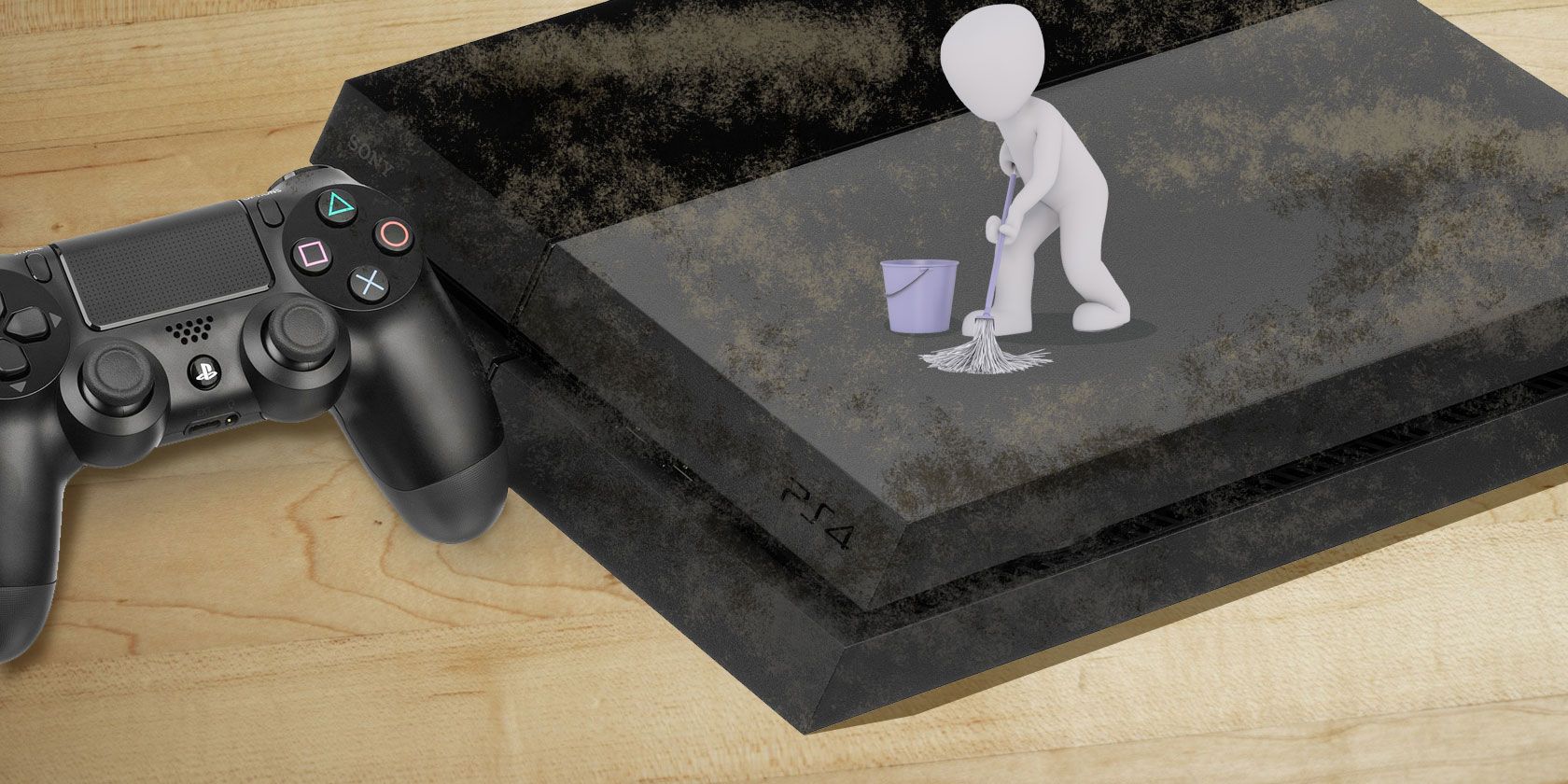
Если ваша PlayStation 4 служит вам уже не первый год, велика вероятность, что она начала работать громче — вентилятор включается чаще и сильнее. Как и в большинстве электронных устройств, внутри PS4 со временем скапливается пыль. Регулярная чистка поможет снизить шум, улучшить охлаждение и продлить срок службы консоли.
В этом материале вы найдёте подробную инструкцию по чистке оригинальной PS4 (самая сложная по разборке), а также заметки и отличия для моделей PS4 Slim и PS4 Pro. Дополнительно — чеклисты, таблицы с инструментами, рекомендации по периодичности обслуживания, простая методология и план действий при неожиданной проблеме.
Важное: безопасность и риски
Чистка PS4 — относительно простая операция, но требует внимательности. При вскрытии оригинальной модели PS4 вы аннулируете гарантию производителя. Для PS4 Slim и PS4 Pro открывать крышку можно чаще, и у них легче снимаются панели. Перед началом обязательно:
- Сделайте резервные копии сохранений (в облако PS Plus или на внешний носитель).
- Полностью выключите консоль и отключите все кабели.
- Работайте на чистой, твёрдой поверхности и избегайте ковров, которые создают статическое электричество.
- Используйте инструменты с защитой (security bit) там, где требуется: это уменьшит риск сорвать шляпки винтов.
Important: Этот гид даёт практические рекомендации. Мы не несем ответственности за повреждения, полученные во время самостоятельного вмешательства. Если вы сомневаетесь, отдайте консоль в сервис.
Что понадобится: полный список инструментов и материалов
Обязательные инструменты:
- TR9 Torx security bit (викрутка с защитным шлицем). PS4 использует TR9 соотв. винты. TR8 иногда подходит, но TR9 надёжнее. Обратите внимание: у security-би́та есть малое отверстие в центре — это важно.
- Обычная крестовая (Phillips) отвёртка маленького размера (PH0/PH1 подойдёт для большинства винтов внутри).
- Острый предмет (нож, медиатор) для аккуратного подъёма наклеек на задней панели.
- Баллончик со сжатым воздухом (canned air) для выдувания пыли.
Рекомендуемые дополнения:
- Ватные палочки и ватные шарики.
- Мягкая кисточка или старая зубная щётка для удаления засохшей пыли.
- Фонарик для подсветки труднодоступных мест.
- Лоток или магнитный коврик для винтов, бумажное полотенце или контейнер для хранения винтов по порядку.
- Щадящая чистящая масса/putty для вытягивания мелких частиц пыли (опционально).
Локальные альтернативы: в российских интернет-магазинах аналогичные наборы продаются под названиями «набор для ремонта электроники» или «комплект для разборки техники». Вместо canned air можно использовать электрический аэрограф с низким давлением, но это требует аккуратности и лучше в сервисе.
Быстрая подготовка и порядок действий
- Выключите PS4 полностью и отсоедините питание и HDMI-кабель.
- Положите консоль нижней стороной вверх и снимите наклейки на задней панели, открутите винты TR9.
- Снимите верхнюю крышку и очистите её отдельно.
- Открутите и отведите блок питания (PSU), не отключая его разъём от платы.
- Продуйте вентилятор, радиатор и внутренние каналы короткими импульсами воздуха.
- Дополнительно почистите отсек HDD и при желании выполните Rebuild Database через безопасный режим.
- Соберите все обратно, проверьте, запускается ли система и как слышно вентилятор.
Шаг 1: Полностью выключите PS4 и отключите все кабели
Перед началом убедитесь, что консоль совершенно отключена: на корпусе не должно гореть ни один индикатор. Если виден оранжевый индикатор — это режим покоя (Rest Mode), нужно сделать полное выключение:
- Нажмите и удерживайте кнопку PlayStation на контроллере, выберите пункт «Питание» → «Выключить PS4» (Power > Turn Off PS4). Подождите, пока все индикаторы погаснут.
- Отключите силовой кабель, HDMI и все USB-устройства.
Работайте на столе с достаточным пространством. Не используйте ковровые покрытия; избегайте статического электричества.
Шаг 2: Снимите задние наклейки и винты
Поверните консоль задней частью к себе и переверните — вы увидите 2–3 наклейки, закрывающие винты. На обновлённой версии оригинальной PS4 может быть только одна центральная наклейка.
Как аккуратно снять:
- Подденьте край наклейки острым предметом, аккуратно не царапая пластик.
- Если хотите сохранить наклейки — аккуратно отложите их, иначе можно выбросить.
- Под наклейками находятся TR9 security-винты — открутите их и отложите по порядку.
Совет: фотографируйте расположение винтов перед снятием — это поможет при обратной сборке.
Шаг 3: Снимите верхнюю крышку
После удаления винтов аккуратно начните поднимать крышку с задней стороны. Не тяните резко — по периметру есть фиксаторы, которые при правильном усилии отщёлкнутся. Снимите крышку и положите её на рабочую поверхность.
Очистите крышку отдельно: продуйте сжатым воздухом и при необходимости пройдитесь ватным тампоном. Это хорошее место, чтобы начать — пыль там часто более рыхлая.
Шаг 4: Снимите блок питания (PSU)
Для доступа к радиатору и вентилятору нужно снять блок питания. Он удерживается пятью винтами: три TR9 безопасности и два длинных крестовых винта.
- Снимите три TR9 винта, затем два длинных Phillips винта.
- Аккуратно приподнимите PSU, наблюдая за кабелем к материнской плате — его можно не отсоединять.
- Переверните PSU влево и положите, не натягивая кабель.
Совет: длинные винты могут быть крепче зафиксированы; используйте подходящую отвёртку и не применяйте чрезмерную силу, чтобы не сорвать шляпку.
Шаг 5: Продуйте и очистите вентилятор и радиатор
Теперь перед вами радиатор и вентилятор. Этот этап — основной: именно здесь скапливается большая часть пыли.
Подготовка к продувке:
- Подготовьте баллончик со сжатым воздухом, вставьте трубочку-насадку при наличии.
- Перед использованием несколько раз распылите воздух в сторону, чтобы избавиться от возможной жидкости в сопле.
- Закрепите лопасти вентилятора пальцем или ватной палочкой, чтобы предотвратить их свободное вращение при продуве.
Как правильно продувать:
- Делайте короткие импульсы воздуха, направленные от внутренних элементов к выходу (чтобы выдувать пыль наружу).
- Не держите баллон перевёрнутым — иначе выйдет жидкость, которая может повредить электронику.
- Избегайте продолжительных потоков — баллон быстро охлаждается и становится неудобным в работе.
Дополнительная очистка:
- Используйте мягкую кисточку или зубную щётку, чтобы удалить пыль, застрявшую между лопатками вентилятора и ламелями радиатора.
- Ватные палочки помогут добраться до узких щелей. Не используйте влажные жидкости.
Предупреждения при использовании сжатого воздуха:
- Никогда не держите баллон вверх дном.
- Не направляйте мощный воздух прямо в мотор вентилятора без его фиксации.
- Работайте в проветриваемом помещении и держитесь подальше от лица.
После продувки пройдитесь кисточкой по радиатору и местам вокруг, чтобы убрать остатки.
Шаг 6: Сборка обратно
Сборка производится в обратном порядке:
- Верните блок питания на место, совместив защёлки и разъёмы.
- Вкрутите пять винтов: три TR9 и два длинных Phillips в углах.
- Установите крышку, начиная со передней части, затем аккуратно нажмите по периметру, чтобы все защёлки вошли.
- Вкрутите задние TR9 винты и при желании приклейте наклейки обратно. Учтите, что гарантийная наклейка будет повреждена — это нормально.
Проверьте, что крышка не болтается, все винты на месте и консоль собирается ровно.
Шаг 7: Очистка отсека HDD (опционально)
У PS4 есть отдельный отсек для жёсткого диска. Пока корпус открыт, имеет смысл проверить и его:
- Сдвиньте блестящую переднюю панель влево, чтобы открыть отсек HDD.
- Открутите винт с иконкой PlayStation и аккуратно извлеките диск.
- Продуйте отсек и зачистите контакты сухой ватной палочкой при необходимости.
- Установите HDD обратно и закрутите винт.
Шаг 8: Восстановление базы данных (опционально, рекомендовано)
После аппаратной чистки полезно оптимизировать ПО. Rebuild Database — встроенная утилита PS4, которая перестраивает индекс данных на диске, что часто улучшает отклик системы.
Как запустить:
- Полностью выключите PS4.
- Зажмите кнопку питания на передней панели и удерживайте до второго звукового сигнала (примерно 7–8 секунд) — вы войдёте в Безопасный режим (Safe Mode).
- Подключите контроллер по кабелю USB и нажмите кнопку PlayStation для синхронизации.
- Выберите пункт Rebuild Database и подтвердите.
Этот процесс может занять от нескольких минут до часа в зависимости от объёма данных. В моём примере с почти 2 ТБ данных это заняло около 15 минут, но у вас время может отличаться.
Important: Rebuild Database не удаляет пользовательские данные, но изменяет отображение недавно запущенных игр и может показать подсказки Discover заново.
Особенности чистки PS4 Slim и PS4 Pro
PS4 Slim:
- Удобнее в разборке: крышка снимается простым поддеванием передних углов и сдвигом назад.
- Вентилятор доступен под крышкой; при незначном загрязнении достаточно продувки и лёгкой очистки кисточкой.
- Для полного доступа к радиатору и PSU потребуется открутить несколько винтов и снять кожух.
PS4 Pro:
- Крышка снимается аналогично Slim (поддев и сдвиг), и вентилятор виден сразу.
- Радиатор расположен глубже, и для полного доступа нужна более серьёзная разборка — это рискованнее и чаще не оправдано в домашних условиях. Для Pro чаще ограничиваются очисткой вентилятора.
Видео-инструкции: для Slim и Pro есть специализированные ролики с детализацией расположения винтов; если сомневаетесь, найдите ролик по точной модели системы.
Критерии приёмки (как понять, что чистка успешна)
- Консоль запускается и доходит до домашнего экрана без посторонних звуков.
- Уровень шума вентилятора заметно снизился в покое и в играх.
- Температура корпуса и вентиляционного отверстия ощутимо не перегревается при обычной нагрузке (например, после 30–60 минут игры).
- Нет нестандартных ошибок при загрузке или в Safe Mode.
Если один или несколько критериев не выполнены, проверьте контакты блока питания, убедитесь в правильной установке радиатора и отсутствию посторонних предметов внутри.
Чеклист перед началом (распечатайте или сохраните)
- Сохранения скопированы/загружены в облако или на внешний диск.
- Все кабели отключены.
- Есть TR9 и Phillips отвертки, нож, баллон со сжатым воздухом.
- Место работы чистое, ровное, хорошо освещённое.
- Контейнер для винтов наготове.
План обслуживания: периодичность чистки
- Лёгкая внешняя чистка (продувка отверстий, протирание корпуса): каждые 1–3 месяца.
- Полная внутренняя чистка (снятие крышки, продувка вентилятора и радиатора): каждые 6–12 месяцев в зависимости от условий эксплуатации (наличие животных, пыли, закрытых полок).
- Rebuild Database: по необходимости при заметной просадке в навигации меню, или как профилактика раз в 3–6 месяцев.
Модельное разделение: когда лучше обратиться в сервис
- Если вы видите запах гари или следы плавления пластика — немедленно выключите и несите в сервис.
- При повреждённых контактах, отслаивающихся радиаторных креплениях, сломанных защёлках — лучше отдать профессионалам.
- Если винты сорваны или шляпки повреждены — сервисный ремонт предпочтителен.
Решение проблем: что делать после чистки, если шум не уменьшился
- Проверьте правильность установки блока питания и радиатора — неплотный контакт снижает теплоотвод.
- Осмотрите вентилятор на предмет повреждений подшипника — свист или дребезжание указывает на неисправность мотора.
- Убедитесь, что в процессе чистки не было случайно отсоединено питание вентилятора.
- Если шум остаётся сильным при небольшой нагрузке — возможно, вентилятор требует замены.
Если вы не уверены в диагностике — сделайте видео и звук работы консоли и покажите специалисту.
Дополнительные рекомендации и лайфхаки
- Поднимите консоль на небольшие ножки (пробковые или пластиковые) — это улучшит циркуляцию воздуха под корпусом.
- Не закрывайте консоль в плотно уставленных стеллажах; оставляйте зазор 5–10 см со всех сторон.
- Используйте фильтрующие накладки для полок, если в комнате много пыли.
- Храните баллон со сжатым воздухом в сухом прохладном месте — срок хранения влияет на эффективность.
Методология чистки (коротко)
- Подготовка: резервные копии, отключение, сбор инструментов.
- Разборка: аккуратно и системно, хранение винтов по порядку.
- Очистка: продувка короткими импульсами, механическая зачистка мягкой щёткой.
- Проверка: сборка, тестовый запуск, Rebuild Database при необходимости.
Риски и меры их снижения
- Риск сорвать винты — используйте бит с правильной посадкой и держите инструмент перпендикулярно шляпке.
- Риск повреждения платы статикой — работайте на антистатическом коврике или касайтесь металлической трубы/корпуса перед началом.
- Риск попадания жидкости из баллончика — всегда распыляйте коротко и проверьте струю на пустом месте.
Роли и краткие чеклисты
Для геймера:
- Приготовить минимум инструментов, сделать резервную копию, не разбирать глубже, чем указано.
Для родителя:
- Убедиться, что дети не имеют доступа к мелким винтам, выполнять периодическую внешнюю чистку каждые 1–3 месяца.
Для системного администратора/техником:
- Полная внутренняя чистка, проверка температурных профилей, логов системы после сборки.
Мини-таблица: какие винты где (факты)
- Задняя крышка: TR9 security винты под наклейками (обычно 2–3).
- Блок питания: 5 винтов — 3 x TR9 и 2 x Phillips (длинные).
- Отсек HDD: 1 винт с иконкой PlayStation.
Короткий глоссарий
- TR9: тип Torx с защитным отверстием в центре (security).
- PSU: блок питания (power supply unit).
- Rebuild Database: перестройка базы данных PS4 в Safe Mode.
Быстрое аварийное руководство (runbook) при проблемах после разборки
- Консоль не включается: проверьте силовой кабель и целостность предохранителей, убедитесь, что PSU корректно подключён.
- Консоль включается, но нет изображения: проверьте HDMI кабель и разъёмы. Попробуйте другой кабель/порт.
- Посторонние шумы: откройте крышку и убедитесь, что ничего не попало между лопастями вентилятора.
Дерево принятия решения: чистить самому или не стоит
flowchart TD
  A{Ваша модель PS4}
  A --> B[Оригинальная PS4]
  A --> C[PS4 Slim]
  A --> D[PS4 Pro]
  B --> E{Есть гарантия?}
  E -->|Да| F[Отнести в сервис]
  E -->|Нет| G[Можно чистить самостоятельно]
  C --> H[Легче чистить самостоятельно]
  D --> I[Ограничиться чисткой вентилятора]
  G --> J{Есть набор инструментов?}
  J -->|Да| K[Следовать этому гиду]
  J -->|Нет| L[Купить набор или отдать в сервис]
Когда чистка не поможет (ограничения и контрпримеры)
- Изношенные подшипники вентилятора — чистка не восстановит их, нужен ремонт или замена вентилятора.
- Проблемы с материнской платой или термопастой — если термопаста осела, нужен более глубокий разбор и замена пасты в сервисе.
- Механические повреждения винтов/фиксаторов — чистка не устранит сломанные крепления.
Заключение
После описанных действий ваша PS4 должна работать тише и стабильнее, особенно если устройство эксплуатировалось несколько лет. Для регулярного обслуживания достаточно лёгкой внешней чистки каждые 1–3 месяца и полной внутренней чистки раз в 6–12 месяцев в зависимости от условий.
Если во время разборки вы столкнётесь с проблемами, которых нет в этом гиде, лучше остановиться и обратиться к профессиональному сервису — это снизит риск необратимых повреждений. При правильном уходе консоль прослужит дольше и подарит меньше головной боли.
Summary:
- Подготовьте инструменты и сделайте резервные копии.
- Продувайте вентилятор и радиатор короткими импульсами воздуха, фиксируя лопасти.
- Собирайте всё в обратном порядке и проверьте систему; при необходимости выполните Rebuild Database.
Спасибо за внимание — аккуратная чистка вернёт вашей PS4 тишину и работоспособность на долгие месяцы.

Похожие материалы

Несколько аккаунтов Skype: Multi Skype Launcher

Журнал для работы: повысить продуктивность

Персональные звуки уведомлений на Android

Скачивание шоу Hulu для офлайн‑просмотра

Microsoft Start: персонализированная новостная лента
