
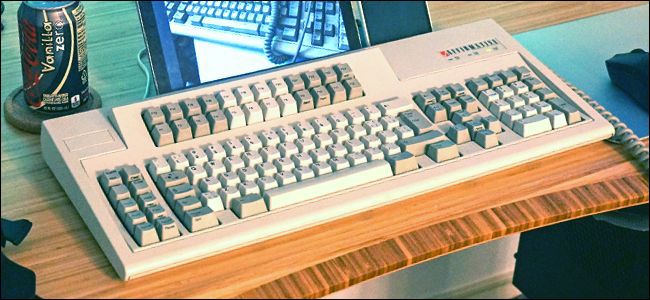
Реставрация IBM Model M: подробное руководство по очистке и восстановлению
Быстрые ссылки
- Что понадобится
- Шаг 1: снять пластиковый корпус
- Шаг 2: снять клавиши
- Шаг 3: вынуть плату и пластину
- Шаг 4: очистить корпус
- Шаг 5: очистить колпачки клавиш
- Шаг 6: очистить металлическую пластину и пружины
- Опционально: вернуть исходный цвет пожелтевшему пластику (Retr0bright)
- Шаг 7: сборка и проверка
- Использование и подключение
- Современные альтернативы и советы по покупке
- Дополнительные материалы: чеклисты, критерии приёмки, матрица совместимости, пошаговые шаблоны и мермайд-схема решения
Что вам понадобится
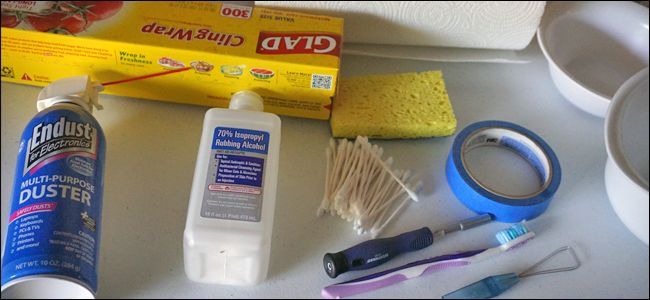
Краткий список инструментов и материалов. Пояснения и альтернативы ниже.
- 7/32” гайколом или эквивалент — для болтов корпуса. Многие модели Model M используют именно этот размер. Если не уверены, примерьте инструмент перед покупкой.
- Стандартные чистящие средства: жидкое мыло для посуды, бумажные полотенца, грубая губка.
- Зубная щётка и мягкая кисточка — для мелких пазов и механизмов.
- Ватные палочки (Q-Tips) — для узких щелей.
- Изопропиловый спирт (рекомендуется 70–90%) — быстро испаряется, безопаснее для плат, чем вода.
- Съёмник колпачков — минимизирует риск повреждения. В крайнем случае можно применять плоский шпатель, но аккуратно.
- Несколько мисок или контейнеров — для болтов и колпачков.
- Пакеты/пищевая плёнка и скотч — для защиты бумажных наклеек и этикеток.
- Опционально: материалы для Retr0bright (если планируете удалять желтизну). Требуется защитное оборудование.
- Опционально: баллон со сжатым воздухом для выдувания пыли.
Важно: если вы не уверены в работе с химией или у вас есть ценные или исторические клавиатуры — сначала тестируйте на небольшом участке или обратитесь к опытному реставратору.
Общие подготовительные рекомендации
- Рабочая поверхность должна быть чистой и ровной. Подстелите полотенце, чтобы не царапать пластины.
- Делайте фотографии до разборки и на каждом важном этапе — это облегчит сборку.
- Размещайте мелкие детали в подписанных контейнерах или в отдельных ячейках. Подпишите, откуда они сняты.
- Работа с платой: избегайте статического электричества. По возможности работайте на антистатическом коврике. Дольше держите плату сухой.
Шаг 1: снять пластиковый корпус
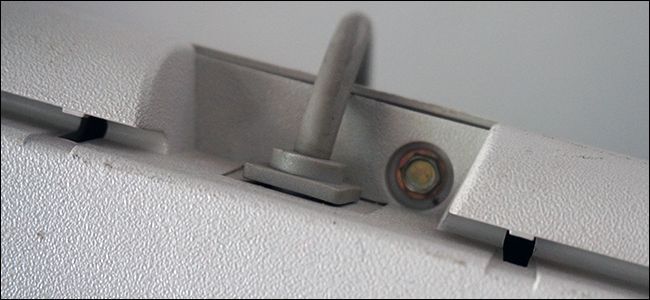
- Переверните клавиатуру и открутите три болта 7/32” на верхней стороне (ближе к кабелю). Они глубоко утоплены — используйте длинную насадку или подходящий гайколом.
- Положите болты в отмеченную миску. Подпишите миску, если есть похожие по размеру винты.
- Поставьте клавиатуру лицевой стороной вверх и аккуратно подденьте верхнюю половину корпуса с зоны логотипа, а затем с нижней части. Пластиковые защёлки обычно легко поддаются, но действуйте аккуратно, чтобы не сломать защёлки.
- Удалите скопившийся крупный мусор (крошки, скобы, скрепки). Используйте щётку и пинцет.
Примечание: у разных вариаций Model M расположение фиксирующих элементов и винтов может варьироваться. Если видите дополнительные болты, фотографируйте и записывайте их расположение.
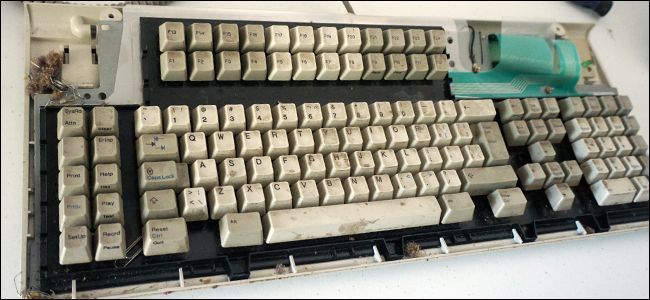
Шаг 2: снять колпачки клавиш
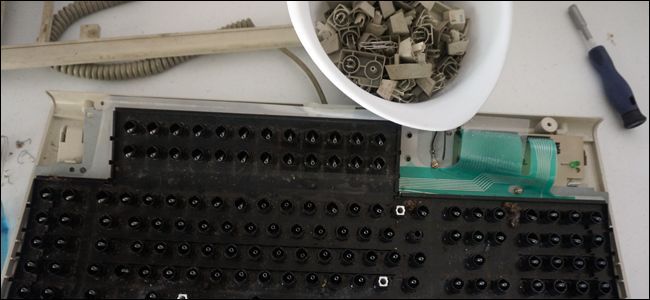
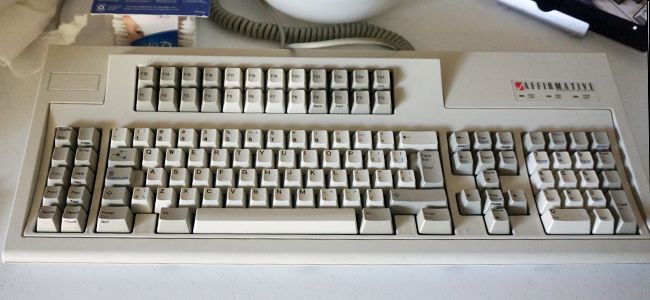
- Зафиксируйте фото клавиатуры с расположением всех клавиш.
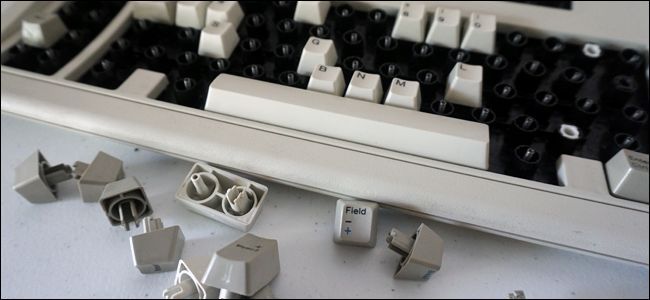
- Используйте съёмник колпачков и тяните прямо вверх — перпендикулярно поверхности. Это минимизирует риск вырывания стержня или повреждения пружины.
- Размещайте колпачки в миске или на полотенце в порядке извлечения, чтобы не путать большие и маленькие клавиши.
Совет: в старых Model M более 100 колпачков; работа займёт время. Для больших клавиш (пробел, Enter, Shift) учтите наличие стабилизаторов и металлической планки.
Шаг 3: вынуть металлическую пластину и плату

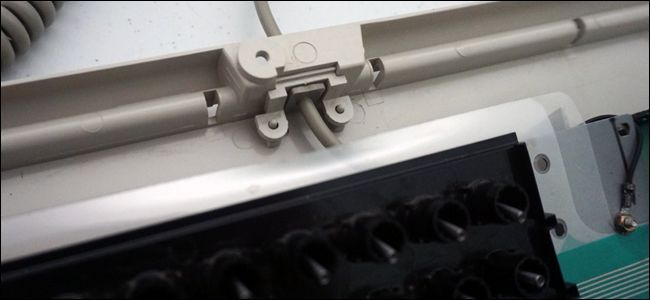
- На верхнем правом углу стальной пластины обычно фиксируется гайка, удерживающая кабель. Открутите её и положите к остальным мелким деталям.
- Снимите пластиковый фиксатор кабеля и аккуратно отсоедините четырёхконтактный или иной разъём от печатной платы.
- Извлеките стальную пластину с переключателями и платой вместе. На этом этапе у вас должны быть отдельными элементами: верхний и нижний корпус, стальная пластина с платой, колпачки, стабилизатор пробела и все мелкие детали.
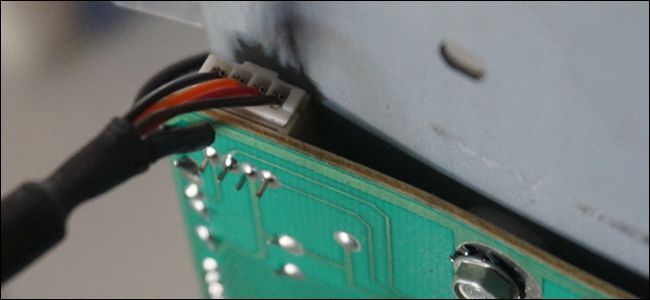
Внимание: при снятии пластины не тяните за гибкие контакты и не допускайте резкого изгиба плат и проводов.
Шаг 4: очистить пластиковый корпус
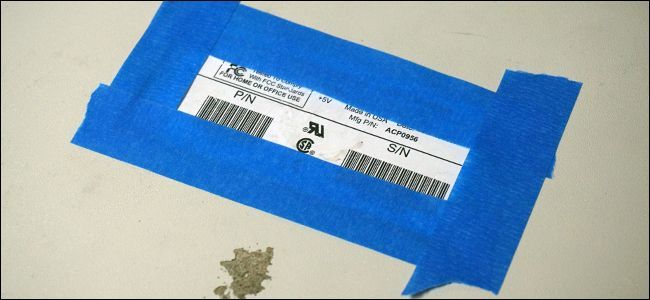
- Возьмите тёплую воду и мягкое средство для посуды. Избегайте агрессивной бытовой химии, которая может повредить пластик и наклейки.
- Наклейки и бумажные этикетки следует закрыть пищевой плёнкой и скотчем. Если вы хотите сохранить оригинальную наклейку, не мочите её.
- Используйте грубую губку для основной обработки, зубную щётку для швов и углов. Для въевшейся грязи можно применить изопропиловый спирт локально.
- После мытья тщательно просушите корпус и оставьте сохнуть на 12–24 часа в тёплом проветриваемом месте.
Совет: если корпус сильно пожелтел, решить эту проблему можно Retr0bright (раздел ниже) либо оставить как исторический след.
Шаг 5: очистить колпачки клавиш
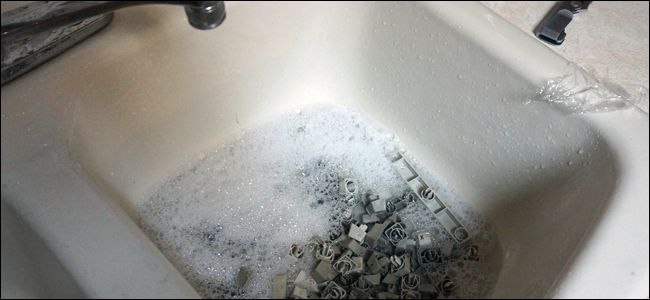
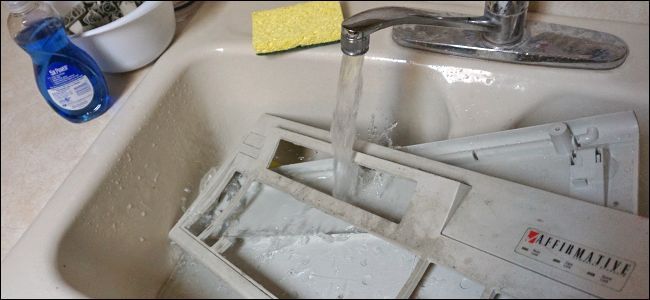
- Замачивание: заполните одну часть раковины тёплой мыльной водой и бросьте туда колпачки. Замачивание вокруг 20–60 минут помогает ослабить грязь.
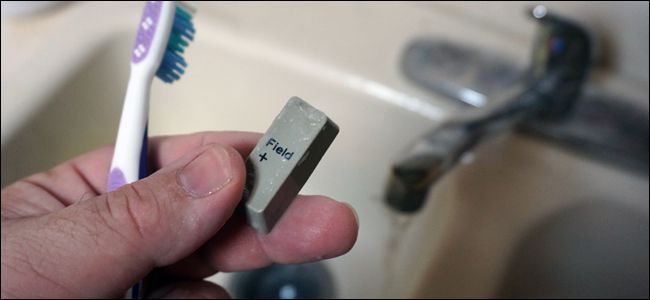
- Чистка: по одному промывайте колпачки под проточной горячей водой, очищая мочалкой и зубной щёткой. Особое внимание уделите внутренней части, где удерживается стержень.
- Сушка: расположите колпачки ножками вниз (ствол наружу), чтобы вода стекла изнутри. Оставьте сохнуть на полотенце не менее нескольких часов, лучше на ночь.
Важно: некоторые редкие колпачки имеют латунные вставки или нестандартные нанесения символов — не применяйте отбеливатели и агрессивные растворители к ним.
Шаг 6: очистить металлическую пластину и пружины
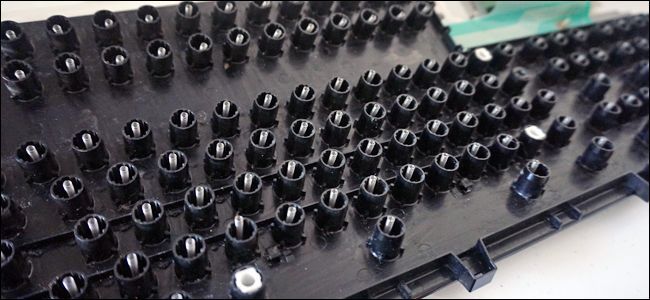
- Переходите к спирту: он испаряется быстро и безопасен для электронных участков при аккуратном использовании.
- Используйте зубную щётку и ватные палочки, чтобы снять налёт с пружин и отверстий переключателей. Не заливайте плату и не наносите большое количество жидкости.
- При наличии ржавчины на пружинах аккуратно снимайте поверхностную коррозию щёткой из нейлона или очень мелкой стальной кистью. Если ржавчины много и пружины повреждены — подумайте о замене у специалиста.
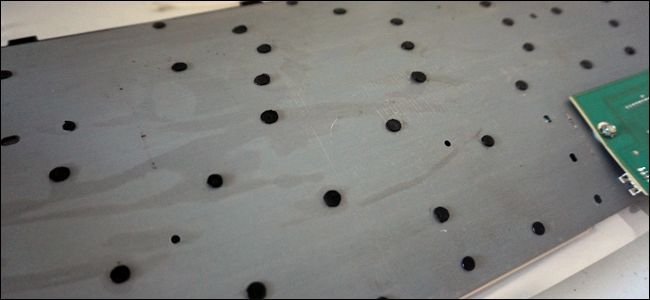
- Протрите контакты и дорожки сухой безворсовой тканью.
Совет: используйте сжатый воздух для удаления попаданий внутри механизмов, но не слишком близко и не под большим давлением, чтобы не выдуть мелкие детали.
Опционально: вернуть исходный цвет пожелтевшему пластику (Retr0bright)
Retr0bright — это методика, используемая энтузиастами для восстановления исходного цвета желтеющих деталей из ABS-пластика. Процесс включает нанесение окислительного агента и экспозицию к УФ-источнику, чтобы расщепить желтые молекулы.
Важные замечания по безопасности и эффективности:
- Метод требует времени. На клавиатуре с сотнями деталей полная обработка займёт часы или дни.
- Некоторые химические реагенты раздражают кожу и глаза. Обязательно используйте резиновые перчатки, защитные очки и хорошо проветриваемое помещение.
- Результат не всегда предсказуем. У старых плат, деформированных пластмасс и наклеек конечный эффект может отличаться.
- Для ценных или музейных экземпляров сначала делайте тест на маленьком участке.
Краткая методология (обзор, без детальных дозировок):
- Очистите поверхности от пыли и жира.
- Приготовьте рабочую пасту или гель, который удерживает активное вещество на поверхности.
- Нанесите с равномерным слоем, защитив крепёжные элементы и наклейки.
- Подвергните воздействию УФ-лампы или солнечного света в закрытой коробке с отражающими стенками.
- По окончании нейтрализуйте и промойте.
Если вы не имеете опыта — рассмотрите покупку готовой отреставрированной клавиатуры или современные реплики.
Шаг 7: сборка и проверка
- Убедитесь, что все компоненты полностью сухие. Любая влага под колпачками может привести к коррозии.
- Протяните кабель через отверстие в нижней части корпуса.
- Подсоедините четырёхконтактный разъём к плате и прикрутите фиксирующую гайку.
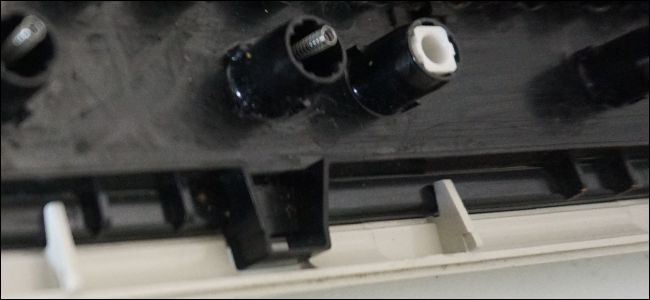
- Установите стальную пластину в нижнюю часть корпуса, задвинув её под пластиковые защёлки.
- Совместите верхнюю половину корпуса и защёлкните её. Проверьте, чтобы по корпусу не оставалось щелей.
- Закрутите болты снизу.
- Начинайте ставить ключи снизу вверх или в удобном для вас порядке. Для пробела установите стабилизаторную планку и защёлкните её в клипсы, затем наденьте колпачок.
Проверка работоспособности:
- Подключите клавиатуру и нажмите клавишу Scroll Lock или Num Lock, чтобы увидеть, загорается ли индикатор. Это быстрый тест коннективности.
- Пройдитесь по всем клавишам в текстовом редакторе, убедитесь в отсутствии залипаний и нестабильного срабатывания.
Использование и подключение
- Большинство старых Model M используют разъём PS/2. Для современных машин используйте пассивный или активный PS/2→USB адаптер. Простые пассивные адаптеры работают с клавиатурами, которые поддерживают USB-протокол через преобразование в контроллере; если нет — нужен активный конвертер.
- Некоторые ранние модели имеют 6-контактные или терминальные разъёмы. Такие варианты требуют специальных кабелей или переходников и могут потребовать доработки у специалиста.
- Если клавиатура работает, но определённые клавиши не реагируют, проверьте контактные площадки и состояние пружин.
Современные альтернативы Model M
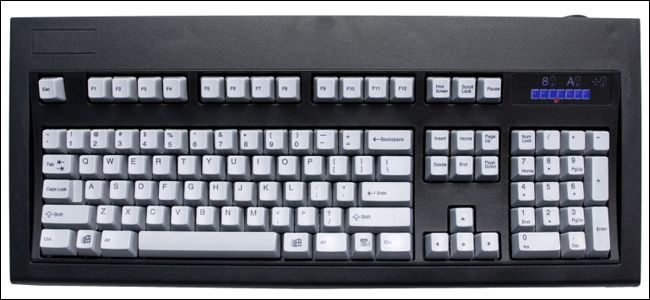
Если вы хотите ощущение «жёсткой» клавиши, но без реставрации старого экспоната, рассмотрите варианты:
- Современные клавиатуры с переключателями Cherry MX Black / Clear или со схожими по усилию переключателями.
- Новые клавиатуры от Unicomp, которые строятся по оригинальной лицензии Model M и продаются с USB и современными улучшениями.
Преимущество новых продуктов: гарантия, совместимость с USB, отсутствие работы по разборке и очистке. Недостаток: эстетика и «аутентичный» звук старой пружины могут отличаться.
Безопасность и ответственность
- Работайте в перчатках при обращении с сильными химикатами. Защитите глаза и дыхательные пути.
- Не подключайте клавиатуру к компьютеру, когда в неё залита вода.
- Если вы не уверены в своей квалификации, особенно при восстановлении исторически ценной модели — обратитесь к специалисту.
Матрица совместимости разъёмов
| Разъём на клавиатуре | Современные варианты подключения | Замечания |
|---|---|---|
| PS/2 | PS/2→USB пассивный/активный | Часто работает через простой адаптер; если нет — нужен активный конвертер |
| 6-pin / терминальный | Специальные конвертеры или кастомный кабель | Может потребовать усилий по поиску адаптера |
| Прямой USB (редко) | Плагай и работай | Лучшее совместимость |
Критерии приёмки
- Все физические компоненты собраны и закреплены без люфта.
- Нет видимой влаги или остатков мыла внутри корпуса.
- При подсоединении индикатор состояния (если есть) загорается.
- Каждая клавиша регистрируется при нажатии в тестовой утилите или редакторе текста.
- Отсутствуют залипания и посторонние звуки при срабатывании.
Тест-кейсы и приемочные проверки
- Тест 1: Подключение — индикатор Scroll/Num Lock реагирует.
- Тест 2: Все основные клавиши (A–Z, 0–9) вводят символы.
- Тест 3: Модификаторы (Shift, Ctrl, Alt) работают в сочетаниях.
- Тест 4: Долговременное тестирование — печатание текста в течение 10 минут для выявления залипаний.
- Тест 5: Проверка стабильности подключения после перезагрузки ПК.
Если один из тестов не пройден — документируйте проблему и возвращайтесь к этапу проверки чистоты контактов и состояния пружин.
Ролевые чеклисты
Для новичка:
- Сделать фото исходного состояния.
- Собрать инструменты и миски.
- Снять корпус и колпачки.
- Замочить колпачки.
- Очистить корпус и сушить.
- Собрать и проверить светодиоды.
Для коллекционера:
- Защитить и задокументировать все наклейки.
- Тестировать частичный Retr0bright на ненавязчивом участке.
- Протоколировать все работы и хранить оригинальные детали.
Для сервисного инженера:
- Проверить плату на микроразрывы и коррозию контактов.
- По возможности заменить изношенные пружины.
- Провести стресс-тесты ввода и проверить время отклика.
Когда метод не сработает
- Если пружины сильно проржавели или повреждены, простая чистка не вернёт им упругость — потребуется замена.
- При глубокой коррозии дорожек платы возможна потеря электрического контакта, и восстановление может быть экономически нецелесообразно.
- Пожелтевший пластик может не вернуть свой исходный цвет полностью.
- Для исторически ценных экземпляров самостоятельная реставрация без опыта может снизить коллекционную стоимость.
Альтернативные подходы
- Покупка новой клавиатуры Unicomp вместо реставрации — экономит время.
- Нанять профессиональную мастерскую реставрации ретро-электроники.
- Частичная реставрация: очистка корпуса и пластины без Retr0bright, если цель — функциональность, а не эстетика.
Ментальные модели и эвристики
- Меньше агрессии — лучше для долгосрочного результата: щадящая очистка предпочтительнее интенсивной механической обработки.
- Сделай фото — избегай ошибок. Фото упрощает сборку.
- Сухость важнее скорости: лучше дождаться полного высыхания, чем рисковать коррозией.
Мини-процедура для быстрой подготовки клавиатуры к использованию (30–60 минут)
- Снимите верхнюю половину корпуса и продуйте пыль.
- Снимите колпачки и почистите только видимые поверхности под ними.
- Соберите обратно и выполните базовую проверку клавиш.
Эта процедура не заменит глубокую реставрацию, но достаточно, чтобы вернуть устройство в рабочее состояние для демонстрации.
Решение проблем и откат (runbook)
Проблема: клавиатура не реагирует при подключении.
- Шаг 1: проверьте разъём и кабель на механические повреждения.
- Шаг 2: проверьте фиксирующую гайку и контакт на плате.
- Шаг 3: подключите через другой адаптер PS/2→USB.
Проблема: отдельные клавиши не срабатывают.
- Шаг 1: извлеките колпачок и осмотрите пружину и стакан переключателя.
- Шаг 2: почистите контакт спиртом и щёткой.
- Шаг 3: при необходимости замените пружину или обратитесь в сервис.
Откат после неудачной обработки Retr0bright.
- Шаг 1: промойте обработанные детали тёплой водой и мягким средством.
- Шаг 2: нейтрализуйте остатки активного вещества и тщательно высушите.
Сравнение опций: реставрация vs покупка новой
Реставрация
- Плюсы: оригинал, аутентичность, историческая ценность.
- Минусы: занимает время, может потребовать редких запчастей, риск повреждения.
Покупка новой (Unicomp)
- Плюсы: гарантия, USB-коннектор, новые материалы.
- Минусы: не всегда полностью повторяет звук/чувство оригинала, меньшая ностальгическая ценность.
Шаблон регистрации и учёта работ (простой)
- Дата реставрации:
- Модель и серийный номер:
- Список заменённых деталей:
- Фотографии: [перед], [в процессе], [после]
- Примечания по проблемам и решению:
Мермайд-схема: решить реставрировать или купить новую
flowchart TD
  A[Нашёл Model M] --> B{Важен оригинал?}
  B -- Да --> C{Состояние: рабочее?}
  B -- Нет --> G[Купить Unicomp или современную механическую клавиатуру]
  C -- Да --> D[Только лёгкая чистка и тесты]
  C -- Нет --> E{Пружины/плата повреждены?}
  E -- Да --> F[Оценить стоимость ремонта — если дорого, купить новый]
  E -- No --> H[Полная реставрация: очистка, сборка, тестирование]
  D --> I[Пользоваться и хранить]
  H --> I
  F --> I
Короткое резюме
- Реставрация Model M возможна в домашних условиях при наличии базовых инструментов и терпения.
- Важны аккуратность, фотографирование этапов и полная сушка деталей.
- Retr0bright даёт шанс вернуть цвет, но требует времени и осторожности.
- Если задача — функциональность без историчности, покупка современной модели может быть рациональнее.
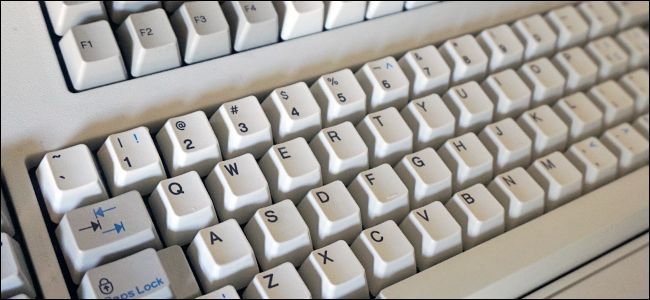
Полезные ссылки и ресурсы
- Поиск адаптеров PS/2→USB — проверьте совместимость по моделям.
- Форумы и сообщества коллекционеров ретро-клавиатур — источник редких запчастей и советов.
Важно: описанные операции ориентированы на любительский ремонт и не заменяют профессиональную реставрацию для ценных коллекционных экземпляров.

Похожие материалы

Несколько аккаунтов Skype: Multi Skype Launcher

Журнал для работы: повысить продуктивность

Персональные звуки уведомлений на Android

Скачивание шоу Hulu для офлайн‑просмотра

Microsoft Start: персонализированная новостная лента
