
Как чистить и ухаживать за Microsoft Surface, чтобы он служил дольше
Важно: перед любой чисткой полностью выключите Surface и отключите зарядное устройство. Никогда не лейте жидкость напрямую на экран или в порты.
О чём эта статья
Это детальная инструкция по безопасной чистке и уходу за устройствами серии Surface. Вы найдёте пошаговые процедуры для экрана, клавиатуры, корпуса, портов и вентиляции, рекомендации по защите корпуса и батареи, расписание обслуживания, чек-листы для домашних пользователей и IT-администраторов, план действий при проблемах и ответы на частые вопросы.
Почему регулярный уход важен
Коротко: пыль и загрязнения уменьшают чёткость экрана и чувствительность тачскрина, блокируют порты и вентиляционные каналы, приводят к перегреву и ускоренному износу батареи. Простые меры снижают риск дорогостоящего ремонта и сохраняют эстетический вид.
Ключевые термины
- Микрофибра — мягкая ткань без ворса для безопасной чистки поверхностей.
- Изопропиловый спирт 70% — распространённый чистящий раствор для электроники. Используйте умеренно.
- Сжатый воздух — баллон с инертным газом для выдувания пыли из портов и вентилей.
1 Протирание экрана
Коротко: экран — главный магнит для отпечатков и жировых пятен. Неправильная чистка может повредить антирефлексное покрытие.
Как чистить
- Полностью выключите Surface и отключите зарядное устройство.
- Возьмите сухую микрофибровую салфетку без ворса. Протрите экран лёгкими круговыми движениями без давления.
- Для пятен слегка увлажните край салфетки чистой питьевой водой. Отожмите лишнюю воду — салфетка должна быть лишь чуть влажной.
- Протрите экран снова, затем пройдитесь сухой частью салфетки для удаления следов влаги.
Запрещённые средства
- Нельзя распылять жидкости напрямую на экран.
- Избегайте оконных очистителей, бытовой химии, средств с нашатырём или сильным спиртом и абразивных губок.
Совет по плёнкам
Если установлен защитный слой с пузырями или пылью под ним, снимите старую плёнку, протрите экран и только потом наклейте новую.
2 Тщательная чистка клавиатуры и тачпада
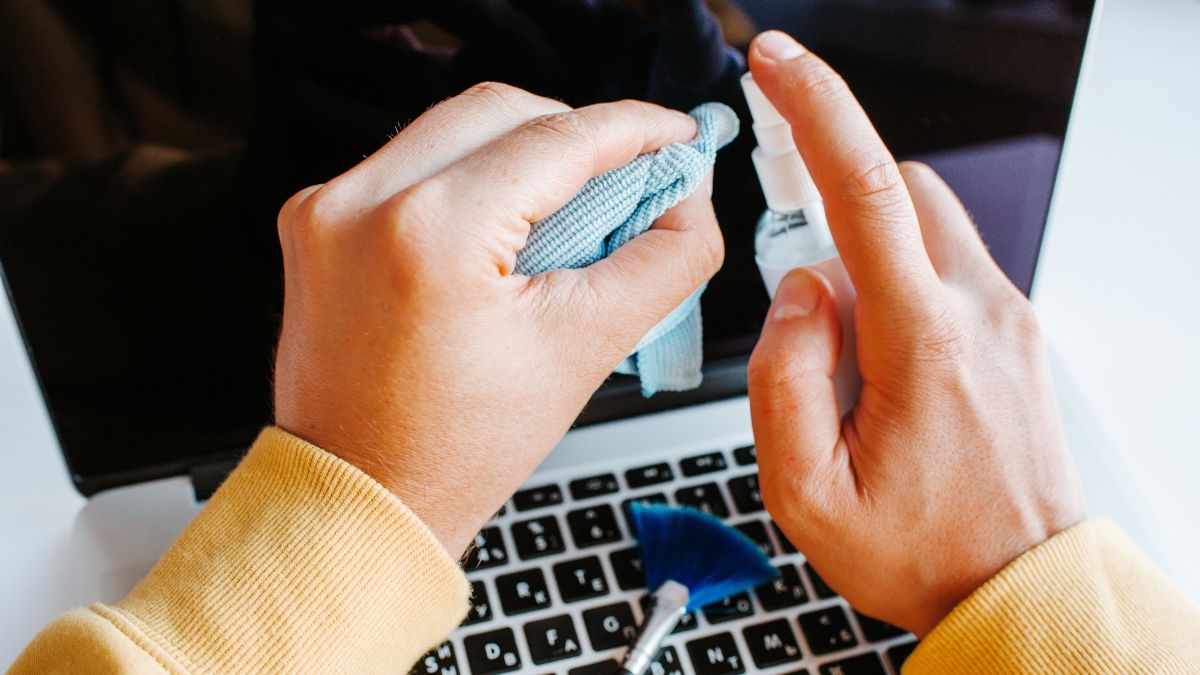
Клавиатура и тачпад собирают масло кожи, крошки и пыль. Регулярная чистка поддерживает чувствительность и уменьшает риск механических проблем.
Процедура
- Выключите устройство и отсоедините все аксессуары.
- Используйте баллон с сжатым воздухом, чтобы выдуть крошки между клавишами. Держите баллон вертикально и делайте короткие толчки воздуха под углом.
- Пройдитесь сухой микрофиброй по поверхности клавиш.
- Для краёв клавиш и узких щелей используйте ватную палочку лёгко смоченную в 70% изопропиловом спирте. Избегайте чрезмерной влажности.
- Тачпад протирайте салфеткой круговыми движениями. Для стойких пятен слегка увлажните салфетку смесью воды и изопропилового спирта (не более 1:1), затем высушите.
Если под клавишей застряла пища
- Осторожно используйте мягкую щётку или тонкую кисточку. Не применяйте металлические предметы и не поддёргивайте клавиши без инструкции производителя.
3 Полировка корпуса
Поверхность корпуса требует деликатного подхода, особенно если часть корпуса покрыта Alcantara.
Универсальная чистка корпуса
- Лёгкая регулярная протирка микрофиброй удалит отпечатки.
- Для пятен используйте мягкий неабразивный чистящий раствор: капля жидкого мыла в 200 мл воды.
- Протрите слегка влажной салфеткой и немедленно просушите сухой микрофиброй.
Уход за Alcantara
- Для ежедневного ухода достаточно сухой чистки щёткой или сухой микрофиброй.
- При видимых пятнах смешайте мягкое мыло с водой, нанесите на мягкую ткань, аккуратно протрите поверхность, затем дайте полностью высохнуть.
- Никогда не применяйте агрессивные растворители.
Рекомендация по средствам
- Купите набор для чистки электроники: в нём обычно есть безопасные салфетки, щётка и подходящий раствор.
4 Очистка портов
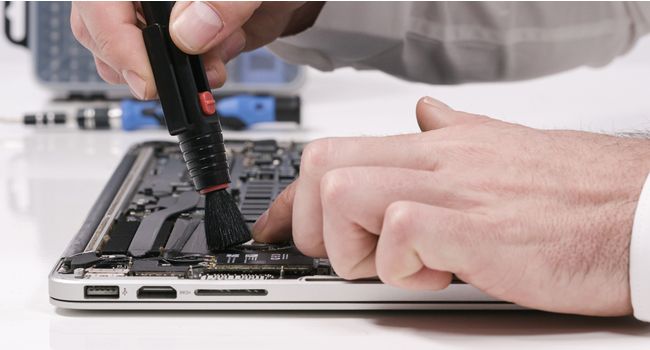
Пыль и нитки в портах ухудшают контакты и могут мешать подключению аксессуаров.
Как очищать
- Выключите Surface и отключите кабели.
- Используйте баллончик со сжатым воздухом: держите его вертикально и направляйте поток под небольшим углом, делайте короткие нажатия.
- Для видимой грязи используйте мягкую щётку или сухую зубную щётку, аккуратно прочищая края.
Чего избегать
- Нельзя использовать острые металлические предметы, булавки или зубочистки — они могут повредить контакты.
- Не применяйте жидкость в порты.
5 Очистка вентиляционных отверстий для оптимального охлаждения
Засорённые вены ухудшают отвод тепла и приводят к перегреву.
Рекомендации
- Проверяйте вентиляторы и вентиляционные отверстия раз в месяц, а при пыльной среде — чаще.
- Используйте сжатый воздух короткими импульсами, держа баллон на расстоянии 5–10 см и под углом, чтобы не загнать пыль глубже.
- Если внутри слышны необычные звуки или устройство регулярно перегревается, обратитесь в сервис.
Альтернатива сжатому воздуху
- Мягкая щётка и пылесос на минимальной мощности через тканевую прокладку — аккуратно удаляют пыль с внешних решёток.
6 Защита корпуса от механических повреждений
Физическая защита предотвращает царапины и повреждения при падениях.
Рекомендации
- Используйте чехол или крышку для внешней защиты при переноске.
- Наклейте качественный защитный экран для предотвращения мелких царапин и пятен.
- Храните Surface в отдельном отсеки сумки или в жёстком чехле с мягкой подкладкой.
- Удерживайтесь от использования устройства рядом с жидкостями. Если вы пьёте рядом, закрывайте устройство или отодвигайте напиток.
7 Сохранение здоровья батареи
Правильная зарядка увеличивает срок службы аккумулятора.
Правила эксплуатации батареи
- По возможности заряжайте устройство, когда заряд опустится до примерно 20%, и отключайте зарядку при достижении 80% для длительного хранения.
- Не оставляйте Surface подключённым круглосуточно в условиях высокой температуры.
- Заряжайте в прохладном, хорошо вентилируемом месте.
- Используйте оригинальное адаптерное зарядное устройство или сертифицированный эквивалент.
Калибровка батареи
- Раз в 1–2 месяца можно дать аккумулятору разрядиться почти полностью и затем зарядить до 100% без прерываний, чтобы откалибровать индикатор.
Примечание
- Если устройство служит как настольная замена и постоянно подключено к сети, рассмотрите использование настроек системы для ограничения максимального уровня зарядки (где это поддерживается), чтобы снизить износ батареи.
8 Стабильная температура работы
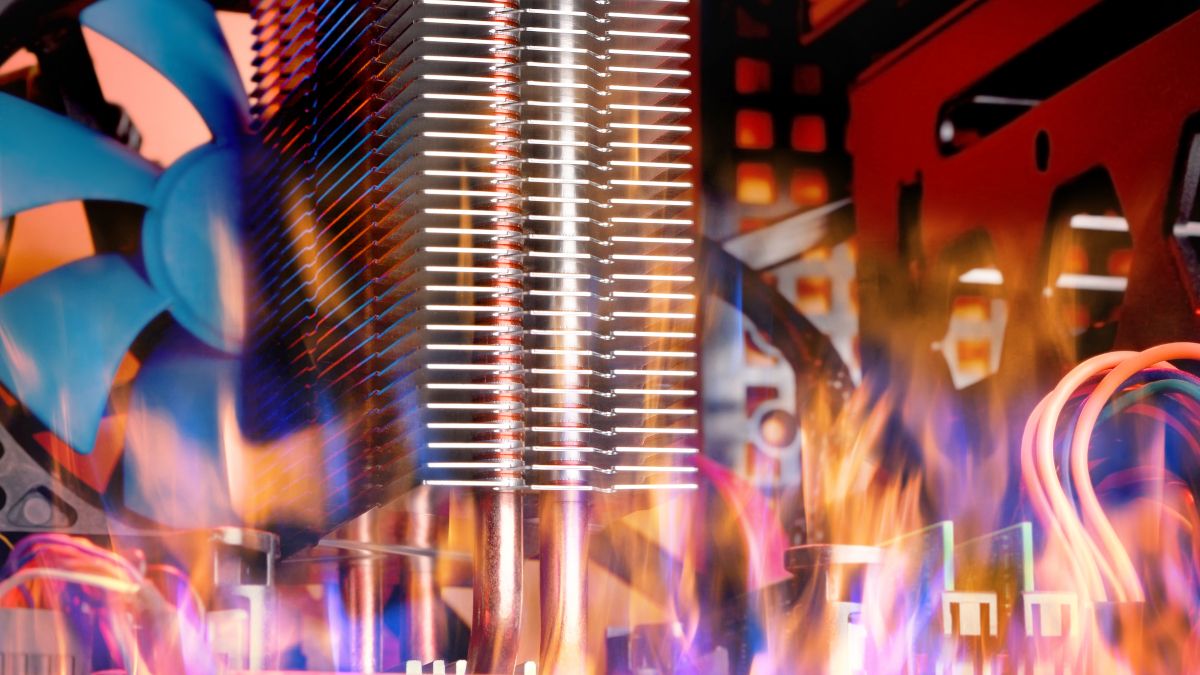
Перегрев ускоряет деградацию компонентов и батареи.
Как поддерживать оптимальную температуру
- Не используйте Surface на мягких поверхностях, которые перекрывают вентиляцию — диваны, одеяла и подушки.
- При длительной нагрузке используйте подставку с воздушным потоком или активным охлаждением.
- Ограничьте одновременный запуск тяжёлых приложений, если устройство начинает греться.
- Держите устройство в тени и вне прямых солнечных лучей.
Если устройство перегревается
- Немедленно закройте ресурсоёмкие приложения и дайте Surface остыть 10–15 минут.
- Проверьте вентиляционные отверстия на наличие пыли и очистите их.
- Если проблема повторяется, обратитесь в сервис для диагностики внутреннего охлаждения.
График обслуживания и чек-лист
| Частота | Задачи |
|---|---|
| Ежедневно | Пройтись сухой микрофиброй по экрану и корпусу, убрать крошки с клавиатуры. |
| Еженедельно | Тщательная протирка клавиатуры и тачпада, обзор на наличие пятен, быстрая проверка портов. |
| Ежемесячно | Продувка портов и вентиляции, чистка корпуса, проверка состояния плёнки и чехла. |
| Раз в 2–3 месяца | Калибровка батареи при необходимости, глубокая чистка Alcantara при наличии. |
Домашний чек-лист перед чисткой
- Отключить питание и адаптер.
- Переместить устройство на ровную сухую поверхность.
- Подготовить микрофибру, ватные палочки, сжатый воздух.
- Проверить, нет ли видимых повреждений.
IT-админ чек-лист для массового обслуживания
- Отключите устройство от корпоративной сети перед чисткой.
- Снимите и маркируйте аксессуары.
- Проводите продувку и внешнюю чистку в хорошо вентилируемом помещении.
- Заполните журнал обслуживания с датой и заметками.
Стандартная операционная процедура для безопасной чистки
- Подготовка: выключите Surface, отсоедините кабели, снимите аккумуляторные аксессуары, если применимо.
- Внешняя очистка: протереть корпус и экран сухой микрофиброй.
- Клавиатура и тачпад: продувка сжатым воздухом, точечная очистка ватной палочкой со спиртом.
- Порты и вентили: короткие импульсы сжатого воздуха, щётка для внешних решёток.
- Проверка: включите устройство, проверьте работу клавиатуры, тачпада и портов.
- Документирование: при корпоративной эксплуатации оставьте запись о проведённых работах.
Критерии приёмки
- Экран чистый, без разводов и влаги.
- Клавиши функционируют без заеданий.
- Порты обеспечивают нормальное соединение аксессуаров.
- Устройство не перегревается при обычной нагрузке.
Когда самосервис не работает и нужно обращаться в сервис
Примеры, когда стоит обратиться к профессионалам:
- Попадание жидкости внутрь корпуса.
- Постоянный перегрев или внезапное отключение при низкой нагрузке.
- Неисправности аппаратных кнопок, складывания петли или шасси.
- Повреждения экранного модуля или сенсора.
Важно: самостоятельные попытки вскрыть корпус могут лишить гарантии. В таких случаях лучше обратиться в авторизованный сервис.
Риски и способы их снижения
- Риск: попадание влаги при чистке. Митигирование: всегда использовать минимальное количество влаги и только на ткань.
- Риск: повреждение портов острыми предметами. Митигирование: использовать сжатый воздух и мягкие щётки.
- Риск: перегрев из-за закрытой вентиляции. Митигирование: не работать на кровати, применять подставку.
Варианты подходов и когда они подходят
- Экспресс-уход (ежедневно): сухая микрофибра для внешней поверхности — подходит для повседневной чистоты.
- Глубокая чистка (еженедельно): включает продувку воздухом и точечную очистку — подходит при активном использовании и в условиях пыли.
- Профессиональная чистка: внутреннее вскрытие и чистка охлаждающей системы — подходит при постоянном перегреве или если устройство используется в тяжёлых условиях.
Модель принятия решений для обработки проблем с Surface
flowchart TD
  A[Устройство перегревается?] -->|Да| B[Проверить вентиляцию и порты]
  B --> C{Чистка помогла?}
  C -->|Да| D[Мониторинг]
  C -->|Нет| E[Проверить фоновые процессы]
  E --> F{Процессы под контролем?}
  F -->|Да| G[Обратиться в сервис]
  F -->|Нет| H[Завершить лишние процессы, обновить драйверы]
  A -->|Нет| I[Обычный уход по графику]
Частые вопросы
Как часто нужно чистить экран?
Ежедневно протирать сухой микрофиброй при активном использовании; глубокая очистка 1 раз в неделю.
Можно ли использовать влажные салфетки для чистки клавиатуры?
Лучше использовать микрофибру с минимальной влажностью или ватные палочки со 70% изопропиловым спиртом для труднодоступных мест. Избегайте переувлажнения.
Чем лечить пятна на Alcantara?
Мягкое мыло и вода, аккуратно нанесённые на ткань через мягкую ткань. Дать полностью высохнуть. Не использовать агрессивные растворители.
Что делать при попадании жидкости внутрь Surface?
Немедленно выключите устройство, отключите питание и обратитесь в сервис. Не пытайтесь включить устройство до осмотра.
Краткое резюме
- Регулярный уход поддерживает внешний вид и производительность Surface.
- Простые процедуры: сухая протирка экрана ежедневно, глубокая чистка клавиатуры еженедельно, продувка портов и вентилей ежемесячно.
- Всегда выключайте устройство перед чисткой и избегайте попадания жидкости внутрь.
Если после описанных процедур остаются проблемы с производительностью, батареей или перегревом, обратитесь в авторизованный сервисный центр.

Похожие материалы

Несколько аккаунтов Skype: Multi Skype Launcher

Журнал для работы: повысить продуктивность

Персональные звуки уведомлений на Android

Скачивание шоу Hulu для офлайн‑просмотра

Microsoft Start: персонализированная новостная лента
