
Удалённая очистка Windows с CCleaner
Быстрые ссылки
- Запуск CCleaner на удалённой машине
Кому пригодится эта инструкция
Если вы техподдержка, системный администратор или опытный пользователь, который хочет выполнить очистку стороннего ПК без физического доступа, это пошаговое руководство покажет рабочий способ с пояснениями по безопасности и альтернативам.
Что делает метод (коротко)
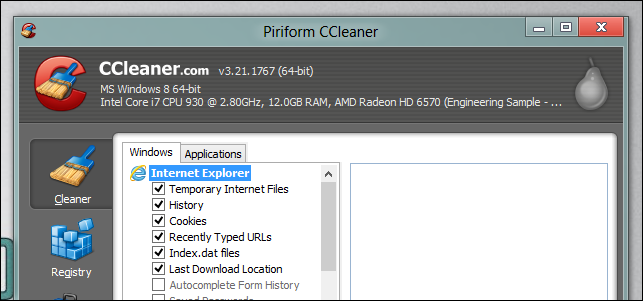
Идея проста: используйте портативную версию CCleaner, упакуйте её в самораспаковывающийся архив, настроив автоматический запуск с ключом /auto, затем перенесите и выполните этот SFX на удалённой машине с помощью PSExec. PSExec копирует файл и запускает его от имени указанного пользователя.
Необходимые условия
- Права администратора на удалённой машине (локальные или доменные).
- Доступ по сети к имени машины (DNS) или IP‑адресу.
- Включённые общие ресурсы и разрешения для удалённого выполнения (услуга «Удалённый реестр»/SMB/WinRM в зависимости от метода).
- Антивирус/защитник может блокировать SFX/PSExec — подготовьте исключения или согласуйте с политикой безопасности.
Шаг 1 — Скачать портативный CCleaner
Перейдите на сайт Piriform и скачайте портативную версию CCleaner.
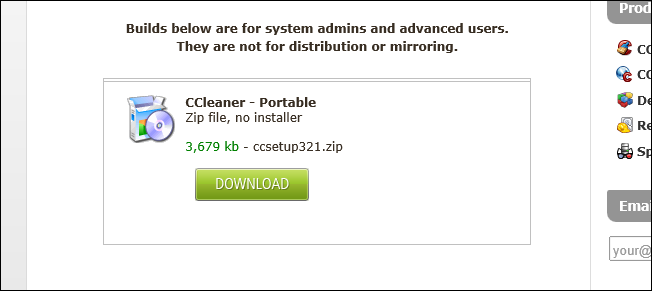
После загрузки распакуйте архив.

Шаг 2 — Создать самораспаковывающийся архив (SFX)
Мы используем WinRAR для создания SFX, но подойдут любые генераторы самораспаковывающихся архивов, поддерживающие автоматический запуск команды.
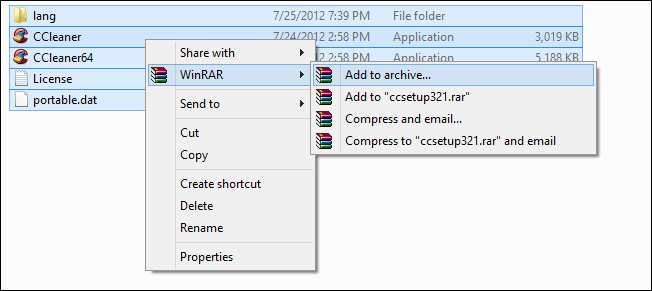
- Выделите все распакованные файлы CCleaner и добавьте их в новый архив.
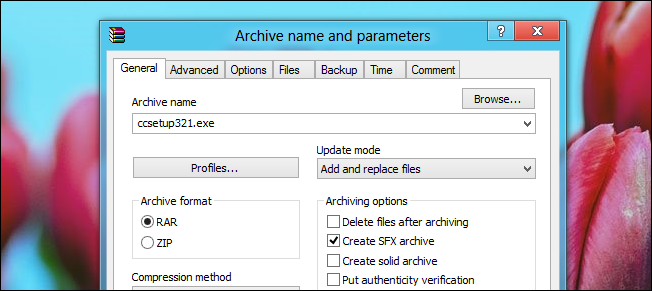
- В настройках архива укажите создание SFX.
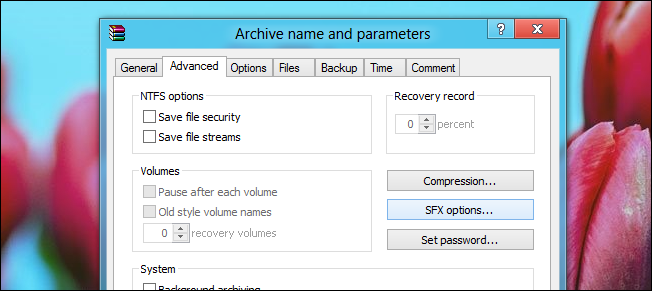
- Перейдите на вкладку Advanced и откройте SFX options.
- На вкладке Setup укажите, какую программу запускать после распаковки. Если в вашей сети есть и x86, и x64 машины, запустите стандартный CCleaner с ключом /auto. Для чисто x64‑окружения можно использовать CCleaner64.
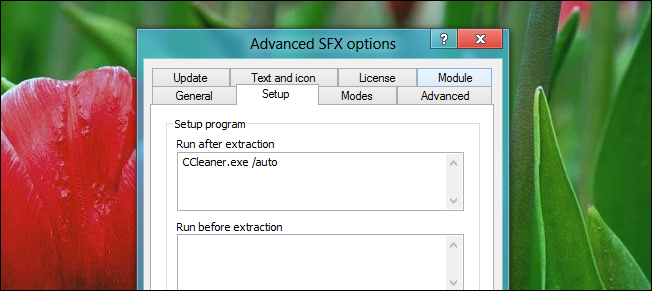
Пример поля “Run after extraction”:
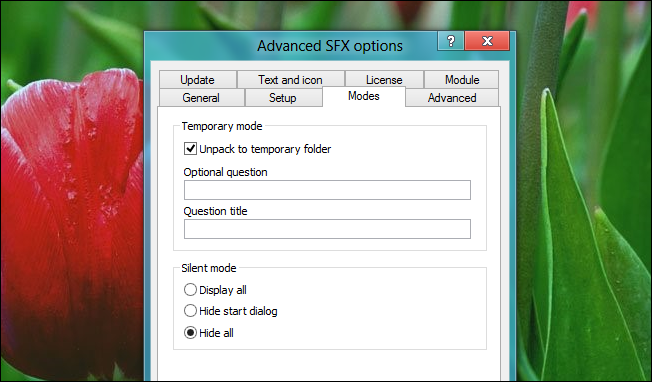
CCleaner.exe /auto- Во вкладке Modes отметьте «Unpack to temporary folder» и установите Silent mode: Hide all.
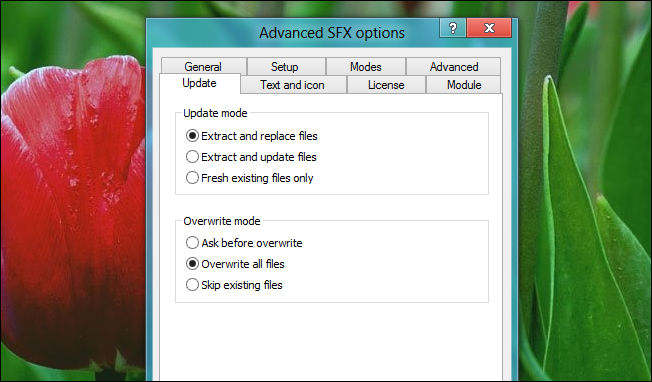
- На вкладке Update выберите Overwrite mode = Overwrite all files.
- Нажмите OK для создания SFX. Запустите его локально, чтобы убедиться, что CCleaner действительно запускается и появляется иконка в трее.
Важно: WinRAR распространяется условно‑бесплатно — у вас есть триал-период для тестов.
Шаг 3 — Скачать PSExec и запустить SFX удалённо
PSExec входит в PSTools от Microsoft Sysinternals. Скачайте PSTools.
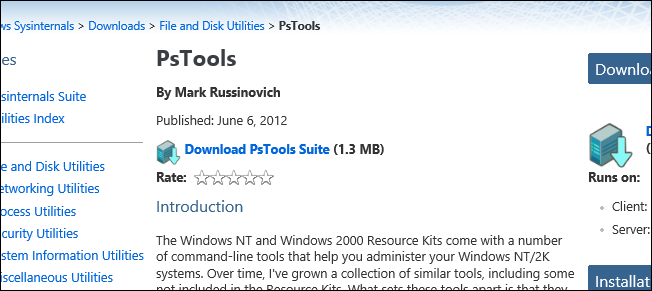
Распакуйте PSTools и найдите исполняемый файл psexec.exe.
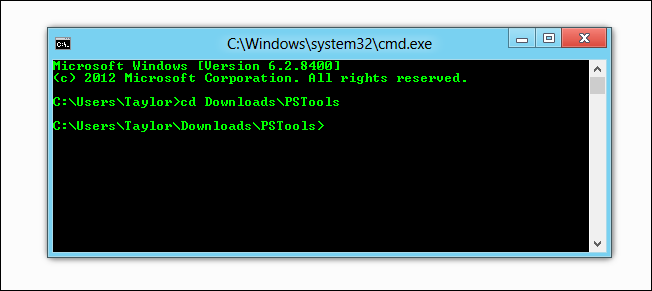
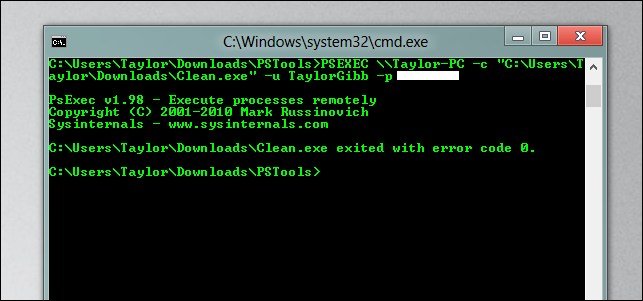
Выполните команду (пример):
PSEXEC \\Taylor-PC -c "C:\Users\Taylor\Downloads\Clean.exe" -u TaylorGibb -p PasswordЗамените:
- \Taylor-PC на DNS‑имя или IP удалённой машины.
- Путь на путь к созданному SFX-файлу.
- TaylorGibb на имя учётной записи на удалённой машине.
- Password на пароль этой учётной записи.
Пояснение ключей PSExec:
- -c — копировать исполняемый файл на удалённый компьютер перед запуском.
- -u и -p — учётные данные для удалённого запуска.
- -s — (опция) запуск от имени SYSTEM.
- -h — (опция) повысить привилегии на Vista/Server 2008 и выше.
Обратите внимание: вы вряд ли увидите иконку процесса у себя локально. Чтобы убедиться, что приложение запустилось, откройте Диспетчер задач на удалённой машине и найдите процесс.
Критерии приёмки
- SFX копируется на удалённую машину и запускается без ошибок.
- Процесс CCleaner виден в Диспетчере задач удалённой машины в течение ожидаемого времени.
- Логи/журнал CCleaner (если включены) показывают успешную очистку.
Тестовые сценарии и проверки
- Тест 1: Запуск на тестовой VM в той же подсети. Ожидаемый результат — процесс появляется и завершает работу.
- Тест 2: Запуск с учётной записью без админских прав — ожидаем отказ; убедитесь, что команда вернёт ошибку авторизации.
- Тест 3: Антивирус блокирует SFX — проверить логи защитника и добавить исключение.
Что может пойти не так и как это исправить
- Проблема: PSExec не соединяется. Действия: проверьте доступность порта SMB, имя хоста, настройки файервола и правильность учётных данных.
- Проблема: SFX запускается, но очистка не проводится. Действия: проверьте ключи запуска (/auto), права доступа к временной папке и ограничение UAC.
- Проблема: антивирус удаляет SFX. Действия: согласуйте исключение с политикой, используйте цифровую подпись или альтернативный метод деплоя.
Альтернативные подходы
- PowerShell Remoting (WinRM) — Invoke-Command с копированием файла и запуском:
$cred = Get-Credential
Copy-Item -Path .\Clean.exe -Destination "\\RemotePC\C$\Temp\" -Credential $cred
Invoke-Command -ComputerName RemotePC -Credential $cred -ScriptBlock { Start-Process "C:\Temp\Clean.exe" -ArgumentList '/auto' }- System Center Configuration Manager / Intune / PDQ Deploy — централизованный деплой пакетов для большого парка машин.
- RMM‑инструменты (Remote Monitoring and Management) — если у вас уже есть RMM, используйте их механизмы деплоя и запуска задач.
Безопасность и конфиденциальность
- Никогда не передавайте пароли в нешифрованном виде по почте или в публичных чатах.
- Если используете PSExec с параметром -p, учтите, что пароль может быть виден в истории команд; используйте защищённые методы хранения учётных данных (например, Credential Manager или привилегированные механизмы управления доступом).
- Очистка может удалять статистику и пользовательские данные. Согласуйте действие с владельцем устройства и политикой конфиденциальности (GDPR/локальные правила), если речь о чужих данных.
Роли и чек‑лист для администратора
- Подготовка: проверить сетевую доступность, права, исключения AV.
- Создание: собрать портативный CCleaner, создать SFX с /auto.
- Тестирование: прогнать на тестовой машине, убедиться в результатах.
- Выполнение: запустить PSExec/аналог для целевой машины.
- Верификация: проверить процесс в Диспетчере задач и журналы.
Быстрый план действий (SOP)
- Скачать и распаковать CCleaner Portable.
- Создать SFX (распаковка во временную папку, скрытый запуск, /auto).
- Загрузить PSTools и подготовить PSExec.
- Выполнить PSEXEC с корректными учётными данными.
- Проверить удалённый Диспетчер задач и логи.
Когнитивная модель (памятка)
Думайте в терминах «копировать → распаковать → запустить». PSExec автоматизирует первые и последние шаги. SFX позволяет запускать приложение без ручной установки.
Короткое резюме
Метод хорошо подходит для разовой или мелкой массовой очистки в средах без централизованного деплоя. Для крупного парка или строгих политик безопасности предпочтительнее использовать SCCM/Intune или RMM‑решения.
Важное: перед массовым применением протестируйте процесс и согласуйте исключения в антивирусе и политику безопасности.

Похожие материалы

Несколько аккаунтов Skype: Multi Skype Launcher

Журнал для работы: повысить продуктивность

Персональные звуки уведомлений на Android

Скачивание шоу Hulu для офлайн‑просмотра

Microsoft Start: персонализированная новостная лента
