
Как правильно чистить объектив проектора
Кратко
Введение
Объектив проектора — ключевой элемент, отвечающий за фокусировку и равномерное распределение света по экрану. Даже небольшая пыль, отпечатки или масляные пятна ухудшают резкость, контраст и цветопередачу. Эта инструкция объясняет, почему важно ухаживать за оптикой и как делать это безопасно и эффективно.
Что такое объектив проектора и как он работает
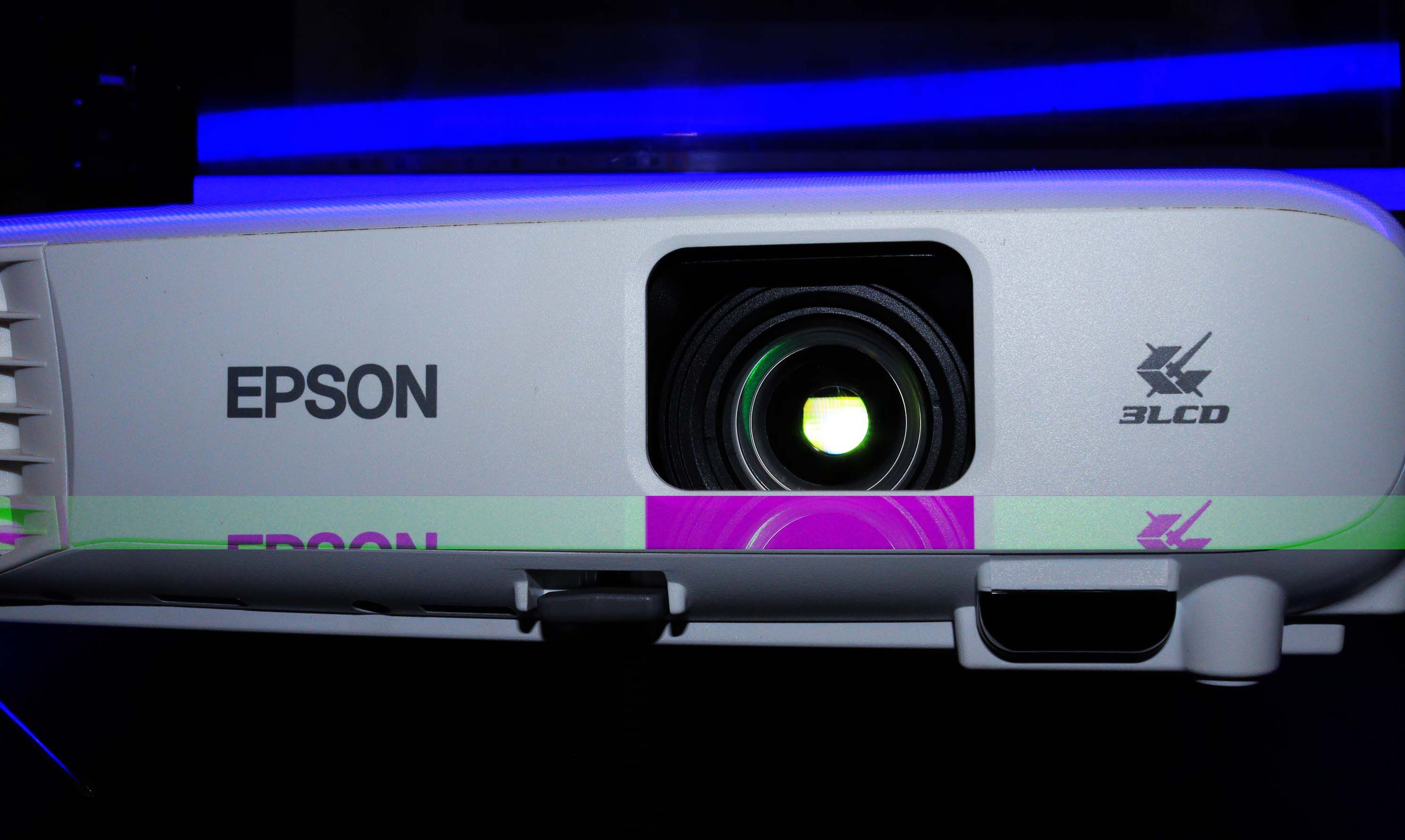
Объектив проектора собирает и направляет свет от лампы или светодиодного блока через оптическую систему на экран. Внутри объектива могут быть несколько стеклянных или пластиковых линз, зеркала и призмы, а также просветляющие (anti-reflective) покрытия. Эти покрытия повышают светопропускание и снижают блики, но они чувствительны к царапинам и агрессивным химикатам.
Краткое определение: объектив — оптическая часть проектора, фокусирующая и формирующая изображение на экране.
Важно: методы очистки для объектива и для корпуса проектора разные — не применяйте агрессивные растворители к оптике.
Необходимые инструменты и материалы
Соберите всё заранее, чтобы работать аккуратно и без спешки.
- Мягкая безворсовая салфетка из микрофибры — для финальной протирки.
- Раствор для очистки оптики или специальные салфетки для линз — без спирта и агрессивных растворителей.
- Баллончик со сжатым воздухом (с защитой от капель и влаги) — для удаления рыхлой пыли.
- Мягкая кисточка для оптики с натуральным или мягким синтетическим ворсом.
- Ватные палочки (без ворса или с коротким ворсом) — для локальной очистки краёв и труднодоступных мест.
- Перчатки из нитрила или хлопка (по желанию) — чтобы не оставлять отпечатков.
- Чистое, сухое и хорошо освещённое рабочее место.
Совет: вместо поштучных предметов купите профессиональный набор для чистки оптики — в нём обычно всё подобрано и безопасно для линз.
Подготовка перед началом
- Отключите проектор от сети питания и от любых внешних устройств. Выключённое устройство безопаснее и стабильно.
- Дайте проектору полностью остыть — горячая оптика чувствительна к быстрому перепаду температуры.
- Перенесите проектор на устойчивую поверхность с мягкой подкладкой (например, чистая полотняная ткань) и хорошим освещением.
- Наденьте перчатки, если они у вас есть, чтобы не переносить жир с пальцев.
Важно: никогда не дуйте в объектив ртом — влага и биоматериалы ухудшают оптику.
Пошаговая инструкция по очистке
Шаг 1 — Удаление рыхлой пыли
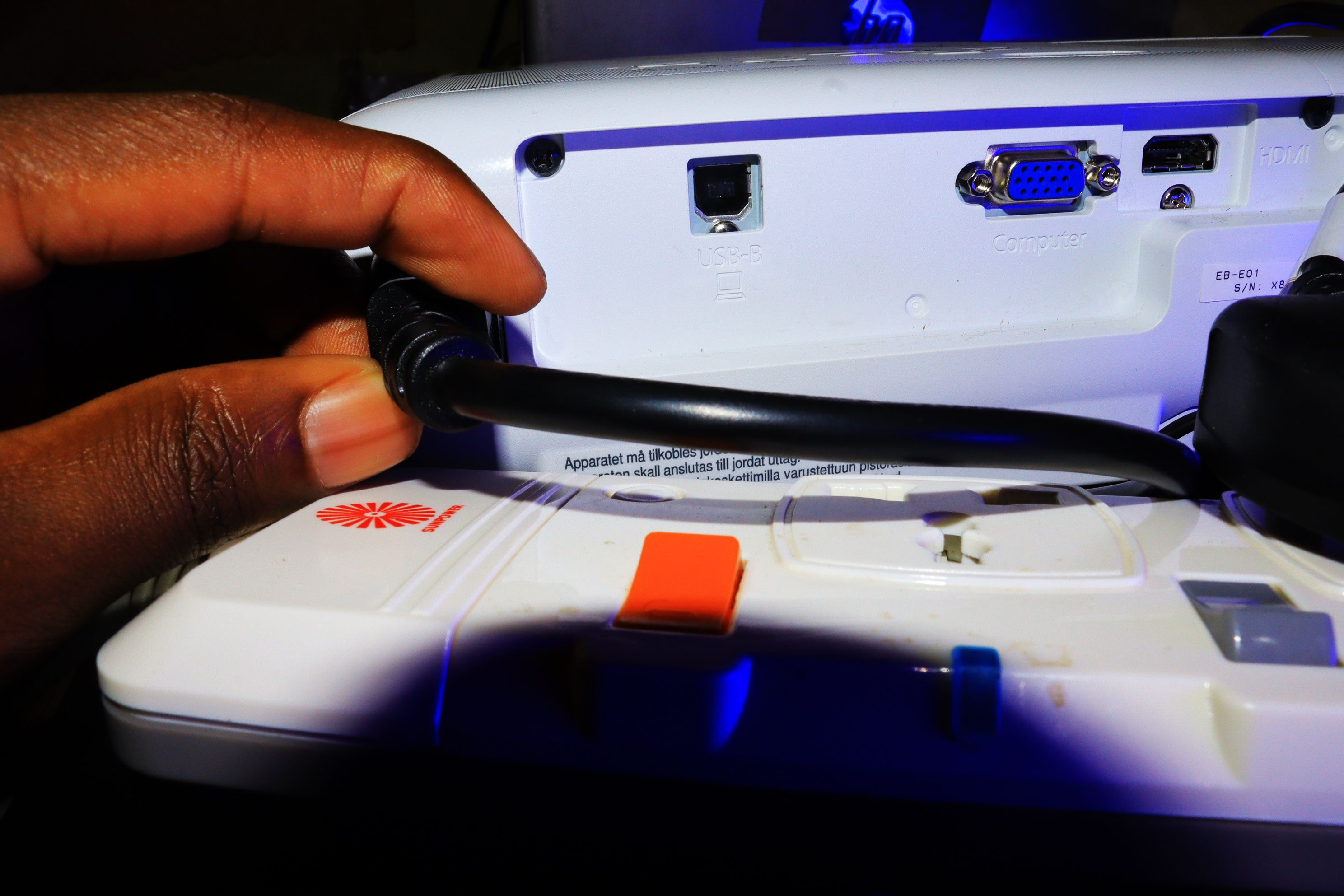
- Убедитесь, что проектор отключён и остыл.
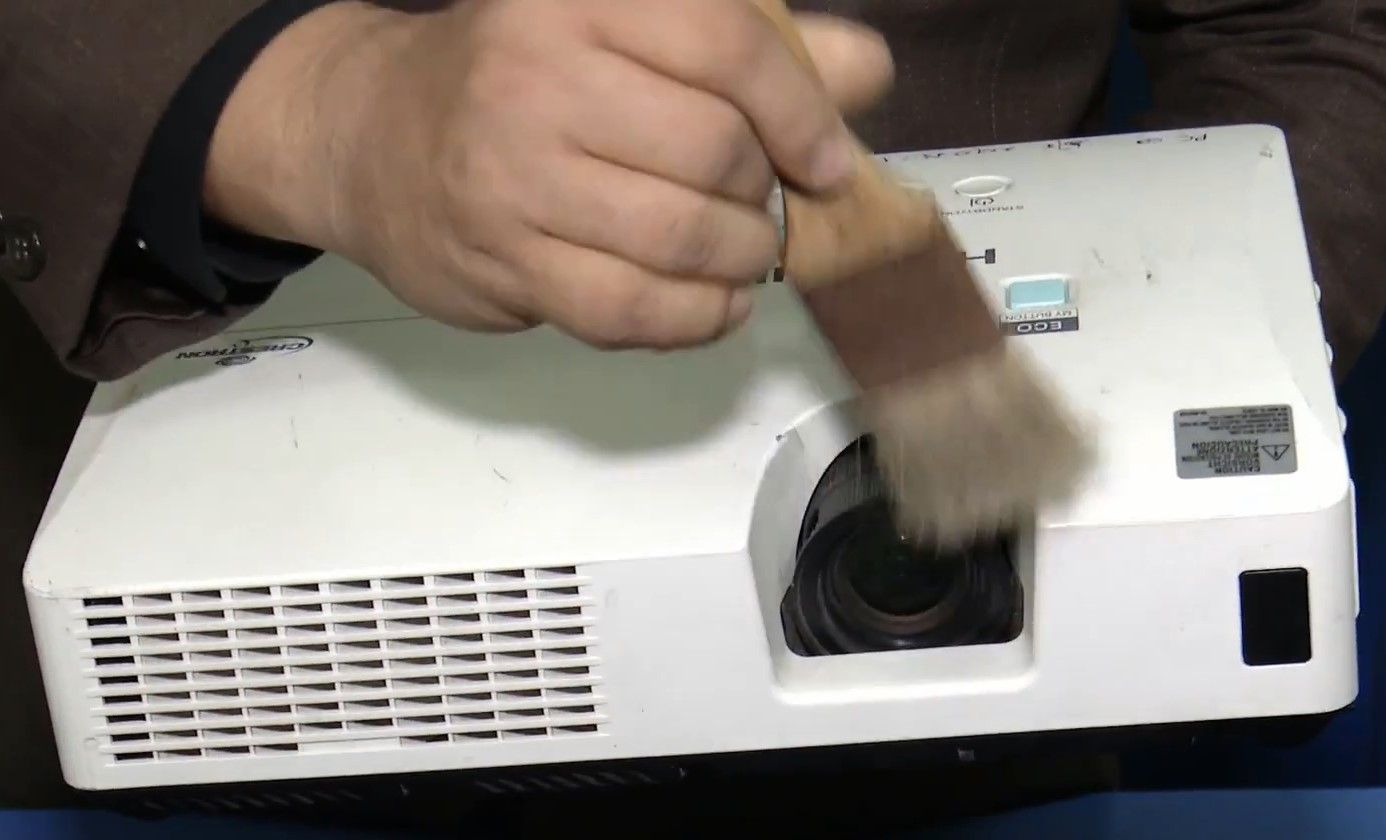
- Используйте мягкую кисточку, чтобы аккуратно счистить видимую пыль с поверхности объектива, двигаясь от центра к краям.
- При необходимости воспользуйтесь баллончиком со сжатым воздухом: держите баллон вертикально и делайте короткие выдохи с нескольких сантиметров, чтобы не вызвать конденсацию.
Совет: держите объектив горизонтально и не наклоняйте сильно — пыль может упасть глубже в корпус.
Шаг 2 — Мокрая очистка мягкой салфеткой
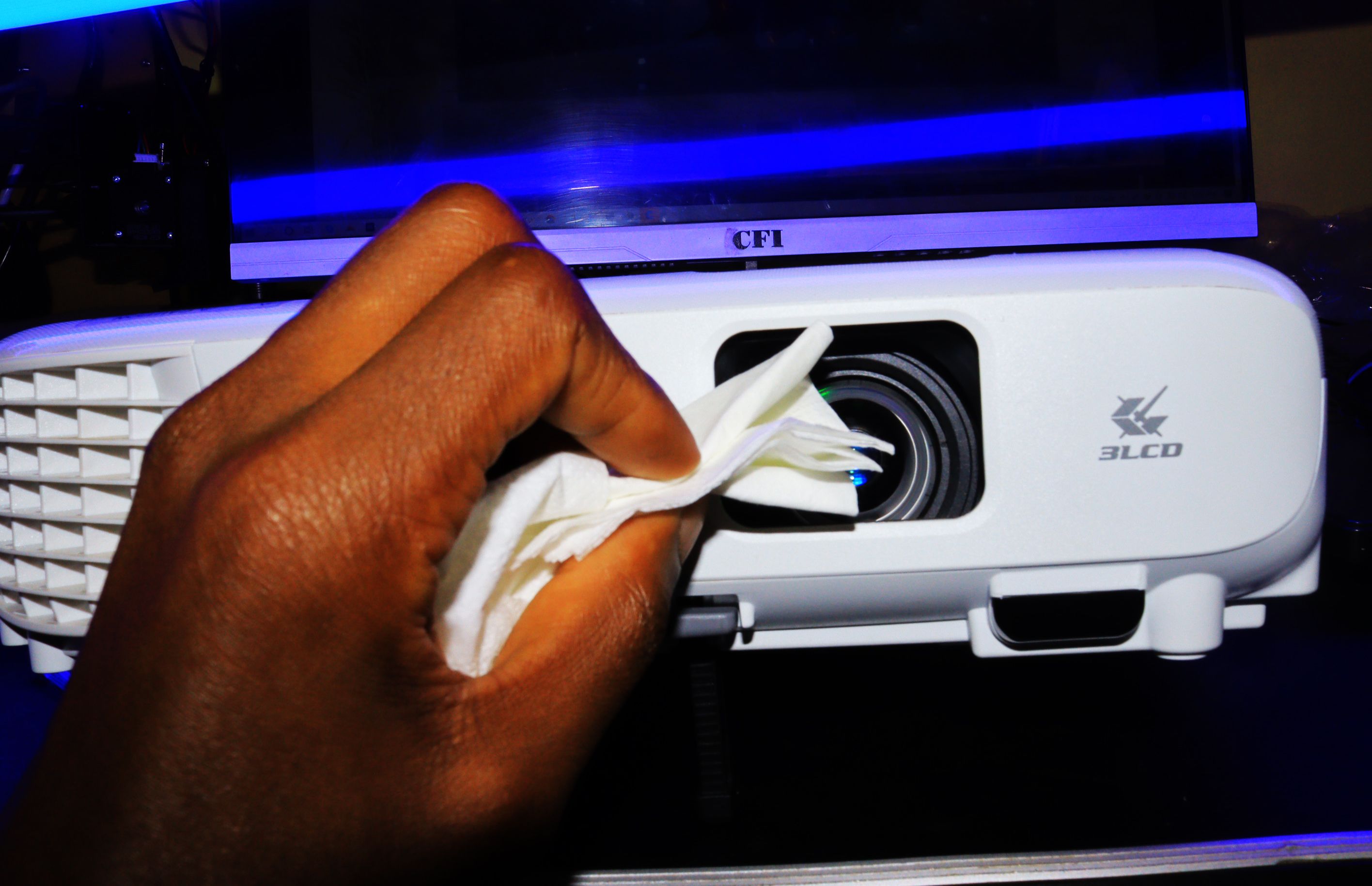
- Нанесите небольшое количество средства для оптики на салфетку, а не на сам объектив.
- Мягкими круговыми движениями начните протирать центр объектива, постепенно переходя к краям.
- Для труднодоступных мест используйте слегка смоченную ватную палочку.
- Повторяйте до исчезновения пятен, избегая сильного давления.
Примечание: используйте минимальное количество жидкости, чтобы предотвратить попадание влаги внутрь корпуса.
Шаг 3 — Удаление отпечатков и жира
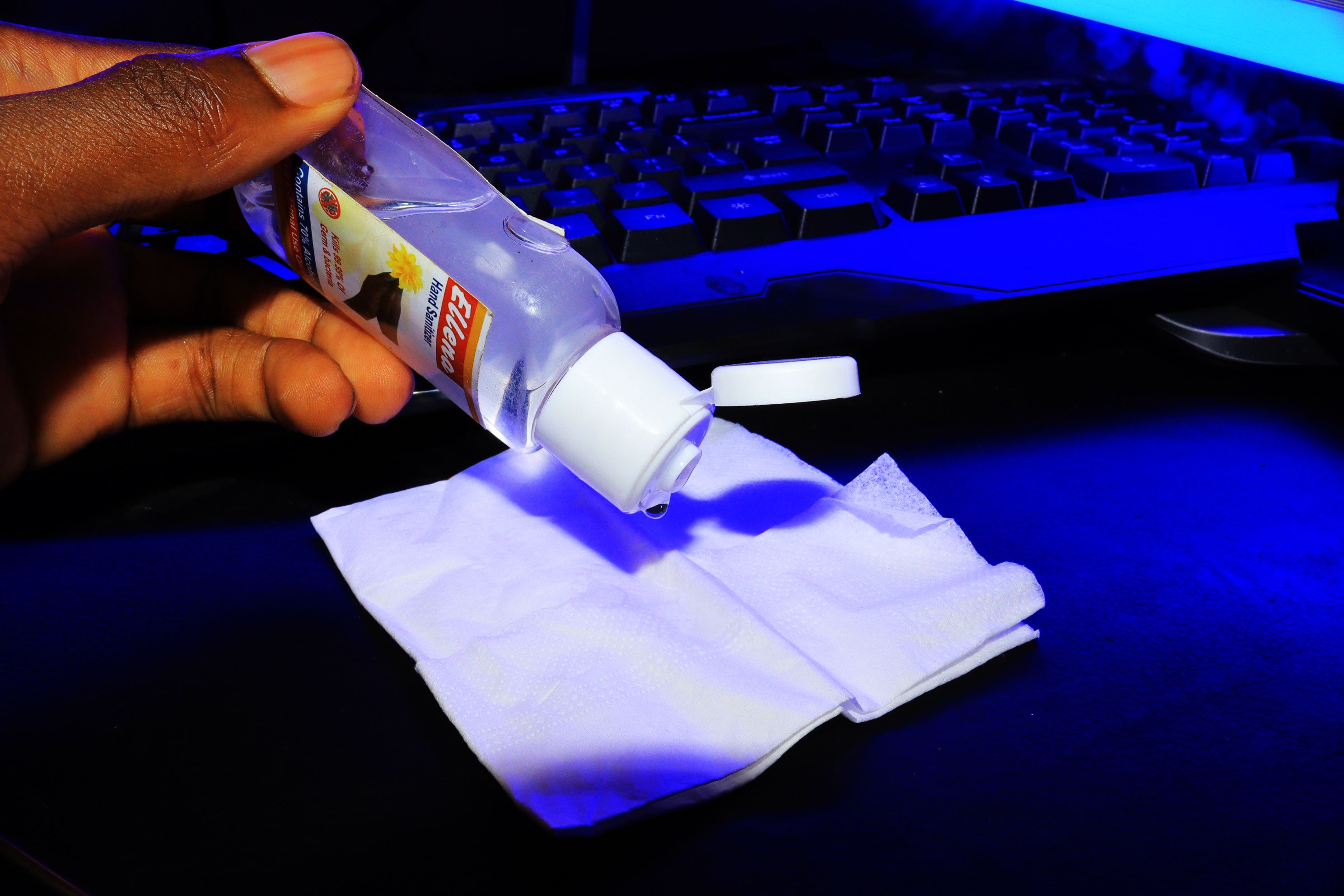
Отпечатки и масляные следы обычно требуют большей аккуратности. Лучше применять специализированные салфетки или готовый раствор для оптики с мягким составом. Наносите раствор на ткань, а не на стекло, и работайте до полного удаления следов.
Шаг 4 — Работа с упорными загрязнениями
Если пятно не удаляется обычной салфеткой:
- Попробуйте сменить салфетку на чистую и свежий раствор.
- Используйте последовательность: кисточка → сжатый воздух → микрофибра со средством.
- Для стойких смолистых или масляных следов допускается очень мягкий раствор на основе нейтрального очищающего средства, но только в соответствии с рекомендациями производителя проектора.
Важно: не используйте ацетон, бензин, спирт высокой концентрации, стеклоочистители с аммиаком или абразивные пасты — они разрушают просветляющие покрытия.
Шаг 5 — Высыхание и проверка
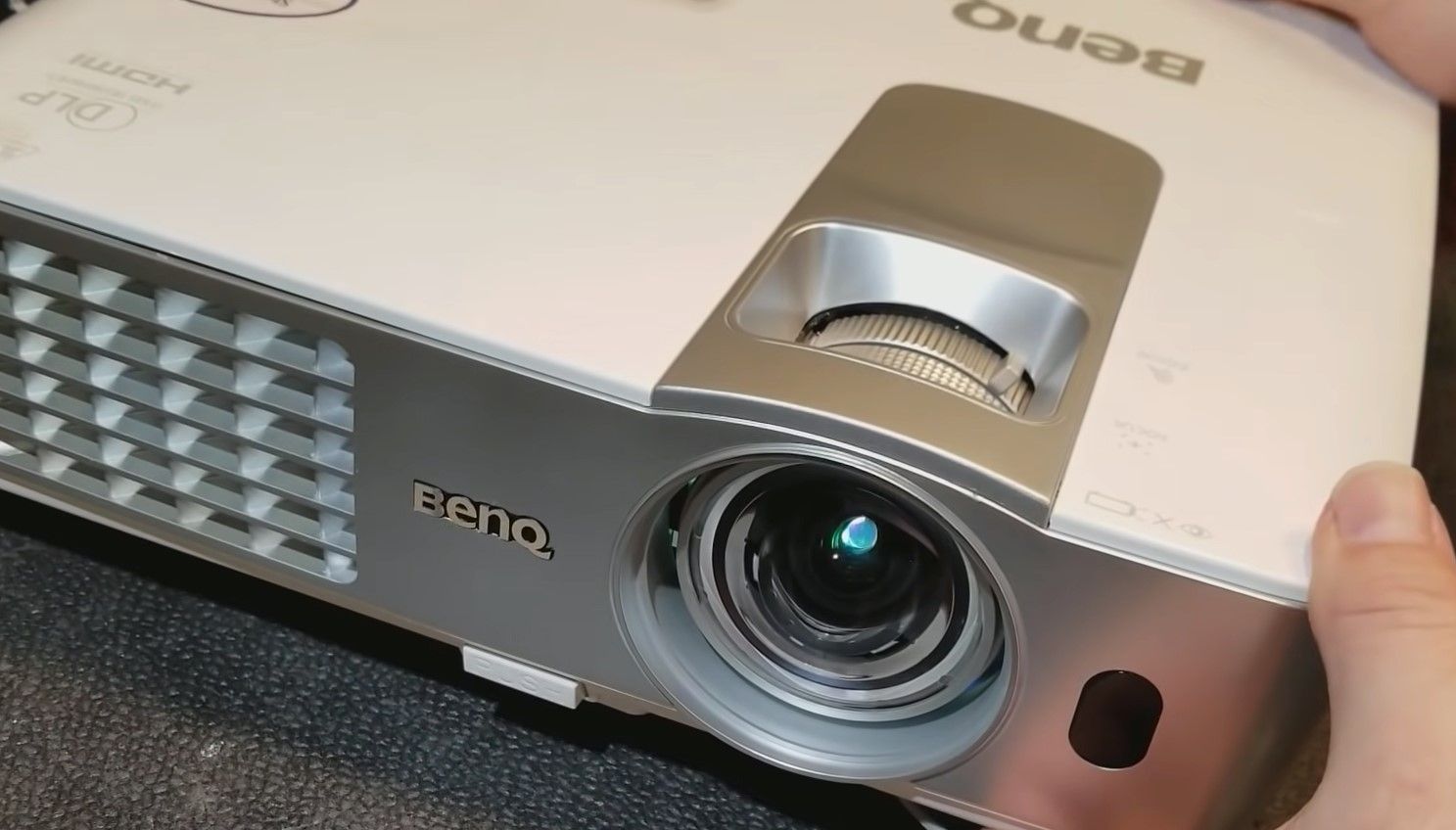
- Дайте объективу высохнуть на воздухе несколько минут; не используйте фен с горячим воздухом.
- Верните крышку объектива (если есть) и установите проектор на место.
- Включите устройство и проверьте изображение: обратите внимание на резкость, равномерность яркости и отсутствие ореолов/бликов.
Если после очистки появились разводы или ухудшения, повторите мягкую протирку чистой сухой микрофиброй.
Рекомендации по регулярному обслуживанию и хранению
Частота очистки:
- При интенсивном использовании (ежедневно в общественном пространстве) — ежемесячная проверка и очистка по необходимости.
- В обычных домашних условиях — каждые 3–6 месяцев.
- Хранение с закрытой крышкой и в чистом помещении снижает частоту чисток.
Храните проектор и аксессуары в сухом месте без резких перепадов температуры.
Используйте пылезащитный чехол или кейс для переноски.
Фактбокс: наблюдаемые эффекты загрязнения — потеря яркости, понижение контраста, появление «туманных» пятен и снижение точности цветов.
Критерии приёмки
Перед завершением обслуживания проверьте следующие пункты:
- Изображение без заметных пылевых артефактов и точечных «звёздочек».
- Отсутствие разводов и пятен при белом фоне.
- Нормальная работа фокусировки и зума.
- Нет запаха химикатов при включении.
Если один из критериев не выполнен — повторите очистку или обратитесь в сервис.
Когда не следует чистить объектив самостоятельно
- Если на объективе есть трещины, сколы или серьёзные механические повреждения — лучше обратиться в сервис.
- При наличии влаги внутри корпуса (конденсат, следы протечки) — выключите устройство и покажите специалисту.
- Если проектор на гарантии и производитель ограничивает самостоятельное вмешательство — изучите гарантийные условия.
Альтернативные подходы и когда они применимы
- В сервисном центре проводится ультразвуковая и профессиональная демонтажная очистка — подходит при сильных внутренних загрязнениях.
- Замена объективного модуля — когда оптика повреждена или покрытие утрачено.
- Использование защитных фильтров или линз-накладок для уменьшения потребности в очистке.
Роль-ориентированные чеклисты
Для ведущего презентацию (быстрая проверка перед показом):
- Убедиться, что объектив закрыт до установки.
- Быстро смахнуть пыль мягкой кисточкой.
- Включить проектор и прогреть 5–10 минут — осмотреть изображение.
Для IT-администратора (ежемесячная проверка):
- Отключить и охладить устройство.
- Полностью очистить объектив микрофиброй и средством для оптики.
- Проверить вентиляцию и фильтры корпуса; при необходимости заменить фильтр.
- Задокументировать дату и состояние в журнале обслуживания.
Для домашнего пользователя (раз в сезон):
- Быстрая проверка пыли и отпечатков.
- Очистка по необходимости мягкой салфеткой.
- Хранение с крышкой и в чехле.
План действий при ухудшении изображения после чистки
- Выключите проектор и дайте остыть.
- Проверьте, не попала ли в объектив жидкость; если да — не включайте, обратитесь в сервис.
- Повторите сухую финальную протирку микрофиброй.
- Если дефект остаётся — сделайте фото неисправности и свяжитесь с поддержкой производителя.
Диагностическое дерево: нужно ли чистить объектив сейчас?
flowchart TD
  A[Замечено ухудшение изображения?] -->|Да| B{Виден пыль/пятна на объективе?}
  A -->|Нет| Q[Отложить чистку, плановое обслуживание]
  B -->|Да| C[Отключить и остудить проектор]
  B -->|Нет| R[Проверить входы, кабели, настройки яркости/контраста]
  C --> D[Удалить рыхлую пыль кисточкой/баллончиком]
  D --> E{Пятна исчезли?}
  E -->|Да| S[Включить и проверить изображение]
  E -->|Нет| F[Нанести средство на микрофибру, аккуратно протереть]
  F --> G{Проблема решена?}
  G -->|Да| S
  G -->|Нет| H[Обратиться в сервис]
Часто задаваемые вопросы
Как часто необходимо чистить объектив проектора?
Частота зависит от условий: в пыльных помещениях — ежемесячно, в домашних условиях — каждые 3–6 месяцев. Делайте быструю проверку перед важными показами.
Можно ли использовать салфетки для смартфона или очков?
Некоторые салфетки подходят, если они безворсовые и без агрессивных пропиток. Лучше использовать средства, рекомендованные для оптики.
Что делать, если на объектив попала влага?
Выключите проектор и не включайте до полного высыхания; при признаках влаги внутри или запотевании обратитесь в сервис.
Повредилось ли покрытие, если появились царапины?
Мелкие царапины могут слегка снизить контраст, но серьёзные повреждения требуют замены или профессиональной реставрации.
Заключение
Правильная и регулярная чистка объектива проектора продлевает срок службы устройства и сохраняет качество изображения. Следуйте простым правилам: отключайте питание, удаляйте рыхлую пыль, используйте мягкие материалы и специализированные средства. При сомнениях или при признаках внутренних повреждений — обратитесь в авторизованный сервис.
Краткое напоминание: осторожность и минимальное механическое усилие — ключ к безопасной очистке оптики.
Источник и дополнительные ресурсы
- Руководство пользователя вашего проектора (проверьте модель и рекомендации производителя).
- Наборы для чистки оптики от профпроизводителей оборудования для фото/видео.

Похожие материалы

Несколько аккаунтов Skype: Multi Skype Launcher

Журнал для работы: повысить продуктивность

Персональные звуки уведомлений на Android

Скачивание шоу Hulu для офлайн‑просмотра

Microsoft Start: персонализированная новостная лента
