
Как убрать перехват браузера в Firefox

Важно: всегда делайте резервную копию закладок и паролей перед удалением расширений или очисткой профиля.
Что такое перехват браузера
Перехват браузера — это изменение настроек браузера без вашего осознанного согласия. Чаще всего меняют домашнюю страницу, поисковую систему или добавляют тулбары и расширения, которые перенаправляют трафик или показывают рекламу.
Короткое определение: нежелательное изменение настроек браузера, вызванное вредоносным или рекламным ПО.
Как вы могли заразиться
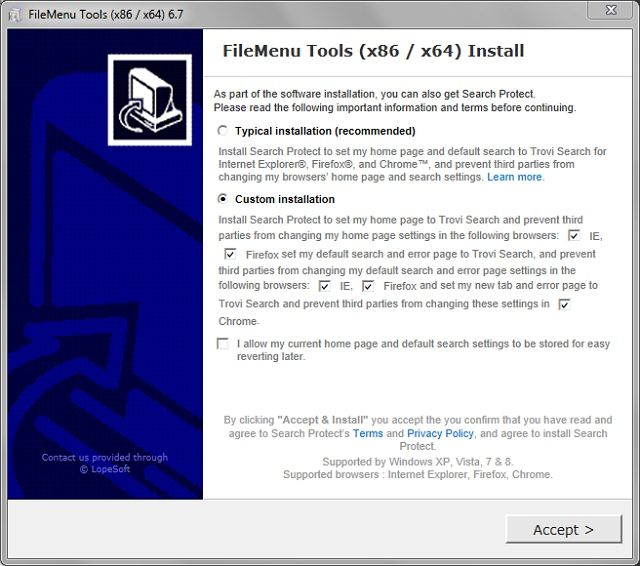
Чаще всего перехват происходит при установке программ, когда пользователь кликает «Далее» без чтения. Поставщики софта используют «bundling» — упаковку дополнительного ПО в стандартный установщик. Иногда кнопки «Next» скрывают согласие на установку тулбаров и поисковых расширений.
Советы при установке программ:
- Всегда выбирайте «Настройка» или «Custom» — там можно снять лишние галочки.
- Читайте каждый экран установщика, ищите «Decline», «Отмена» и опции отказа от дополнительного ПО.
- Скачивайте программы только с официальных сайтов.
Шаг 1. Проверка домашней страницы и стартовой страницы
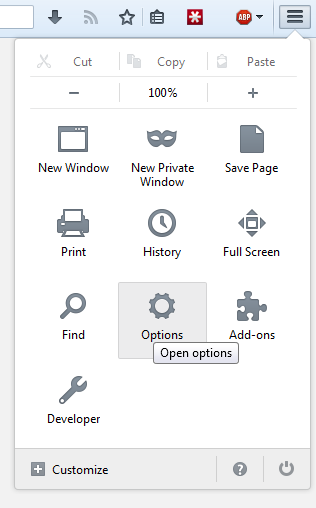
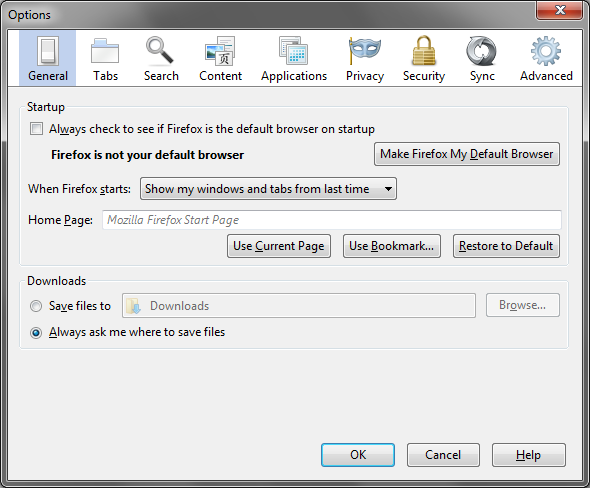
Откройте меню Firefox и перейдите в “Настройки” → вкладка “Главная”.
- Проверьте поле “Домашняя страница и новые окна”. По умолчанию это “Mozilla Firefox Start Page”.
- Если указана подозрительная страница — замените её на желаемую адресную строку, пустую страницу или сохранённую закладку.
Совет: используйте локальную страницу вроде about:home, если хотите быстро вернуть стандарт.
Шаг 2. Проверка поисковой системы
Перейдите в “Настройки” → вкладка “Поиск”.
- Убедитесь, что в разделе “По умолчанию” стоит та поисковая система, которой вы доверяете.
- Просмотрите список доступных поисковых движков и удалите подозрительные.
Примечание: многие нежелательные поисковики показывают чрезмерно много рекламы и могут перехватывать запросы.
Шаг 3. Удаление расширений и тулбаров
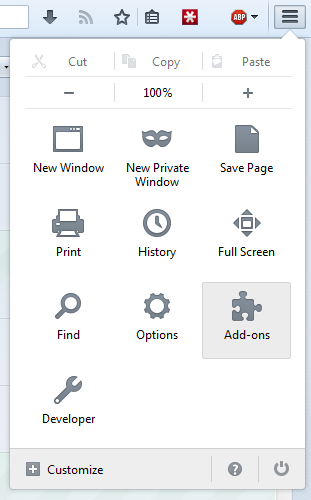
Откройте «Дополнения и темы» (Add-ons) и посмотрите раздел «Расширения». Удалите все незнакомые или явно рекламные расширения.
- Оставляйте только то, что вам действительно нужно.
- Если расширение не удаляется стандартными средствами, перейдите к разделу «Программы и компоненты» в Windows или используйте менеджер приложений в macOS.
Рекомендация: запустите специализированный очиститель тулбаров, если тулбар глубоко интегрировался в систему. Но скачивайте такие утилиты с официальных сайтов.
Шаг 4. Проверка прокси и сетевых настроек
Некоторые перехваты работают на уровне прокси. Чтобы проверить это, откройте “Настройки” → “Дополнительно” → вкладка “Сеть” и нажмите “Параметры подключения”.
- Убедитесь, что выбран режим “Без прокси” или “Использовать настройки системы” в соответствии с вашей привычной конфигурацией.
- Если видите ручной прокси или неизвестный адрес — снимите его.
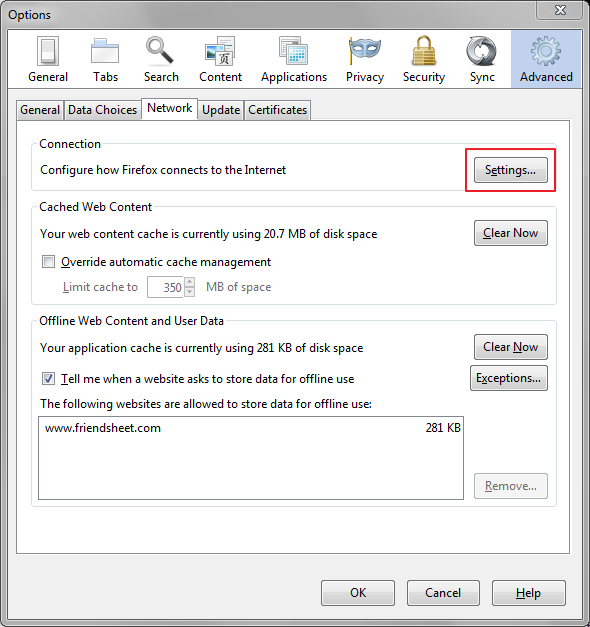
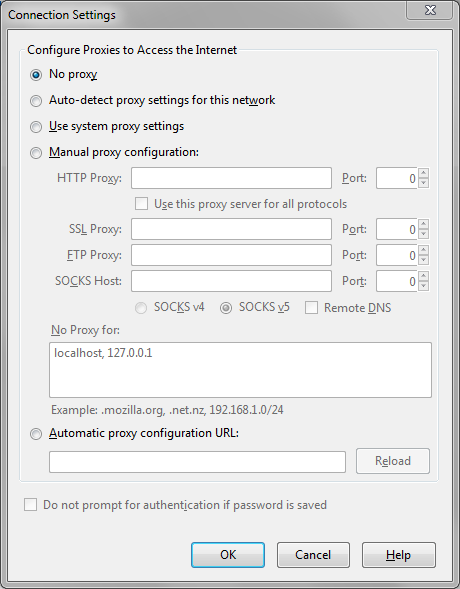
Важно: после изменения сетевых настроек перезапустите браузер и проверьте страницу поиска и домашнюю страницу.
Дополнительные действия для надёжной очистки
- Просканируйте систему антивирусом и антималваре (например, Windows Defender, Malwarebytes). Это поможет удалить сопутствующее ПО.
- Очистите временные файлы и кэш браузера: Меню → Настройки → Конфиденциальность и защита → История → Очистить недавнюю историю.
- Если проблема остаётся — создайте новый профиль Firefox и импортируйте в него закладки и пароли.
Быстрый план действий (SOP)
- Сохраните закладки и экспортируйте пароли.
- Откройте Настройки → Главная: восстановите домашнюю страницу.
- Настройки → Поиск: установите надёжный движок и удалите посторонние.
- Настройки → Дополнения: удалите подозрительные расширения.
- Настройки → Сеть → Параметры подключения: проверьте прокси.
- Просканируйте систему антивирусом и антиспайваром.
- Перезапустите компьютер и проверяйте поведение браузера.
План отката при ошибках
Если после удаления чего-то браузер стал работать хуже или исчезли нужные данные:
- Восстановите экспортированные закладки и пароли.
- Если удалён профиль, восстановите из резервной копии профиля Firefox (папка профиля находится в %APPDATA%/Mozilla/Firefox/Profiles на Windows).
- Используйте «Восстановить предыдущую версию» системы (Windows) или Time Machine (macOS), если вы делали точки восстановления.
Чек-лист: быстрый контрольный список для пользователя
- Домашняя страница соответствует вашим предпочтениям.
- Поисковая система надёжна и одна из знакомых.
- Нет подозрительных расширений.
- Нет ручных настроек прокси.
- Система просканирована на предмет вредоносного ПО.
Чек-лист для администратора корпоративной сети
- Проверьте групповую политику на предмет внедрённых стартовых страниц и расширений.
- Централизованно обновите белые/чёрные списки расширений.
- Разверните скрипты проверки прокси и конфигураций на рабочих станциях.
Когда простые шаги не помогут
Контрпримеры и случаи, когда стандартная очистка не сработает:
- Если вредоносное ПО имеет привилегии администратора и внедряется в системные файлы — может потребоваться переустановка ОС.
- Если перехват идёт через маршрутизатор (изменена DNS или шлюз) — нужно войти в настройки маршрутизатора и проверить DNS-серверы.
- Если профиль Firefox повреждён — перенос данных в новый профиль решит проблему.
Альтернативные подходы
- Использовать «Безопасный режим» Firefox (Safe Mode) для временного отключения всех расширений и тем. Если в Safe Mode проблема исчезает — виновник одно из расширений.
- Переустановить Firefox с полной очисткой профиля. При этом экспортируйте нужные данные заранее.
Модели мышления и эвристики
- Подозрительно = новое + ненужное. Если вы не устанавливали тулбар — это подозрительно.
- Принцип минимальной правки: сначала меняйте настройки в браузере, затем — систему.
- Персистентность = серьёзная проблема: если настройки возвращаются после удаления — ищите службу, автозагрузку или задачу, которая их восстанавливает.
Безопасность и защита данных
- Храните пароли в менеджере паролей, а не в браузере как текст.
- Включите двухфакторную аутентификацию для аккаунтов, связанных с браузером (почта, синхронизация).
- Регулярно обновляйте браузер и ОС.
Критерии приёмки
Чтобы считать перехват устранённым, выполните тесты:
- Домашняя страница сохраняется после перезапуска Firefox.
- Поисковая система остаётся выбранной по умолчанию.
- Подозрительные расширения отсутствуют и не появляются снова в течение недели.
- Нет незнакомых записей в автозагрузке и списке установленных программ.
Короткая галерея крайних случаев
- Перехват через маршрутизатор: домашняя страница меняется на всех устройствах в сети.
- Вредоносный VPN: весь трафик уходит через посредника и перезаписывает запросы.
- Глубоко интегрированный тулбар, который правит системные .dll: понадобится инструмент удаления от производителя.
Мини-словарь
- Тулбар — панель инструментов, добавляемая в интерфейс браузера.
- Бандлинг — метод распространения ПО с дополнительными приложениями.
- Профиль Firefox — папка, где хранятся ваши данные браузера.
Заключение
Перехват браузера — неприятная, но решаемая проблема. Самое важное — не торопиться при установке программ и регулярно проверять настройки. Если стандартные шаги не помогают, пользуйтесь планом отката и инструментами очистки. Если вы администратор — автоматизируйте проверки и применяйте политики безопасности.
Если у вас остались вопросы или вы хотите, чтобы я помог проанализировать конкретные настройки — опишите симптомы и пришлите скриншоты (без приватных данных). Я помогу составить пошаговый план восстановления.
Краткое напоминание: всегда экспортируйте важные данные перед вмешательством в профиль браузера.

Похожие материалы

Несколько аккаунтов Skype: Multi Skype Launcher

Журнал для работы: повысить продуктивность

Персональные звуки уведомлений на Android

Скачивание шоу Hulu для офлайн‑просмотра

Microsoft Start: персонализированная новостная лента
