
Очистка диска в Windows с помощью diskpart

Быстрые ссылки
- Шаг 1: Запуск командной строки от имени администратора
- Шаг 2: Использование diskpart для очистки диска
- Шаг 3: Создание раздела и форматирование диска
Если ваша USB‑флешка, SD‑карта или другой внешний диск ведёт себя неправильно, очистка диска и удаление всех разделов часто решают проблему. Этот способ помогает, когда диск нельзя отформатировать стандартными средствами или он показывает неверный объём.
В чём суть: команда clean удаляет записи таблицы разделов и метаданные томов, возвращая диск в «пустое» состояние. После этого диск можно заново инициализировать и создать новые разделы.
Важно: команда полностью стирает выбранный диск. Перед началом сделайте резервную копию всех важных данных и убедитесь, что выбрали правильный номер диска.
Шаг 1. Запуск командной строки от имени администратора
Откройте Командную строку с правами администратора:
- Windows 10 / 8.1: щёлкните правой кнопкой по кнопке «Пуск» (или нажмите Win+X) и выберите “Command Prompt (Admin)” или PowerShell с правами администратора.
- Windows 7: откройте меню «Пуск», найдите cmd, щёлкните правой кнопкой и выберите “Запуск от имени администратора”.
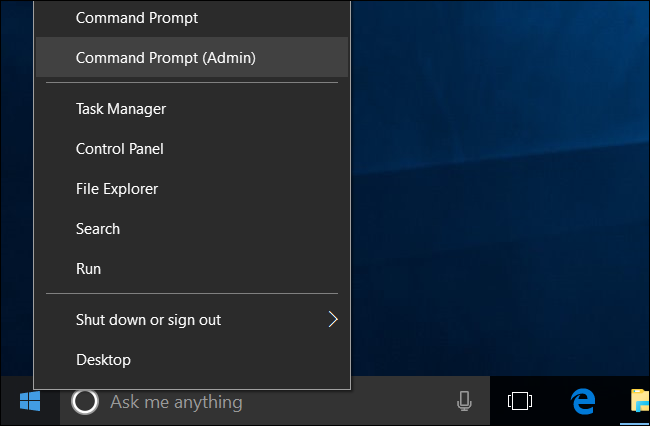
Примечание: в новых версиях Windows вместо Command Prompt может отображаться PowerShell. В нём тоже можно выполнять те же команды.
Шаг 2. Использование diskpart для очистки диска
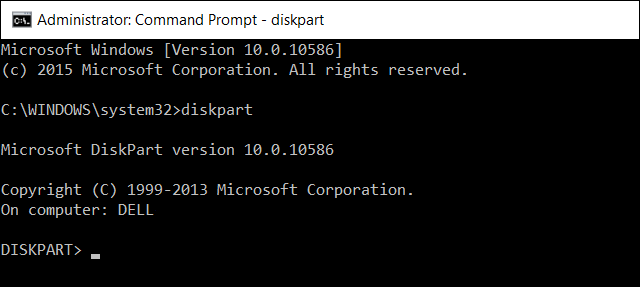
Подключите проблемный диск (USB, картридер и т. п.), затем в командной строке выполните:
diskpartПосле этого приглашение изменится на DISKPART> — вы работаете внутри утилиты diskpart.
Покажите список дисков:
list diskПроанализируйте вывод и определите номер диска, который нужно очистить. На примере ниже диск 1 имеет объём 14 ГБ — это наша флешка. Будьте очень внимательны: выбор неверного номера приведёт к потере данных на другом диске.
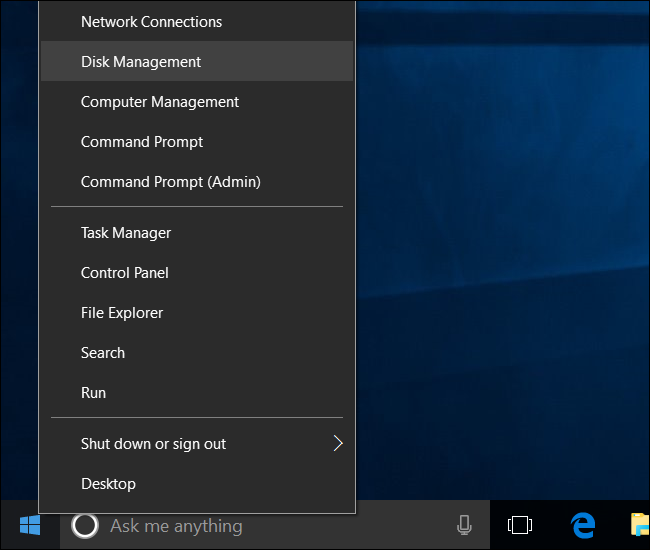
Если сомневаетесь, откройте «Управление дисками» (Disk Management): оно показывает буквы томов и номера дисков, что облегчает идентификацию.
Когда вы уверены в номере диска, выполните (замените # на номер):
select disk #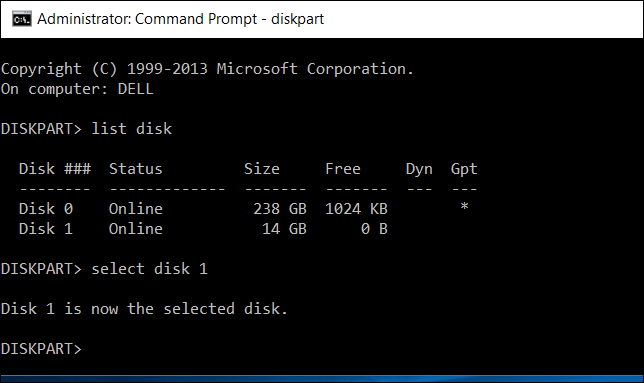
После выбора все последующие команды будут применяться к этому диску. Чтобы стереть таблицу разделов и метаданные, выполните:
clean
Сообщение “DiskPart succeeded in cleaning the disk” означает, что диск очищен. Закройте окно и переходите к созданию разделов.
Дополнительная команда: clean all
- clean — удаляет записи таблицы разделов и метаданные, операция быстрая.
- clean all — записывает нули по всему диску, полностью стирая данные; занимает много времени и полезна, если нужно безопасно удалить данные.
Используйте clean all только если понимаете последствия и готовы ждать завершения операции.
Шаг 3. Инициализация, создание раздела и форматирование
После очистки откройте «Управление дисками» (правый клик по «Пуск» → Disk Management или Win+R → diskmgmt.msc). Диск будет показан как незанятый (Unallocated).
Щёлкните правой кнопкой по незанятому пространству и выберите “New Simple Volume” (Новый простой том). Следуйте мастеру для создания раздела и форматирования (NTFS или exFAT обычно подходят для флешек). По умолчанию Windows создаст один раздел на весь диск.

Альтернативно можно продолжить в diskpart:
create partition primary
format fs=ntfs quick
assign
exit
Это создаст основной раздел, быстро отформатирует его в NTFS и назначит букву.
Когда этот метод не помогает
- diskpart не видит диск: проверьте кабель, порт USB, попробуйте другой компьютер. Проверьте Диспетчер устройств и обновление драйверов. В BIOS/UEFI диск может быть отключён.
- После очистки диск всё ещё не форматируется: возможно, контроллер флешки повреждён или накопитель физически неисправен.
- Диск защищён от записи: проверьте наличие механического переключателя на SD‑картах и флешках; проверяйте реестр и политики системы для битов защиты.
Если проблемы сохраняются, скорее всего устройство механически или электронно повреждено — замена будет единственным решением.
Альтернативные подходы
- Использовать встроенный «Управление дисками» для удаления и создания разделов без diskpart.
- Использовать инструменты производителя накопителя (утилиты от Kingston, SanDisk и т. п.) для низкоуровневого форматирования или восстановления прошивки.
- В Linux доступен набор команд (fdisk, parted, dd) для аналогичных операций; иногда Linux видит и восстанавливает диски, которые Windows игнорирует.
Быстрый чеклист перед началом
- Создать резервную копию всех важных файлов.
- Подключить диск и определить его объём в «list disk» или «Управлении дисками».
- Убедиться, что выбран правильный номер диска.
- Выполнить clean, затем инициализировать и отформатировать.
Чеклист для ролей
Администратор:
- Подтвердить резервные копии пользователей.
- Проверить целевой диск по серийному номеру и объёму.
- Выполнить clean или clean all в зависимости от требований безопасности.
- Задокументировать изменения.
Домашний пользователь:
- Скопировать нужные файлы на другой носитель.
- Следовать пошаговой инструкции в статье.
- Если не уверены — попросить помощь или использовать графический интерфейс.
Критерии приёмки
- Диск виден в «Управлении дисками» как доступный неназначенный том.
- Удалось создать раздел и успешно выполнить форматирование.
- Операционная система присвоила букву диску и диск доступен для чтения/записи.
Короткий словарь
- Таблица разделов — данные на диске, указывающие, где находятся разделы.
- clean — команда diskpart, удаляющая таблицу разделов.
- clean all — более тщательная очистка, затирающая все сектора нулями.
Рекомендации по безопасности и приватности
- Команда clean необратима: данные восстановить будет сложно или невозможно без специализированных средств.
- Для чувствительных данных используйте clean all или физическое уничтожение накопителя.
Быстрая методология восстановления диска (playbook)
- Проверка внешних причин: кабель, порт, кард‑ридер.
- Резервное копирование (если доступно).
- Идентификация диска в list disk.
- select disk # → clean (или clean all).
- Инициализация, создание раздела, форматирование.
- Тест: скопировать и считать файлы, проверить объём.
Решение проблем — пошаговый план
flowchart TD
  A[Проблема с диском] --> B{Диск виден в системе}
  B -- Да --> C{Можно ли сохранить данные}
  B -- Нет --> Z[Проверить кабель/порт/другой ПК/Диспетчер устройств]
  C -- Да --> D[Сделать резервную копию]
  C -- Нет --> E[Попробовать clean или clean all]
  E --> F{Команда прошла успешно}
  F -- Да --> G[Инициализировать и форматировать]
  F -- Нет --> H[Диск, вероятно, физически повреждён]
  G --> I[Проверка: читать/записывать файлы]
  I --> J[Готово]
  H --> K[Заменить устройство или обратиться в сервис]
Заключение
Команда diskpart clean — быстрый и эффективный способ удалить повреждённую таблицу разделов и вернуть диск в работоспособное состояние. Она особенно полезна, когда стандартные средства Windows не могут удалить разделы. Всегда делайте резервные копии и проверяйте номер диска перед очисткой. Если диск не определяется или после очистки остаются ошибки, есть высокая вероятность аппаратной поломки.
Если этот метод не помог — например, diskpart не видит диск, или после очистки диск не форматируется — вероятно, устройство физически повреждено и требует замены. Но для многих случаев именно очистка через diskpart решает проблему и «оживляет» накопители, которые иначе казались неисправными.

Похожие материалы

RDP: полный гид по настройке и безопасности

Android как клавиатура и трекпад для Windows

Советы и приёмы для работы с PDF

Calibration в Lightroom Classic: как и когда использовать

Отключить Siri Suggestions на iPhone
