
Как безопасно чистить экран компьютера
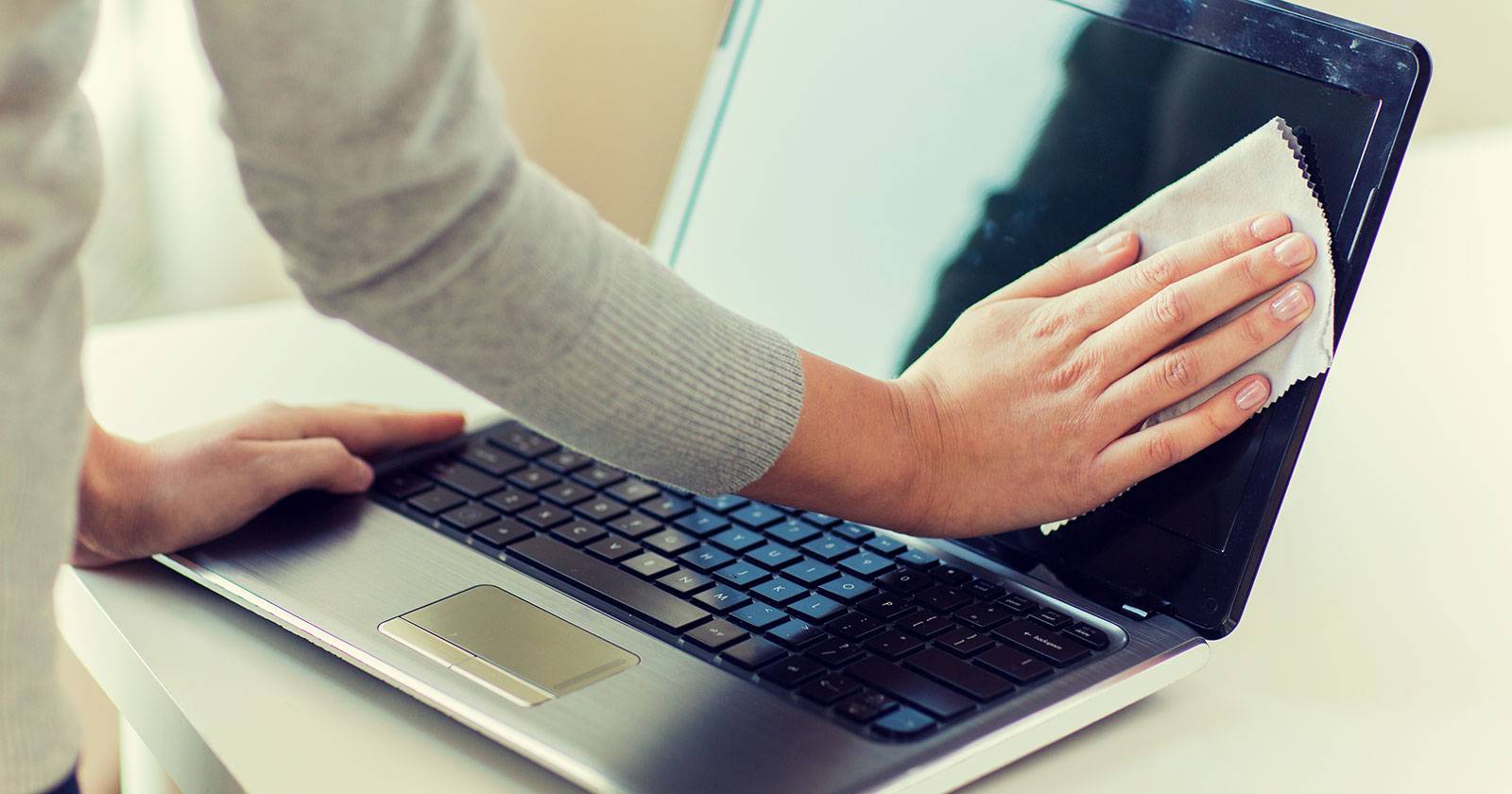
Зачем чистить экран
Пятна, отпечатки пальцев, пыль и брызги заметно ухудшают изображение: снижается контраст, видны блики и раздражают мелкие детали. Это касается ноутбуков, мониторов, гибридных устройств и телевизоров. Регулярная простая чистка возвращает экранам первоначальную яркость и снижает нагрузку на глаза.
Важно: для экранов с антибликовым покрытием и чувствительных сенсорных панелей требуются мягкие средства и минимальное механическое воздействие.
Что вам понадобится
- Мягкая безворсовая микрофибровая салфетка. Коротковорсная и плотная — лучший выбор.
- Очищающий раствор для дисплеев или готовые салфетки для монитора.
Если у вас нет заводского средства, можно приготовить простой раствор:
- Разбавленный изопропиловый спирт (изопропил 70%) пополам с дистиллированной водой, или
- Белый уксус пополам с дистиллированной водой.
Примечание: избегайте неразбавленного спирта, отбеливателя, аммиака и бытовых стеклоочистителей — они могут повредить покрытия экрана.
Замена микрофибры: чистая хлопковая футболка, носовой платок или очень мягкое кухонное полотенце — приемлемы как временная замена, если они не содержат грубых швов или ворса. Никогда не используйте бумажные полотенца, салфетки для лица или грубые ткани.
Если вы часто носите ноутбук с собой, держите упаковку мониторовых влажных салфеток для быстрого очищения в дороге.
Общие правила безопасности перед началом
- Выключите устройство и, по возможности, отсоедините питание (включая кабели). Это упрощает обнаружение пятен и предотвращает короткие замыкания при попадании влаги.
- Никогда не распыляйте раствор прямо на экран — излишняя жидкость может попасть в щели, корпуса и подложку.
- Не трите сильно: лишнее давление может повредить пиксели или покрытие.
- Не сушите экран феном или другими нагревательными приборами.
Пошаговая методика чистки LCD/LED-экрана
- Выключите монитор и дайте ему остыть.
- Сложите микрофибру в несколько слоёв.
- Распылите небольшое количество очистителя на салфетку (не более пары распылов) или слегка смочите её домашним раствором.
- Протрите экран лёгкими круговыми движениями, начиная сверху слева и продвигаясь по горизонтальным полосам. Следите за равномерностью влажности ткани.
- Повторите на стойких пятнах, не увеличивая давление.
- Уберите излишки сухой частью салфетки и оставьте экран высыхать при комнатной температуре.
Совет: для матовых экранов используйте чуть более сухую салфетку; для глянцевых — можно позволить немного больше влаги, но контролируйте её количество.
Как очистить старый CRT-монитор
Для кинескопных (CRT) дисплеев принципы похожи, но есть нюансы:
- Используйте антистатическую салфетку для корпуса и пыли.
- Экран можно протереть мягкой безворсовой тканью с небольшим количеством средства для стёкол или специальным раствором.
- Протирайте по прямым линиям, а не кругами — это уменьшит разводы.
CRT чувствительны к механическим ударам и статике — избегайте сильного трения и чистите сначала корпус, затем экран.
Как чистить сенсорный экран (гибриды, планшеты, ноутбуки‑с‑сенсором)
Сенсорные панели собирают больше жира и требуют деликатного обращения:
- Выключите устройство и при возможности выньте батарею.
- Используйте мягкую микрофибру с небольшим количеством спиртового раствора (разбавленный спирт ускоряет удаление жировых отпечатков и дезинфекцию).
- Протирайте лёгкими движениями без сильного давления.
- Если устройство имеет олеофобное покрытие, избегайте агрессивных средств — при частом использовании покрытия со временем изнашиваются.
Важно: алкоголь в разумной концентрации удаляет микробы, но частое применение может ускорять износ некоторых покрытий.
Чек‑лист перед началом (коротко)
- Выключено питание
- Под рукой чистая микрофибра
- Подготовлен мягкий раствор (или готовые салфетки)
- Пищевые и абразивные материалы убраны
- Плана — область чистки и направление движений
Когда этот метод не сработает (примеры и исключения)
- Глубокие царапины или повреждения покрытия — нельзя исправить чисткой; требуется профессиональная замена или полировка специализированным оборудованием.
- После попадания жидкости внутрь (если уже есть следы высыхающего раствора под рамкой) требуется разборка у сервисного инженера.
- Если экран имеет нестандартное защитное покрытие (специальный антибактериальный слой), лучше следовать рекомендациям производителя на сайте.
Альтернативные подходы
- Специальные комплекты производителей (салфетки + средство) — оптимальны по совместимости.
- Профессиональная сервис‑чистка — для редких и дорогостоящих ретро‑экранах или при попадании жидкости внутрь.
- Воздушный баллон (сжатый воздух) — для удаления пыли из рамок и вентрешёток, но держите баллон вертикально и используйте короткие порывы.
Ролевые чек‑листы (кто и что делает)
Домашний пользователь:
- Выключить устройство
- Микрофибра + домашний раствор 50/50
- Регулярность: раз в месяц для настольных мониторов, раз в неделю для сенсорных устройств
IT‑администратор (офис):
- Использовать одобренные сервисные наборы
- Обучить сотрудников и повесить инструкцию рядом с рабочими местами
- Периодическая проверка рабочих станций
Владелец ретро‑техники:
- Использовать антистатические салфетки
- Не применять спиртовые растворы на емкостных старых покрытиях
- При серьёзных загрязнениях обращаться в мастерскую по реставрации
Критерии приёмки — когда работа выполнена успешно
- Экран чистый, без видимых отпечатков и разводов при обычном угле просмотра
- Нет подтёков у рамки и на корпусе
- Сенсорная панель корректно реагирует после просушки
- Нет новых повреждений: царапин, потёртостей покрытий
Быстрая методика для командной работы (mini‑SOP)
- Снять питание, зафиксировать устройство как «в работе» (Do not use).
- Подготовить два куска микрофибры: один влажный, другой сухой.
- Нанести раствор на влажную салфетку.
- Пройти по экрану круговыми или продольными движениями.
- Просушить сухой салфеткой, оставить на 5–10 минут.
- Записать в журнал обслуживания, если это корпоративная техника.
Факт‑бокс: ключевые рекомендации
- Частота: сенсорные устройства — еженедельно; настольные мониторы — раз в месяц; при заметных пятнах — сразу.
- Используйте микрофибру и минимальное количество жидкости.
- Не применять агрессивные бытовые чистящие средства.
Безопасность и конфиденциальность
При чистке общественных терминалов и устройств в офисе учитывайте гигиену: для дезинфекции используйте средства на основе спирта в рекомендованных производителями концентрациях и давайте экрану полностью высохнуть перед передачей другому пользователю. Избегайте попадания чистящих средств на камеры, микрофоны и порты.
Советы по устранению трудных пятен
- Жировые отпечатки: слегка больше спиртовой части в растворе, но бережно.
- Засохшие капли: смочите ткань и подержите на пятне 10–20 секунд, затем аккуратно протрите.
- Восковые или масляные загрязнения: сначала удалите салфеткой без растворителя, затем обработайте мягким раствором.
Часто задаваемые вопросы
Можно ли использовать спиртовые салфетки для экрана?
Да, с оговоркой: используйте салфетки с умеренной концентрацией спирта и не применяйте их слишком часто, чтобы не ускорить износ защитных покрытий.
Можно ли применять средство для стекол (с аммиаком)?
Не рекомендуется: аммиак и агрессивные очистители могут повредить антибликовые покрытия и тот же олеофобный слой.
Как часто нужно чистить ноутбук в дороге?
Держите набор одноразовых влажных салфеток для быстрого удаления отпечатков. Полную влажную чистку лучше делать дома.
Краткое резюме
Регулярная безопасная чистка экрана проста: выключите устройство, используйте микрофибру и подходящий раствор, распыляйте средство на ткань, а не на экран. Для сенсорных панелей и дорогих покрытий лучше выбирать готовые комплекты производителя. При серьёзных повреждениях или попавшей внутрь жидкости обращайтесь в сервис.
Image Credit: Syda_Productions/ Depositphotos

Похожие материалы

Несколько аккаунтов Skype: Multi Skype Launcher

Журнал для работы: повысить продуктивность

Персональные звуки уведомлений на Android

Скачивание шоу Hulu для офлайн‑просмотра

Microsoft Start: персонализированная новостная лента
