
Как безопасно очистить экран компьютера
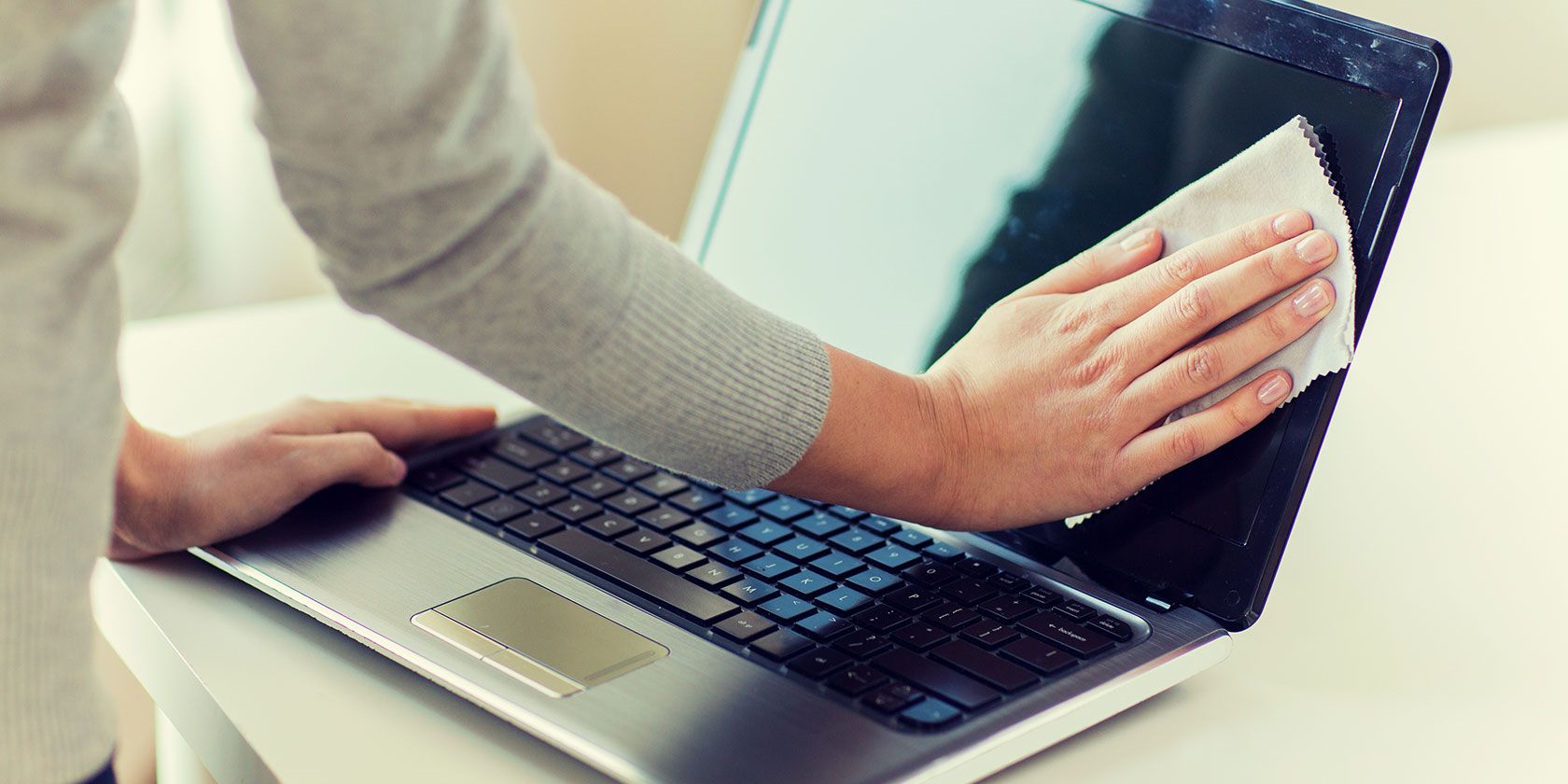
Быстрая инструкция: выключите устройство, распылите средства только на микрофибру, протрите экран мягкими круговыми движениями и дайте высохнуть. Для сенсорных экранов и CRT есть небольшие отличия — см. разделы ниже.
Можно ли нормально работать, когда на экране пятно от чиха или жирный отпечаток пальца? Большинство из нас откладывают чистку экрана. Но поддерживать дисплей в порядке проще, чем кажется: нужно знать только правильный метод и безопасные средства. Этот подробный гид объяснит, что использовать, как подготовиться и какие шаги выполнить для разных типов экранов.
Почему важно регулярно чистить экран
Пыль, отпечатки и брызги ухудшают читаемость, повышают нагрузку на глаза и могут скрывать дефекты изображения. На сенсорных экранах жир притягивает больше микрочастиц. Накопление грязи со временем портит покрытие дисплея и ухудшает взаимодействие с устройством. Регулярная чистка поддерживает видимость и продлевает срок службы оборудования.
Что вам понадобится
- Мягкая безворсовая салфетка из микрофибры. Определение: микрофибра — ткань с очень тонкими волокнами, не оставляет ворса и абразивных следов.
- Специализированный спрей для экранов или собственный раствор (см. ниже).
- Для переносных устройств — одноразовые салфетки для мониторов (в дорогу).
Важно: избегайте бумажных полотенец, кухонных тряпок и влажных салфеток на основе агрессивных химикатов — они могут поцарапать или снять антибликовое покрытие.
Рекомендованные готовые наборы
Если хотите простой путь — купите набор «спрей + микрофибра». Они часто продаются в комплекте и оптимизированы для экранов с антибликовым покрытием.
Домашние растворы — простые и безопасные
Если нет фирменного средства, можно приготовить раствор самостоятельно.
- Изопропиловый спирт 70% + дистиллированная вода, смешайте в соотношении 1:1. Подходит для большинства закалённых и глянцевых экранов, но сначала проверьте рекомендацию производителя.
- Белый столовый уксус + дистиллированная вода 1:1 — альтернатива для стеклянных поверхностей; не рекомендуется для экранов с антибликовым покрытием.
Важно: не используйте аммиачные или ацетоновые средства (например, многие универсальные стеклоочистители), если производитель экрана прямо не разрешает их.
Общие правила безопасности
- Выключите устройство и, по возможности, отключите от сети. На ноутбуке — закройте крышку только после полной просушки.
- Никогда не распыляйте жидкость прямо на экран. Капли попадут в зазоры и под корпус.
- Распыляйте средство на ткань, а затем протрите экран.
- Мягкие движения без сильного давления. Избыточное давление может повредить пиксели или покрытие.
- Не используйте фены и нагревательные приборы для ускорения сушки.
Пошаговая инструкция для LCD/LED-экранов ноутбука и монитора
- Выключите компьютер и монитор. Дайте экрану остыть, если он долго работал.
- Аккуратно протрите экран сухой микрофиброй, чтобы убрать пыль и рыхлые частицы.
- Нанесите 2–3 распыления средства на микрофибру, сложенную вдвое.
- Протирайте экран мягкими круговыми или вертикальными движениями, не надавливая. Начните сверху слева и двигайтесь по рядам.
- При стойких пятнах повторите процесс локально.
- Уберите излишки ткани сухой микрофиброй и подождите 1–2 минуты до полного высыхания.
- Включите устройство.
Важно: если заметили помутнение покрытия или изменение цвета после применения раствора, немедленно прекратите и обратитесь к рекомендациям производителя.
Как очистить старый CRT-монитор
CRT (кинескопные) встречаются редко, но очистка у них отличается:
- Используйте антистатическую салфетку для корпуса и вентиляционных решёток.
- Для стеклянной части допустим обычный стеклоочиститель или салфетка с небольшим количеством средства; распыляйте раствор на ткань, а не на экран.
- Протирайте прямыми горизонтальными движениями, чтобы предотвратить разводы.
CRT-часы на носителях ретро-игр часто имеют более толстое стекло, но всё равно избегайте агрессивных химикатов и сильного давления.
Как чистить сенсорный экран (гибриды, планшеты, смартфоны)
Сенсорные дисплеи привлекают больше следов от пальцев. Для них пригодятся мягкие спиртовые салфетки с низким содержанием спирта (обычно до 70%) или фирменные средства для сенсорных устройств.
- Выключите устройство и, при возможности, выньте батарею/переключите в режим «самолёт».
- Используйте микрофибру, чуть увлажнённую раствором.
- Протрите по направлению, где это уместно, избегая сильного трения.
- Для дезинфекции можно использовать салфетки с изопропиловым спиртом 70%, но следите за рекомендациями производителя: у некоторых есть ограничения на частое использование спирта.
Частота чистки
- Сенсорные устройства и ноутбуки в дороге: 1–2 раза в неделю.
- Домашние мониторы: по мере необходимости, но как минимум раз в месяц для поддержания качества изображения.
- Пыльные или кухонные зоны: увеличьте частоту до 1 раза в неделю.
Критерии приёмки
Экран считается чистым, если выполнены все пункты:
- Нет видимых отпечатков и разводов на расстоянии 30 см при обычном угле просмотра.
- Изображение чёткое, без полос и изменений цвета, не вызванных аппаратными проблемами.
- Порты и вентиляционные зазоры не содержат следов жидкости.
Роль‑ориентированные чек-листы
Домашний пользователь
- Выключить устройство.
- Удалить пыль сухой микрофиброй.
- Нанести раствор на ткань и протереть.
- Дать высохнуть и включить.
IT-администратор / корпоративный офис
- Использовать сертифицированные средства, совместимые с корпоративным парком устройств.
- Групповая чистка кабинетов: сначала отключить питание всего помещения.
- Протоколировать любые изменения внешнего вида дисплеев.
Уборщик или сервисная компания
- Использовать антистатические салфетки для корпуса.
- Следовать инструкции производителя устройства.
- Не применять бытовые растворители на антибликовых покрытиях.
Стандартная операционная процедура (SOP)
- Подготовка рабочего места: мягкая поверхность, хорошее освещение.
- Отключение и проверка температуры экрана.
- Предварительная сухая очистка микрофиброй.
- Локальное увлажнение ткани и протирка по секциям.
- Проверка результата и повторная обработка при необходимости.
- Документирование (для корпоративных сред).
Когда метод не сработает и что делать
- Если после чистки появились полосы или изменение цвета — прекратите использование выбранного средства и проверьте рекомендации производителя.
- Старые повреждения покрытия нельзя устранить простой протиркой; в таких случаях потребуется профессиональная замена или ремонт.
- Если жидкость попала в корпус — немедленно выключите устройство и обратитесь в сервис.
Быстрый алгоритм выбора метода (Decision tree)
flowchart TD
  A[Тип экрана?] -->|CRT| B[Использовать антистатическую салфетку и стеклоочиститель]
  A -->|LCD/LED| C[Использовать микрофибру и спрей для экранов]
  A -->|Сенсорный| D[Использовать мягкие спиртовые салфетки или фирменные средства]
  C --> E{Есть ли антибликовое покрытие?}
  E -->|Да| F[Избегать уксуса и аммиака]
  E -->|Нет| G[Можно использовать стеклоочиститель с нейтральным pH]
Мини-методология: почему распылять на ткань, а не на экран
Логика проста: капля жидкости на экране может попасть в зазор или шов и вызвать коррозию контактов или конденсацию внутри корпуса. Нанесение на ткань даёт контроль над количеством жидкости и защищает электронику.
Проверочные тесты и приёмочные критерии
- Визуальная проверка: смотри под разными углами на расстоянии 30–50 см.
- Тактильная проверка (для сенсорных экранов): нет липкости, сенсор реагирует без ложных нажатий.
- Функциональная проверка: проверить клавиши, меню и элементы управления, если распыление происходило рядом с ними.
Маленькая таблица — что можно и чего избегать
- Можно: микрофибра, вода дистиллированная, изопропиловый спирт 70% (разведённый), фирменные спреи.
- Избегать: бумажные полотенца, агрессивные химикаты (аммиак, ацетон), сильное трение.
Сопутствующие задачи: чистка клавиатуры и корпуса
После экрана имеет смысл протереть корпус и клавиатуру. Для клавиатуры используйте сжатый воздух, антистатическую щётку и слабый спиртовой раствор для пластиковых клавиш. Не заливайте клавиатуру жидкостью.
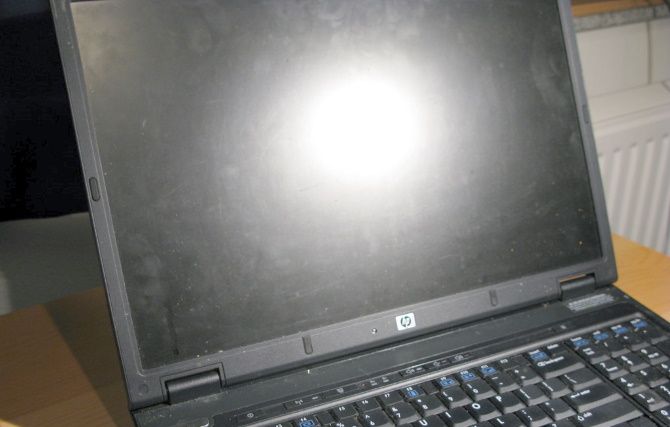
Image Credit: Syda_Productions/ Depositphotos
Советы по редким ситуациям и миграция к новым устройствам
- Если у вас несколько типов устройств (мониторы, телевизоры, планшеты), храните отдельные наборы для сенсорных и несенсорных экранов.
- При переходе с CRT на LCD проверьте инструкции производителя по совместимости средств.
Краткое резюме
- Выключите устройство.
- Используйте микрофибру и распылите средство на ткань.
- Протрите мягко и дайте высохнуть.
- Для сенсорных экранов учитывайте рекомендации по спиртовым растворам.
Важно: перед применением средств всегда сверяйтесь с рекомендациями производителя вашего устройства. Неправильные препараты или чрезмерная механическая сила — главные причины повреждений.
Спасибо за внимание — теперь экран вашего устройства будет чище, а картинка — заметно лучше.

Похожие материалы

Несколько аккаунтов Skype: Multi Skype Launcher

Журнал для работы: повысить продуктивность

Персональные звуки уведомлений на Android

Скачивание шоу Hulu для офлайн‑просмотра

Microsoft Start: персонализированная новостная лента
