
Prime Gaming: как получать бесплатные игры и внутриигровые предметы
Важное: привязка аккаунта Twitch нужна только для Twitch‑перков. Для большинства игровых наборов понадобится связать Prime с конкретной игровой платформой или использовать код активации.
Быстрые ссылки
- Что такое Prime Gaming?
- Как оформить подписку на Prime Gaming
- Как забрать внутриигровые предметы и стартовые наборы
- Как забрать бесплатные игры
- Как установить игры через Amazon Games
- Как играть через Amazon Luna
Краткое содержание
После оформления Amazon Prime переходите на сайт Prime Gaming и начинайте забирать бесплатные игры и внутриигровые предметы. Для получения Twitch‑перков нужно связать аккаунт Twitch с Prime; для некоторых игровых наборов потребуется привязка к сторонним платформам (Ubisoft Connect, Epic Games, GOG и т. п.) или активация кода.
Что такое Prime Gaming?
Prime Gaming — это набор игровых преимуществ, включённый в подписку Amazon Prime (в некоторых странах включён как часть Prime Video). Сервис регулярно предлагает:
- Бесплатные игры и внутриигровой лут: скины, бандлы, бустеры и т. п.
- Одна бесплатная подписка на канал Twitch в месяц, которую можно подарить любому партнерскому или аффилированному стримеру.
- Эксклюзивные чат‑функции в Twitch: значок Prime, уникальные эмоции и выбор цвета чата.
Prime Gaming доступен в рамках Amazon Prime в ряде стран; Prime Video включает Prime Gaming более чем в 200 странах и территориях.
Как оформить подписку на Prime Gaming
Prime Gaming автоматически доступен для подписчиков Amazon Prime. Если у вас уже есть Amazon Prime, просто выполните вход на страницу Prime Gaming и начните забирать контент. Если вы хотите Twitch‑перки — привяжите аккаунт Twitch.
Шаги для начала:
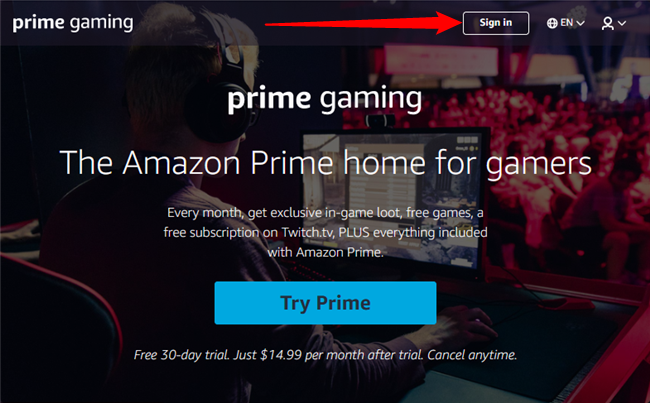
- Откройте браузер и перейдите на страницу Prime Gaming.
- Нажмите “Войти” и введите данные Amazon (электронная почта и пароль).
- Если хотите Twitch‑перки — после входа нажмите “Привязать аккаунт Twitch” и следуйте инструкциям по авторизации в Twitch.
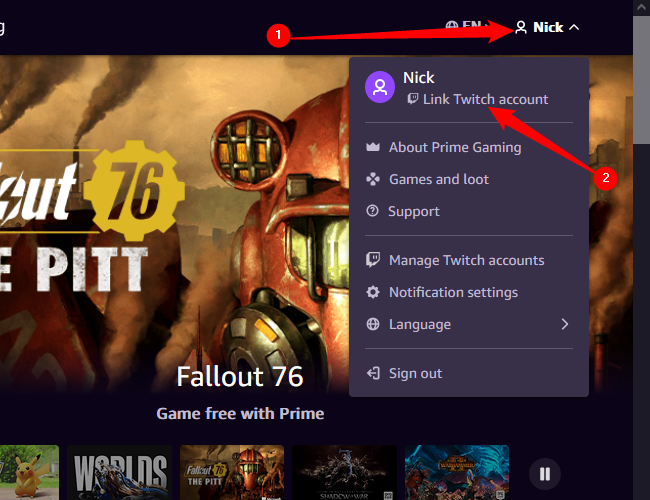
- Подтвердите привязку и нажмите “Подтвердить” или “Link Accounts” на страницах авторизации.

После привязки вы вернётесь на страницу с лутом Prime Gaming, где увидите три основные секции, которые регулярно обновляются:
- Внутриигровой лут и бонусы
- Стартовые наборы
- Games with Prime — подборка бесплатных ПК‑игр месяца
Как забрать внутриигровые предметы и стартовые наборы
- Перейдите на страницу Prime Gaming и найдите нужный предмет или набор.
- Нажмите значок или кнопку “Забрать”/“Claim” рядом с нужным предложением.

- На следующей странице система покажет список совместимых платформ. Если для конкретного набора нужна привязка, нажмите “Привязать игровой аккаунт” или кнопку платформы (Ubisoft, Epic, GOG и т. п.).
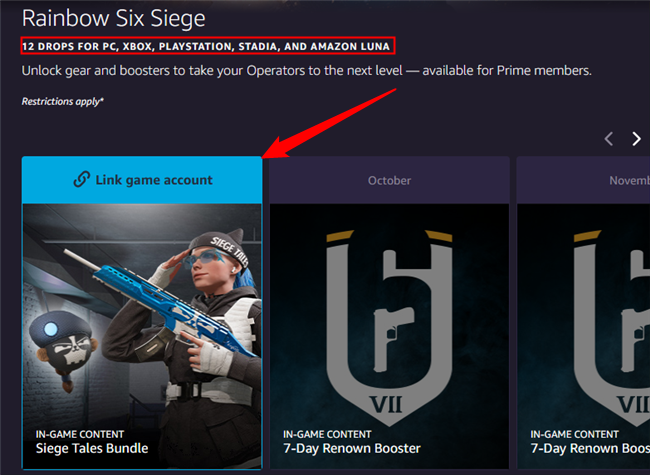
- Варианты получения:
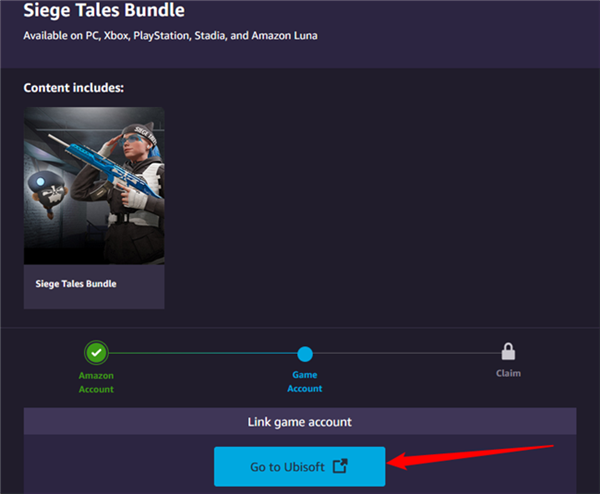
- Прямая привязка аккаунтов: Prime Gaming перенаправит вас на страницу сервиса разработчика (например, Ubisoft Connect) — войдите туда и подтвердите привязку.
- Код активации: вместо привязки вы получите код, который нужно ввести на соответствующем сервисе (GOG, Microsoft Store и т. п.). Нажмите “Скопировать” и вставьте код в поле активации.
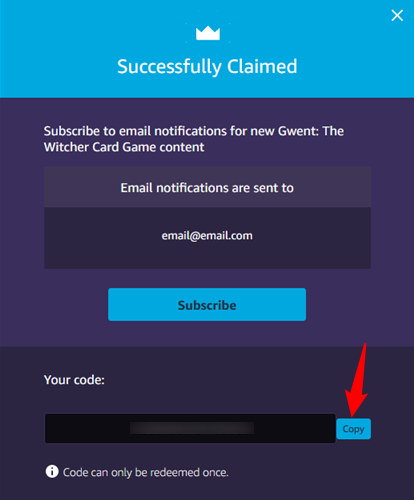
- После успешной привязки или активации на целевой платформе вернитесь в игру — предмет появится в инвентаре или аккаунте игры.
Возможные нюансы и когда процесс не сработает
- Привязка не завершилась: проверьте, правильно ли вы вошли в целевой сервис и нет ли блокировок по региону.
- Код уже использован: код привязан к другому аккаунту или истёк — обратитесь в поддержку Prime Gaming.
- Игра не распознаёт предмет: перезапустите клиент игры и проверьте, нет ли задержек синхронизации.
Как забрать бесплатные игры
Games with Prime — подборка бесплатных игр для ПК, которую Amazon предлагает ежемесячно. Игры доступны лишь ограниченное время: заберите их в библиотеку, и они останутся у вас, пока активна подписка Prime.
Шаги:
- Откройте страницу Prime Gaming и перейдите на вкладку “Games”.
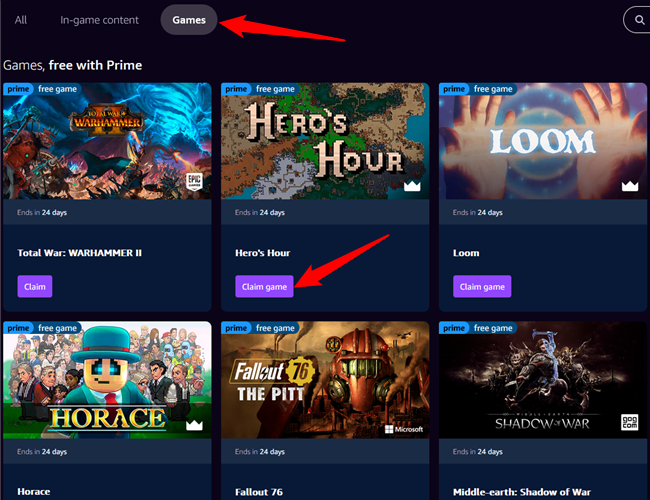
- Нажмите “Забрать”/“Claim” под каждой игрой, которую хотите добавить в библиотеку.
- После подтверждения игра окажется в вашей библиотеке Prime Gaming.
Важно: для некоторых игр потребуется привязка аккаунта владельца платформы или получение кода активации для Steam/GOG/Epic. Следуйте инструкциям, которые появятся при нажатии “Забрать”.
Где запускать и как устанавливать
Вы можете устанавливать игры через два клиента:
- Twitch Desktop (Windows и macOS) — содержит функции стриминга и магазин игр.
- Amazon Games (Windows) — лёгкий лаунчер для установки и запуска игр.
Если вы хотите только играть, Amazon Games — более простой вариант.
Установка игр через Amazon Games
- На странице игры нажмите “Как играть”/“How to Play” и скачайте Amazon Games.
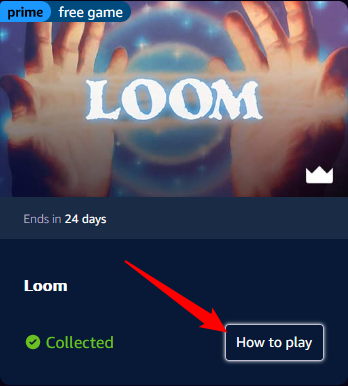
- Нажмите “Скачать для Windows” и установите приложение.
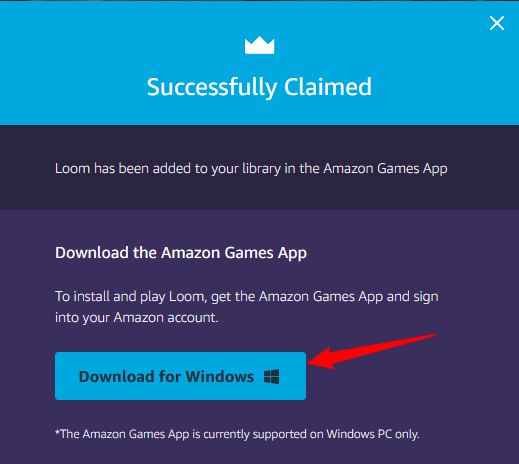
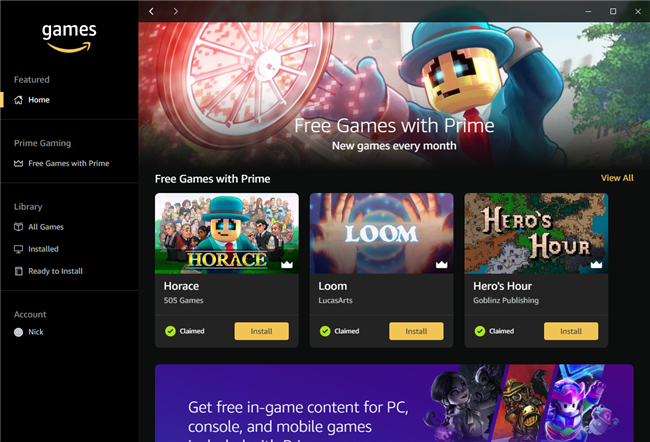
- Войдите в приложение под своим Amazon‑аккаунтом. На главном экране вы увидите текущие подборки Games with Prime и кнопки «Забрать», «Установить», «Запустить».
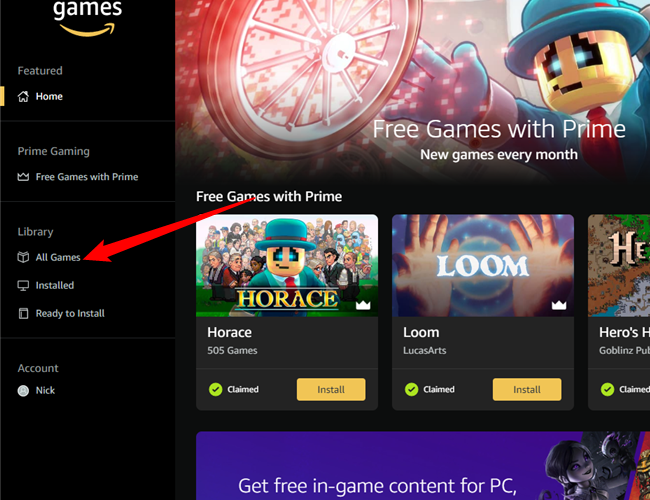
- В разделе “Все игры”/“All Games” отображается библиотека всех ранее заявленных игр.
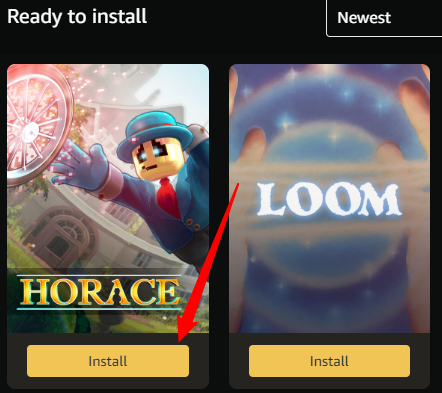
- Нажмите “Установить” на выбранной игре, выберите папку установки и нажмите “Продолжить”.
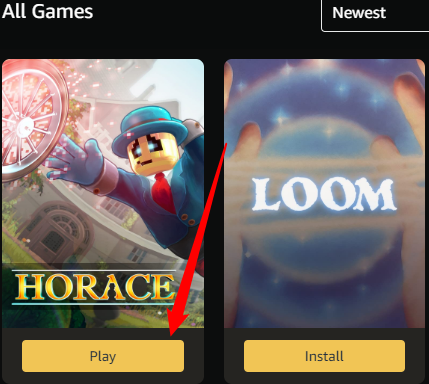
- После завершения установки нажмите “Играть”.
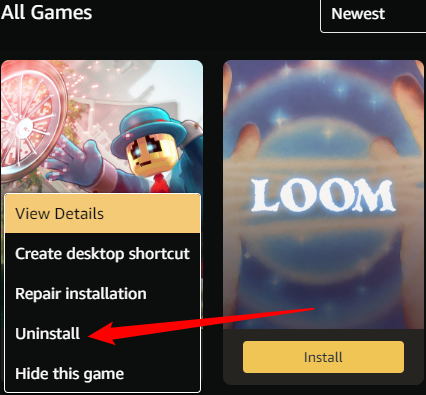
- Для удаления игры щёлкните правой кнопкой мыши по названию в библиотеке и выберите “Удалить”.
Играть через Amazon Luna
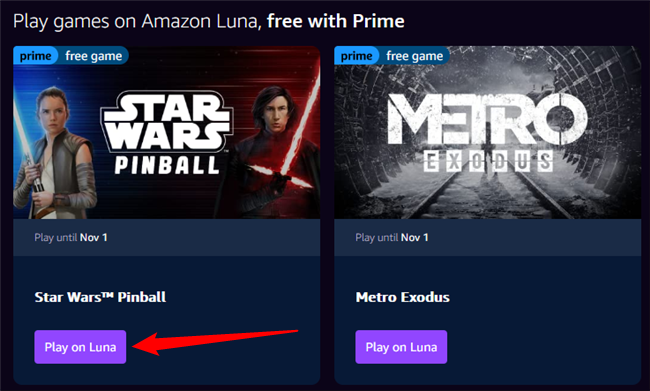
Amazon Luna — облачный игровой сервис. Для подписчиков Prime доступны вращающиеся подборки игр в Luna. На странице Prime Gaming игры Luna обычно размещаются внизу списка — нажмите “Играть”.
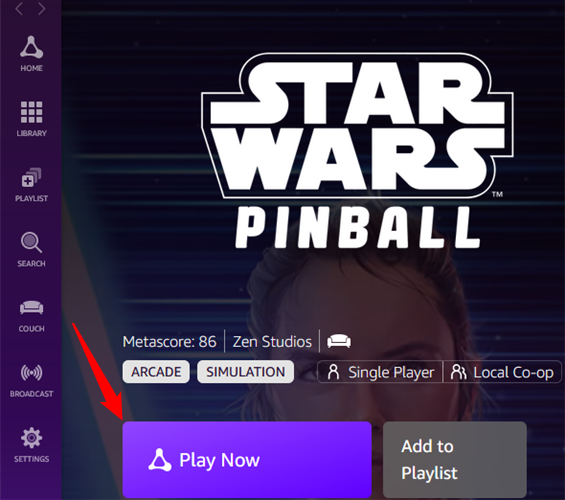
После перехода вы попадёте на страницу игры в Luna — нажмите “Play Now”.
Luna удобно использовать для быстрой пробы игры без установки, однако требуется стабильное интернет‑соединение.
Советы по безопасности и конфиденциальности
- Привязывайте аккаунты только к официальным сайтам и через безопасное соединение (https). Если переход идёт на сторонний сервис — убедитесь, что URL и сертификат корректны.
- Не передавайте логины и пароли через электронную почту или сторонние сервисы. Всегда используйте стандартные формы авторизации.
- Для крупных игровых аккаунтов включите двухфакторную аутентификацию (2FA) на всех сервисах — Amazon, Twitch, Ubisoft, Epic и т. п.
- Проверяйте требуемые разрешения при привязке аккаунта: доступ к профилю и информации об играх обычно необходим, но доступ к платежным данным необоснован — отменяйте такие запросы.
Что делать, если возникли проблемы
- Проверьте, активна ли подписка Amazon Prime.
- Убедитесь, что вы вошли в правильный Amazon аккаунт, и что регион аккаунта совпадает с требованиями предложения.
- Если привязка к службе не проходит — выйдите и войдите заново в целевой сервис, почистите кэш браузера или попробуйте другой браузер.
- Если код активации не работает — проверьте срок действия и региональные ограничения. Если код уже использован, напишите в поддержку Prime Gaming.
- Для проблем с установкой в Amazon Games проверьте свободное место на диске, права администратора и антивирус/фаервол.
Альтернативные подходы и когда Prime Gaming не подходит
- Если вам важны актуальные AAA‑новинки — Prime Gaming редко даёт свежие релизы на релизе. Для этого лучше покупать игры или использовать другие подписки (EA Play, Xbox Game Pass).
- Если вы только собираете игры ради библиотеки, но не хотите устанавливать — Prime удобно, так как игры остаются в библиотеке, пока активна подписка.
- Для владельцев macOS возможности Amazon Games ограничены — тогда Twitch Desktop или сторонние платформы могут подойти больше.
Мини‑методика для экономии времени и максимальной выгоды
- Заведите отдельный почтовый ящик или пометку в календаре для даты обновления Games with Prime (ежемесячно).
- Каждое обновление заходите и забирайте всё, что вам подходит — игры сохраняются в библиотеке, даже если вы не установите их сразу.
- Для ключевых MMO и игр с сезонными наборами привяжите аккаунты заранее — это уменьшит риск пропуска ценных паков.
- Используйте менеджер паролей и включите 2FA для безопасности.
Ролевые чек‑листы
Для любителя игр:
- Проверить вкладку Games ежемесячно
- Забрать интересующие игры и наборы
- Не обязательно привязывать Twitch
Для стримера:
- Связать аккаунты Amazon и Twitch
- Активировать бесплатную подписку Twitch каждый месяц
- Использовать Prime эмодзи и значок в эфире
Для коллекционера/инвентарщика:
- Забрать все игры в библиотеку
- Хранить коды в защищённом файле
- Отслеживать региональные ограничения
Решающее дерево для принятия действий (Mermaid)
flowchart TD
  A[Есть подписка Amazon Prime?] -->|Нет| B[Оформить Amazon Prime]
  A -->|Да| C[Перейти на Prime Gaming]
  C --> D{Хотите Twitch‑перки?}
  D -->|Да| E[Связать аккаунт Twitch]
  D -->|Нет| F[Пропустить Twitch]
  C --> G{Найдена игра или набор}
  G -->|Требует привязки| H[Перейти на платформу и связать аккаунты]
  G -->|Требует кода| I[Скопировать код и активировать на платформе]
  H --> J[Подтвердить и проверить в игре]
  I --> J
  J --> K[Готово]
Факты и полезные примечания
- Games with Prime обновляется ежемесячно. Забирайте игры в течение ограниченного срока.
- Бесплатная подписка Twitch доступна одна раз в месяц и не переносится.
- Некоторые наборы ограничены по регионам и требуют привязки к сторонним аккаунтам.
Краткая глоссарий терминов
- Prime Gaming: игровой набор привилегий для подписчиков Amazon Prime.
- Games with Prime: ежемесячная подборка бесплатных игр.
- Лут: внутриигровые предметы, скины и бонусы.
- Привязка аккаунтов: процесс авторизации и связывания Amazon/Prime с игровыми платформами.
Совместимость и миграция аккаунтов
- Ubisoft Connect, Epic Games, GOG, Steam и Microsoft Store часто используются для активации кодов или привязки. Всегда проверяйте инструкции при получении конкретного набора.
- При смене региона аккаунта Amazon возможны ограничения доступа к некоторым предложениям Prime Gaming.
Социальные превью для публикации
OG заголовок: Prime Gaming: бесплатные игры и внутриигровой лут
OG описание: Пошаговый гид по Prime Gaming: как забрать бесплатные игры, лут, привязать Twitch и запускать игры через Amazon Games или Luna.
Вывод: подписка Amazon Prime открывает доступ к регулярным бесплатным играм, набору внутриигрового контента и Twitch‑перкам. Простая привычка — заходить на Prime Gaming каждый месяц и забирать всё интересное — позволит не упустить ценные бонусы.

Похожие материалы

Несколько аккаунтов Skype: Multi Skype Launcher

Журнал для работы: повысить продуктивность

Персональные звуки уведомлений на Android

Скачивание шоу Hulu для офлайн‑просмотра

Microsoft Start: персонализированная новостная лента
