
Как указывать источники изображений в PowerPoint

Быстрый план статьи
- Как добавить подпись (цитату) к изображению в PowerPoint
- Как сгруппировать изображение и подпись
- Альтернативные подходы и когда их использовать
- Ролевые чеклисты и шаблоны цитат
- Короткое резюме и критерии приёмки
Почему это важно
Миллиарды изображений в интернете не всегда можно использовать без разрешения. Указание источника защищает вас от нарушений авторских прав и отвечает требованиям учебных заведений и лицензионных соглашений. Указание источника — простая профессиональная привычка.
Как добавить подпись к изображению в PowerPoint — пошагово
- Откройте презентацию и вставьте изображение: Вставка > Рисунок.
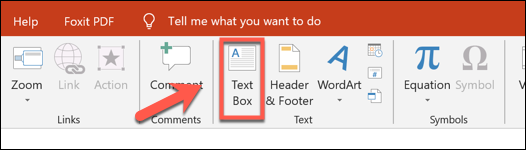
- Выберите вкладку «Вставка» и нажмите Вставка > Текстовое поле (Insert > Text Box в англоязычном интерфейсе).
Альтернативные варианты размещения подписи: под изображением, внизу слайда (footer), или в примечаниях (Notes).
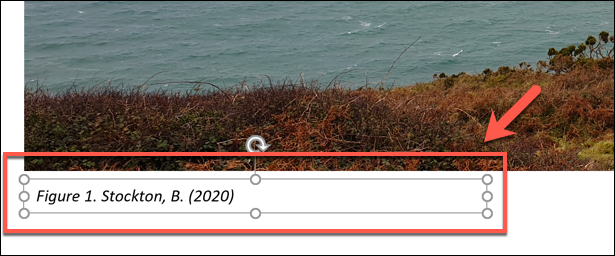
- Нарисуйте текстовое поле под изображением и введите цитату: автор, год, название (если есть), источник или ссылка.
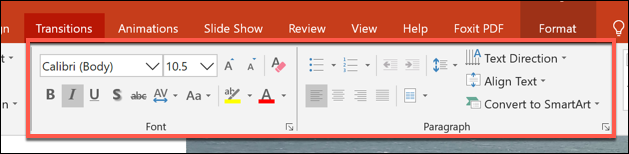
- Отформатируйте текст: шрифт, размер, цвет — вкладка «Главная» (Home).
- Сгруппируйте подпись и изображение, чтобы они перемещались вместе: выделите оба объекта, правый клик → Группировать → Группировать.
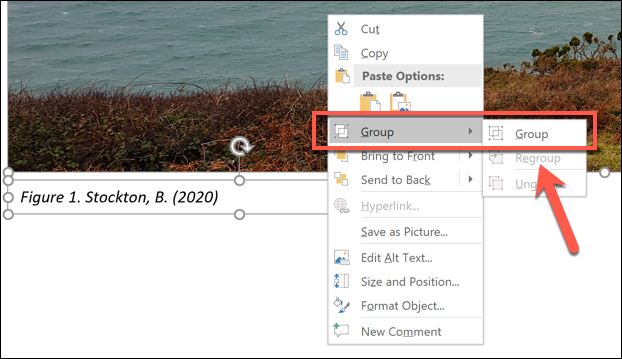
- При необходимости разъедините объекты: правый клик → Группировать → Разгруппировать.
Важно: если лицензия требует конкретного формата цитирования (например, Creative Commons Attribution), следуйте требованиям лицензии при оформлении подписи.
Примеры форматов подписи (шаблоны)
- Общий шаблон: Автор. Год. Название изображения [тип: фотография/иллюстрация]. Источник: URL
- APA-подобно: Автор, A. A. (Год). Название изображения [Фотография]. Источник
- Быстрая минимальная подпись: Автор — Источник (URL)
Пример для CC BY: Фотограф: Иван Иванов / CC BY 4.0 / источник: example.com
Альтернативные подходы и когда их использовать
- Сноски в примечаниях (Notes): если подписи загромождают слайды или вы готовите слайды для выступления — указывайте источники в заметках и добавьте краткую ссылку на слайде.
- Слайд «Библиография» в конце презентации: удобно для множества источников; на слайде можно дать детальные ссылки и форматировать по стилю (APA/MLA).
- Подпись в нижнем колонтитуле (footer): хорошо для однотипных изображений на каждом слайде, но менее гибко по формату.
- Встраивание метаданных в файл изображения: полезно для внутренних рабочих процессов, но не видно аудитории.
Контрпримеры (когда подпись не нужна):
- Вы используете собственные материалы (ваши фотографии) — укажите «Автор: вы» по желанию.
- Изображения полностью в общественном достоянии (public domain) — обычно достаточно указать источник как хорошую практику.
Мини-методология: как подойти к верификации и оформлению
- Проверьте лицензию на странице источника (Creative Commons, сток, личный блог).
- Выберите место для подписи: под изображением, в footer или на слайде «Источники».
- Примените единый стиль оформления во всей презентации.
- Сгруппируйте подпись с изображением для удобства редактирования.
Ролевые чеклисты
Студент:
- Указать автора и источник для каждого изображение, требуемый учебным форматом.
- Сохранить ссылку в списке литературы.
- Проверить требования преподавателя по стилю ссылок.
Преподаватель / академик:
- Требовать единообразный стиль цитирования (APA/MLA/Chicago).
- Просматривать права использования изображений — лицензии или разрешения.
Дизайнер / презентер:
- Подписи не мешают визуальной композиции.
- Использовать footer или слайд библиографии при множестве изображений.
Критерии приёмки
- Для каждого вставленного изображение есть указание автора и источник или обоснование, почему это не требуется.
- Подпись видима на экране и/или доступна в примечаниях с точной ссылкой.
- Объект изображения и подпись сгруппированы или расположены так, чтобы не теряться при редактировании.
Частые ошибки и как их избегать
- Ошибка: указание только URL без автора или года.
Решение: дайте хотя бы минимальную информацию — автор/название/URL. - Ошибка: вставка ссылки как некликаемый текст, который сложно прочитать при проекции.
Решение: используйте краткие, читаемые подписи и подробные ссылки в конце презентации. - Ошибка: нарушение лицензионных требований (например, не указывать обязательное указание авторства).
Решение: всегда читать лицензию и соблюдать её условия.
Короткий глоссарий (одной строкой)
- Лицензия: юридическое разрешение на использование работы.
- Copyright: исключительные права автора на работу.
- Creative Commons: набор лицензий с разными правилами использования.
Резюме
Указывать источники для изображений в PowerPoint просто: добавьте текстовое поле с подписью, поместите его под изображением и сгруппируйте объекты. Выбирайте формат подписи в соответствии с академическими требованиями или условиями лицензии. Для большого количества изображений используйте отдельный слайд «Источники».
Важно: если лицензия требует конкретных формулировок (например, указание авторства и типа лицензии), соблюдайте их дословно.
Ключевые шаги: вставить изображение → добавить Текстовое поле → оформить подпись → сгруппировать объекты.

Похожие материалы

Несколько аккаунтов Skype: Multi Skype Launcher

Журнал для работы: повысить продуктивность

Персональные звуки уведомлений на Android

Скачивание шоу Hulu для офлайн‑просмотра

Microsoft Start: персонализированная новостная лента
