
Как обвести текст кружком в Microsoft Word

Быстрые ссылки
Добавить фигуру в документ
Отформатировать окружность вокруг текста
Переместить и изменить размер окружности
Текст можно выделять разными способами: сделать жирным, курсивом или подсветить цветом. Ещё один вариант — обвести текст кружком. Это помогает акцентировать внимание или улучшить внешний вид документа. Процесс занимает всего пару шагов.
Добавьте фигуру в документ
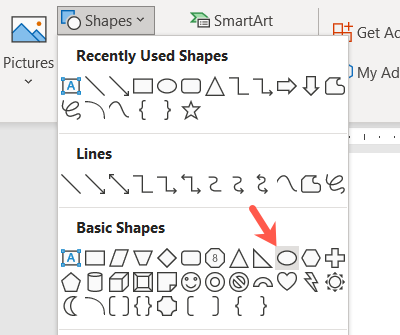
Откройте документ Word и перейдите на вкладку Вставка. Нажмите «Фигуры», чтобы увидеть доступные варианты.

Ближайшая к кругу фигура — овал. Он отлично подходит для обведения текста. Выберите эту фигуру в разделе базовых фигур.
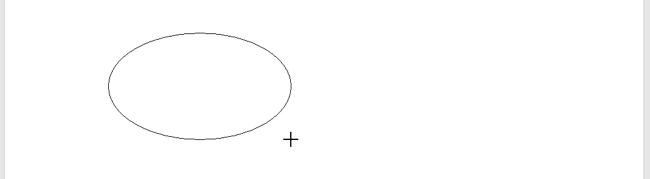
Курсор изменится на знак «+». Кликните и тяните, чтобы нарисовать овал на странице. Делайте его столько большим или маленьким, сколько нужно для выбранного текста. Позже фигуру можно будет изменить по размеру.
После добавления фигуры, возможно, потребуется настроить её параметры, чтобы текст под ней был виден и акцентирован.
Отформатируйте окружность вокруг текста
Выберите вкладку Формат фигуры (в некоторых локализациях — Формат) для настройки внешнего вида овала.
См. также: Как добавить и отформатировать текст в фигуре в Microsoft Word
Если у фигуры есть заливка, её нужно убрать. Выделите фигуру и в выпадающем меню Заливка фигуры выберите Без заливки.
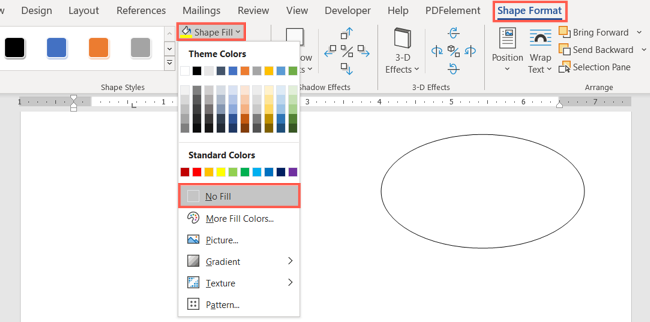
Это позволит поместить окружность поверх текста и видеть лишь контур.
Чтобы настроить линию окружности, откройте меню Контур фигуры. Там можно изменить цвет линии, толщину (вес) и стиль (сплошная, пунктир и т. п.).
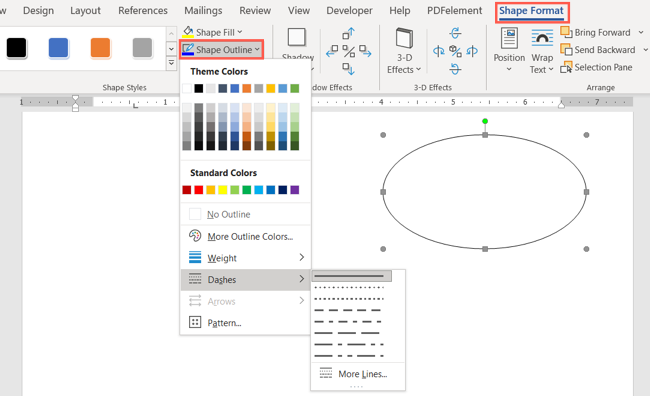
Изменения отображаются сразу — вы видите результат в реальном времени и можете быстро подобрать нужный вид.
Переместите и измените размер окружности
Перетащите фигуру так, чтобы она оказалась поверх нужного текста.
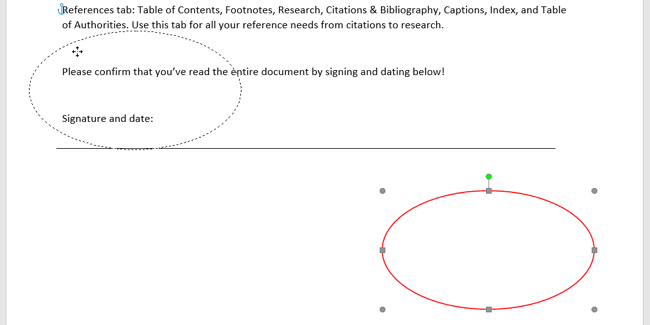
Для изменения размера захватите маркеры на углах или сторонах и потяните внутрь или наружу. Повторяйте, пока окружность не примет идеальный размер и положение.
Важно: если фигура закрывает текст при перетаскивании, убедитесь, что у неё установлено положение «На переднем плане» (Format -> Send to Front / Bring to Front в англ. интерфейсе), либо используйте параметры обтекания текста.
Примечание: для точного выравнивания включите сетку или направляющие (Вид → Направляющие). Это полезно при создании нескольких одинаковых обводок.
Когда этот способ не подходит
- Если нужно автоматически обводить все вхождения слова в документ — этот метод ручной. В больших документах лучше использовать макрос или программный подход.
- Если требуется, чтобы окружность оставалась привязанной к тексту при редактировании параграфа (вставке или удалении строк), стандартная фигура может смещаться. В таких случаях используйте поля или встроенные примечания.
Альтернативные способы
- Использовать фигурные примечания: вставить текст в фигуру и оформить её как рамку вокруг текста. Это работает, если круг должен двигаться вместе с текстом.
- Применить подчёркивание с формой через SVG или внешние графики в сложных макетах (например, для печатных листов или постеров).
- Автоматизировать через макрос VBA: скрипт может найти слово и добавить фигурный контур заданного размера над каждым совпадением.
Мини-методология: быстрое руководство (шаги)
- Вставка → Фигуры → выбрать «Овал».
- Нарисовать овал поверх текста.
- Формат фигуры → Заливка фигуры → Без заливки.
- Формат фигуры → Контур фигуры → настроить цвет и толщину.
- Перетащить и изменить размер.
- При необходимости установить положение на передний план.
Контрольные списки по ролям
Автор документа
- Выбрать слово/фразу для акцента.
- Добавить овал и убрать заливку.
- Настроить контур, чтобы он не отвлекал от содержания.
Дизайнер/верстальщик
- Проверить размеры и отступы.
- Убедиться в визуальной консистентности по всему документу.
- При необходимости создать стиль или шаблон для повторного использования.
Технический специалист (если автоматизация)
- Разработать макрос для массовой обводки.
- Протестировать на копии документа.
- Обеспечить откат изменений (отмена/резервная копия).
Критерии приёмки
- Овал полностью охватывает выделяемый текст и не обрезает символы.
- Контур читаем и совпадает с дизайн‑требованиями (цвет, толщина).
- При редактировании соседних строк овал не перекрывает важный контент.
Когда стоит автоматизировать
Если нужно обвести много вхождений одного слова в больших документах, ручное рисование займёт слишком много времени. Автоматизация через VBA или сторонние инструменты позволит обрабатывать документы массово и повторяемо.
Глоссарий (1 строка)
Овал — базовая фигура в Word, близкая к кругу; при пропорциональном удержании Shift превращается в ровный круг.
Итог
Обводка текста окружностью — простой и гибкий приём для акцента. Он полезен для единичных выделений и декоративных элементов. Для массовых задач лучше использовать автоматизацию или встроенные инструменты, привязанные к тексту.
Важно: храните резервную копию документа перед применением массовых изменений.

Похожие материалы

RDP: полный гид по настройке и безопасности

Android как клавиатура и трекпад для Windows

Советы и приёмы для работы с PDF

Calibration в Lightroom Classic: как и когда использовать

Отключить Siri Suggestions на iPhone
