
Как передать экран ПК на телевизор через Chromecast
Быстрые ссылки
- Как передать рабочий стол с компьютера
- Как передать вкладку браузера
- Как напрямую трансляировать с поддерживаемого сервиса
- Что нужно для трансляции контента с ПК на телевизор
- Устранение неполадок с Chromecast
- Частые вопросы о трансляции
Короткое содержание
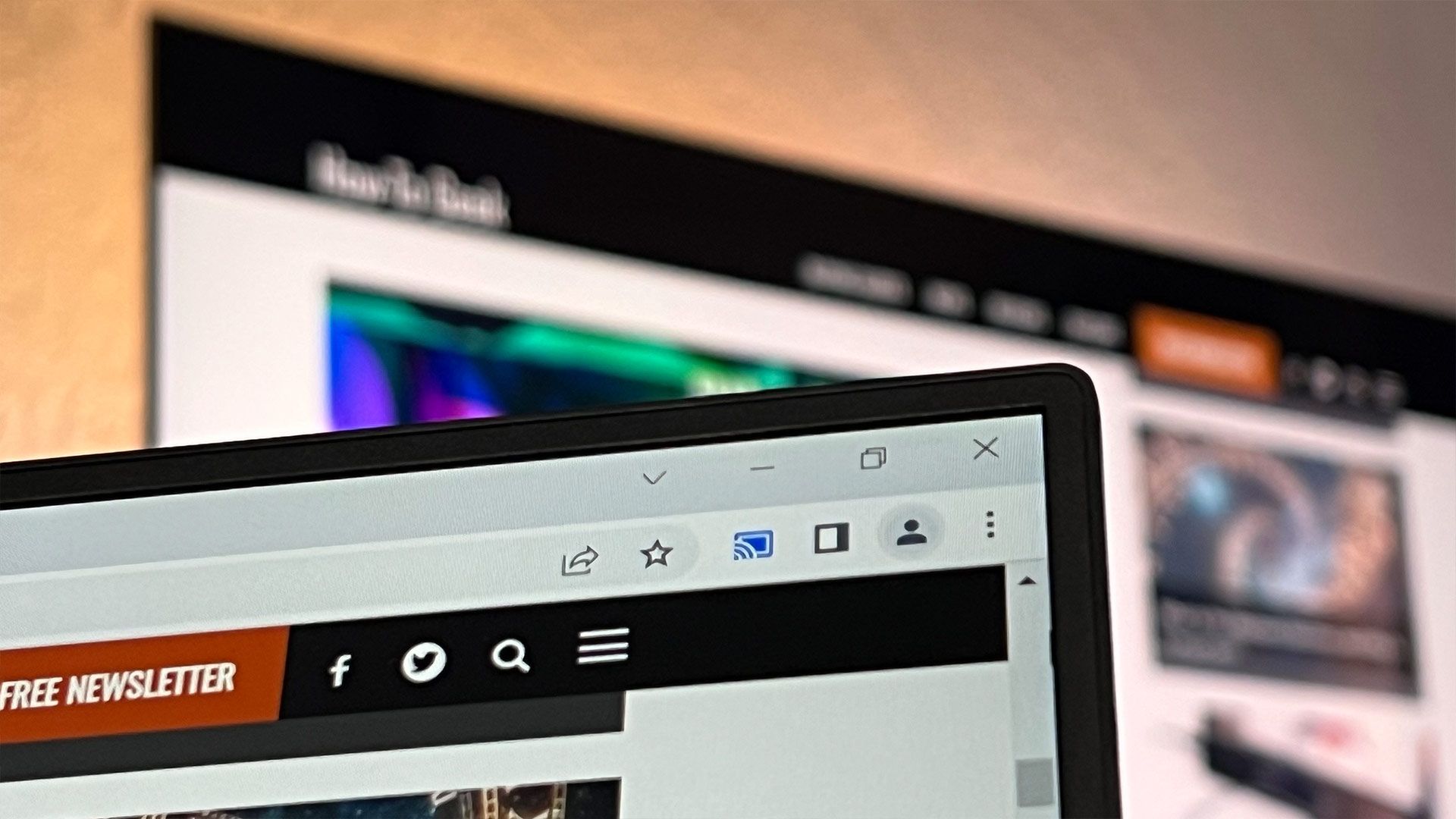
Вы можете передавать вкладки браузера, весь рабочий стол или запускать прямую трансляцию с сервиса (например, Netflix, YouTube, Spotify) прямо из меню браузера в Chrome или Edge. Нажмите на меню браузера в правом верхнем углу, выберите трансляцию и укажите устройство приёма.
Chromecast полезен не только для просмотра фильмов — он позволяет легко дублировать экран компьютера и показывать презентации, фотографии и локальные видео. Материал предполагает, что устройство Chromecast или телевизор с поддержкой Chromecast уже настроены.
Как передать рабочий стол
Зеркалирование рабочего стола нужно, если вам нужно показать не только браузер, но и другие приложения, меню ОС, уведомления или демонстрацию программного обеспечения.
Пошаговая инструкция для Chrome и Edge
- Откройте Google Chrome или Microsoft Edge. Оба браузера основаны на движке Chromium и поддерживают функцию трансляции.
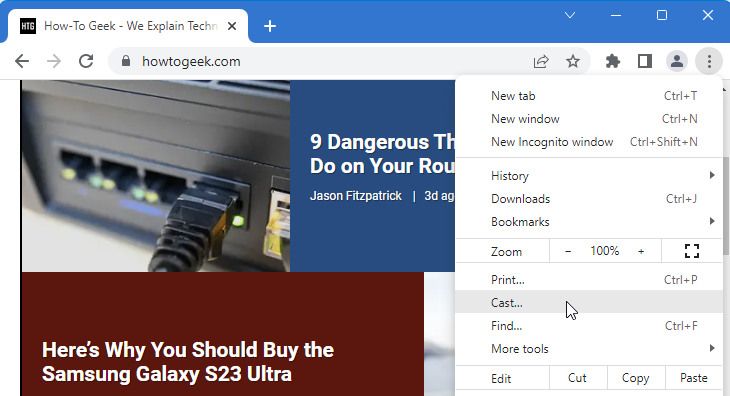
- Нажмите на значок меню в правом верхнем углу (три точки). В Chrome это пункт “Трансляция”; в Edge сначала выберите “Ещё инструменты” → “Передать на мультимедийное устройство”.
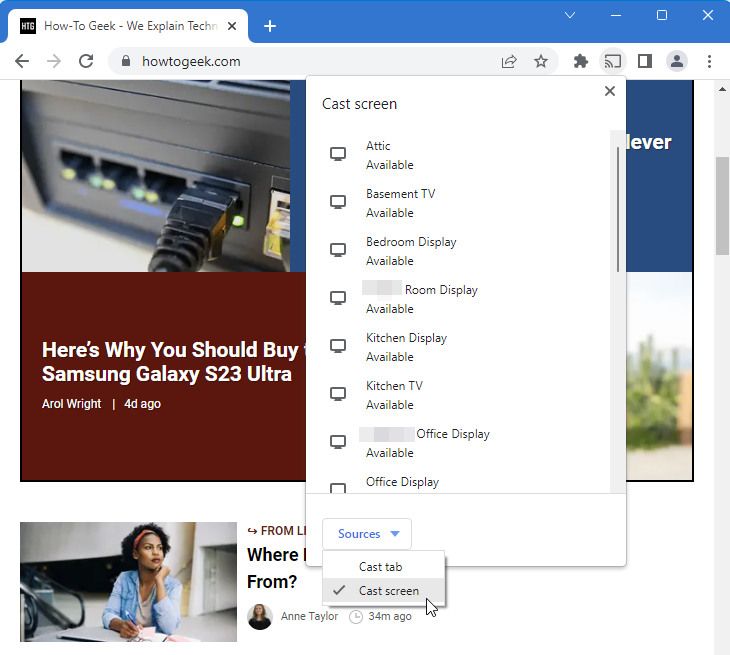
- В появившемся окне выберите пункт “Источники” и переключитесь с передачи вкладки на передачу экрана (вариант может называться «Передать экран» или аналогично).
- Выберите монитор, который хотите дублировать, при необходимости включите или отключите передачу звука и нажмите «Поделиться».
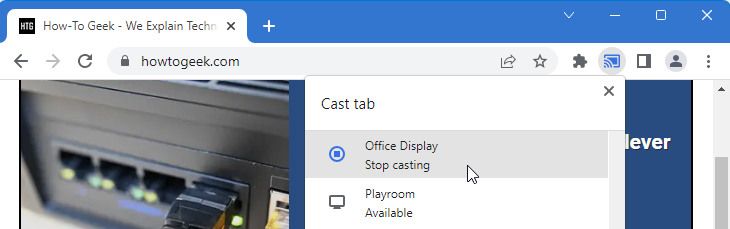
- Чтобы прекратить трансляцию, нажмите на значок трансляции в панели инструментов браузера и выберите текущее устройство приёма — оно остановит трансляцию.

Совет: вы можете свернуть браузер — трансляция продолжит работу в фоне. Если демонстрируете, поставьте курсор в сторону и не мешайте просмотру.
Когда стоит и не стоит зеркалировать рабочий стол
Рекомендуется зеркалирование, если:
- нужно показать интерфейс нескольких приложений и элементы вне браузера;
- необходимо продемонстрировать программное обеспечение, не поддерживающее прямую трансляцию;
- вы хотите воспроизвести локальный файл через установленное на ПК приложение.
Обычно лучше не зеркалировать, если:
- сервис, с которого вы смотрите видео, поддерживает прямую трансляцию (Netflix, YouTube и т. п.);
- вам важна минимальная задержка (игры, интерактивные приложения);
- на компьютере наблюдаются проблемы с производительностью.
Зеркалирование удобно для презентаций и фото‑слайдшоу, но обычно даёт большую задержку и возможные артефакты при динамичном видео.
Как передать вкладку браузера
Передача отдельной вкладки полезна, когда нужно показать только содержимое веб‑страницы — без лишних уведомлений и элементов интерфейса ОС.
Пошаговая инструкция для Chrome и Edge
- В нужной вкладке нажмите меню → “Трансляция” (в Edge: Ещё инструменты → Передать на мультимедийное устройство).
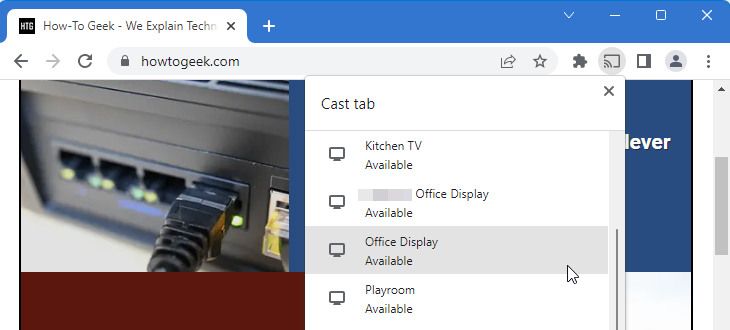
- По умолчанию браузер предлагает передавать текущую вкладку; выберите устройство приёма — трансляция начнётся немедленно.
- Отключить трансляцию можно через значок трансляции в панели браузера.
Когда выбирать передачу вкладки
Подходит, если:
- нужно показывать только веб‑страницу или веб‑приложение;
- на экране должна оставаться приватная информация, не относящаяся к демонстрации;
- вы хотите передавать видео, которые воспроизводятся напрямую в браузере, но не поддерживают прямой кастинг.
Не выбирайте передачу вкладки, если:
- вам нужны системные уведомления или внешний интерфейс;
- служба, с которой вы работаете, поддерживает прямую передачу — в этом случае лучше использовать direct cast.
Как напрямую транслятировать поддерживаемый сервис
Прямая трансляция (direct cast) означает, что ваше устройство инициирует воспроизведение, а Chromecast связывается непосредственно с источником контента. Это снижает нагрузку на ПК и обеспечивает более стабильное воспроизведение.
Пошаговая инструкция для браузера
- Перейдите на сайт сервиса (YouTube, Netflix, Spotify, Plex и т. п.).
- В плеере видео найдите значок трансляции и нажмите его.
- В появившемся меню выберите устройство приёма — Chromecast начнёт воспроизведение напрямую из сети.
- Управление воспроизведением (плей, пауза, громкость) обычно доступно как в браузере, так и на устройстве приёма.
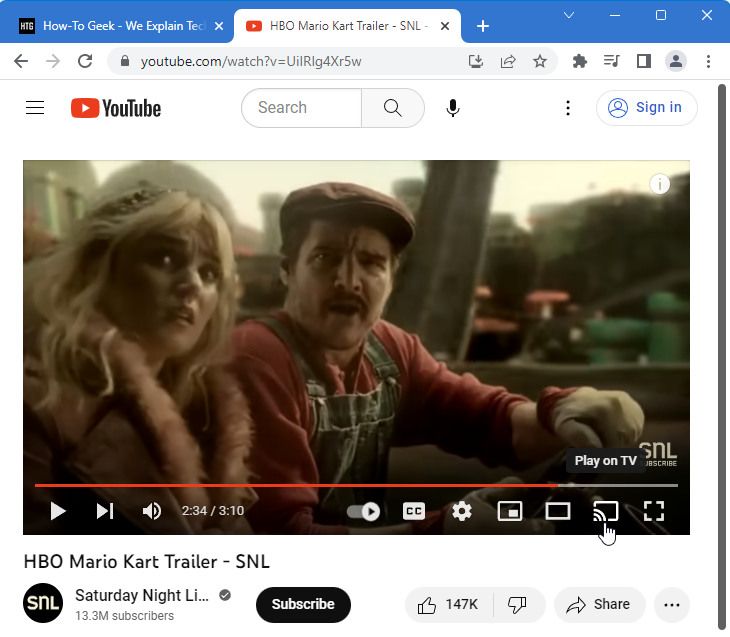
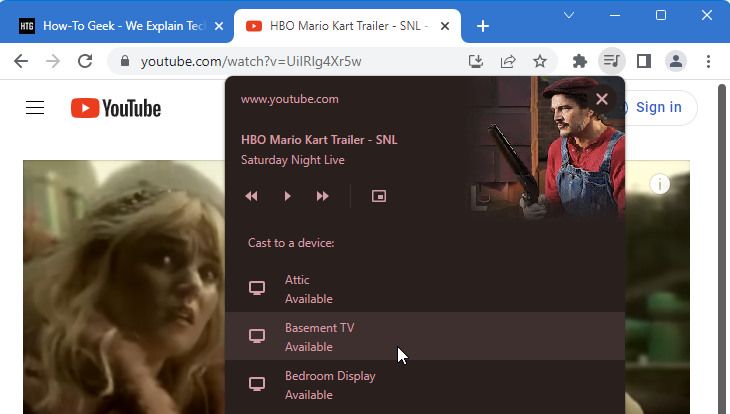
Преимущества прямой трансляции:
- минимальная нагрузка на инициирующее устройство;
- чаще всего более качественное воспроизведение;
- стабильность при переключении видео и поддержка функций плеера.
Когда не использовать прямую трансляцию:
- если нужен дополнительный контент, транслирующийся через ваш ПК (чат, аннотации);
- при использовании VPN на компьютере, если сервис должен «видеть» именно этот VPN‑трафик — тогда поток нужно пропускать через ПК.
Что нужно для трансляции контента с ПК на телевизор
Набор минимального оборудования и компонентов:
- Chromecast (обычный, с Google TV или старшие модели) или телевизор с поддержкой Chromecast Built‑in.
- Компьютер с браузером на Chromium (Chrome, Edge) или приложением, поддерживающим кастинг.
- Рабочая сеть Wi‑Fi, в которой и ПК, и Chromecast находятся в одной подсети.
Выбор устройства приёма
Chromecast с Google TV — многофункциональное устройство: потоковое воспроизведение, управление голосом и простая настройка. Старые модели (включая Chromecast Ultra) могут работать медленнее, но часто остаются годными для базовой трансляции.
Телевизоры с встроенным Chromecast удобны, но некоторые модели поддерживают только прямую трансляцию медиасервисов и не поддерживают зеркалирование экрана. Если вам нужно зеркалирование, убедитесь, что конкретная модель телевизора это поддерживает, иначе докупите отдельный Chromecast.
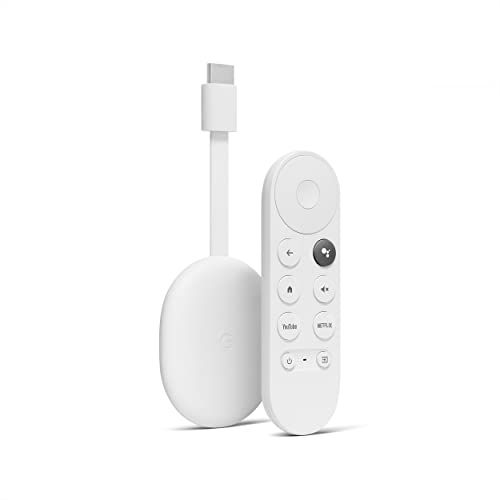
Программное обеспечение
- Для зеркалирования экрана используйте Chrome или Edge.
- Для медиа‑плееров — VLC, Plex и другие приложения могут поддерживать casting; при зеркалировании они не всегда стабильны.
- Если нужен стабильный результат для презентаций, предварительно проверьте сценарий трансляции на месте.
Устранение неполадок
Ниже — подробная инструкция по диагностике и исправлению наиболее распространённых проблем.
Если Chromecast ведёт себя нестабильно
- Полное выключение и включение: отключите питание Chromecast на 30 секунд и включите снова.
- Если перезапуск не помогает — попробуйте сброс к заводским настройкам: удерживайте кнопку на устройстве до мигания индикатора, затем до включения белого света; настройте заново.
- Проверка обновлений: убедитесь, что на Chromecast установлена последняя версия прошивки (обычно обновляется автоматически при подключении к интернету).
Важно: Chromecasts часто работают круглосуточно; длительная работа без перезагрузки может привести к проблемам с памятью или сетевыми модулями.
Если устройство приёма недоступно
Проверьте:
- телевизор или Chromecast включён ли физически;
- находятся ли ПК/ноутбук и Chromecast в одной сети Wi‑Fi и в одной подсети; гостевая сеть часто изолирована;
- включена ли опция AP Isolation на маршрутизаторе — если да, выключите для домашней сети.
Если вы используете публичную сеть (отель, конференц‑зал), лучше взять с собой дорожный роутер — он создаст локальную сеть, к которой можно подключить и Chromecast, и ПК.
Если трансляция лагает
Причины задержек и артефактов обычно связаны с качеством Wi‑Fi:
- расстояние до роутера и препятствия (стены, электроприборы);
- поддержка разных диапазонов: 2.4 ГГц стабильна на дальних дистанциях, но медленнее; 5 ГГц быстрее, но чувствительнее к препятствиям;
- помехи от других устройств; настройка канала Wi‑Fi и оптимизация радиочастот помогает;
- если проблема критична — подключите ПК или Chromecast проводом (если есть возможность) или используйте Ethernet‑адаптер для Chromecast.
Частые проверки при подготовке к презентации
Мини‑чек‑лист перед выступлением:
- убедиться, что Chromecast и ПК подключены к одной сети;
- заранее проверить выбранный метод трансляции и воспроизвести тестовое видео;
- выключить уведомления ОС или включить режим «Не беспокоить»;
- поставить режим питания монитора/переход в спящий режим на «никогда» на время демонстрации;
- открыть нужные вкладки и приложения на экране и закрыть лишние ресурсоёмкие программы.
Часто задаваемые вопросы
Что такое трансляция
Трансляция — это отправка аудио‑ и видеопотока по протоколу Google Cast с инициирующего устройства на приёмник Chromecast. Прямой cast позволяет приёмнику запрашивать поток напрямую с сервиса.
Нужен ли мощный компьютер
Для прямой трансляции мощность ПК не критична — он только отправляет команду. Для зеркалирования вкладки или экрана требуется, чтобы компьютер справлялся с воспроизведением того, что вы показываете; если ПК уже загружен — он добавит задержки и снизит качество.
Поддерживают ли старые модели зеркалирование
Все поколения Chromecast и телевизоры с поддержкой Chromecast в целом позволяют транслировать вкладки и экран. Но очень старые устройства могут испытывать заметные задержки.
Можно ли транслятировать с Mac или Linux
Да, если на них установлен Chrome или приложения с поддержкой Cast.
Чем отличается трансляция с ПК и телефона
При прямом cast разницы нет: инициатор отправляет команду, а Chromecast общается с сервером сервиса напрямую.
Нужен ли интернет
Для прямого воспроизведения контента из интернета — да. Для локального зеркалирования или воспроизведения локального сервера (например, Plex без доступа в интернет) — интернет не обязателен, но нужен работающий роутер/локальная сеть.
Можно ли транслировать из браузеров, отличных от Chromium
Требуется браузер на основе Chromium (Chrome, Edge и т. п.). Firefox и другие могут иметь сторонние расширения, но они часто работают нестабильно.
Методика выбора способа трансляции
Короткий алгоритм выбора:
- нужно минимальное участие ПК и лучшее качество — выбирайте прямую трансляцию;
- нужно показать приложения вне браузера — зеркалирование рабочего стола;
- нужна только веб‑страница — трансляция вкладки.
Ниже — блок‑схема для быстрой навигации.
flowchart TD
  A[Нужно транслировать контент?] --> B{Откуда контент}
  B -->|Сервис 'Netflix, YouTube'| C[Прямая трансляция]
  B -->|Веб‑страница в браузере| D[Трансляция вкладки]
  B -->|Локальное приложение/вне браузера| E[Зеркалирование рабочего стола]
  C --> F[Оптимально — минимальная нагрузка на ПК]
  D --> F
  E --> G[Ожидается большая задержка — подходит для презентаций]
Чек‑лист ролей
Приведём конкретные чек‑листы в зависимости от роли.
Чек‑лист для демонстранта:
- Проверить сеть и доступность Chromecast за 10–15 минут до выступления.
- Выключить уведомления и обновления ОС.
- Запустить тестовую трансляцию и проверить звук и изображение.
- Подготовить резервный план (HDMI‑кабель или адаптер).
Чек‑лист для домашнего пользователя:
- Убедиться, что телевизор и устройство приёма обновлены.
- Проверить диапазон сети и при необходимости перенести роутер.
- Настроить гостевую сеть отдельно от основного Wi‑Fi, если нужно.
Чек‑лист для администратора сети:
- Проверить, что AP Isolation выключена в домашней сети, при необходимости предоставить отдельную VLAN для мультимедиа.
- Настроить QoS для приоритезации мультимедиа.
- Проверить маршрутизацию и межсетевой обмен multicast/UPnP, необходимых для обнаружения устройств.
Плейбук: подготовка к важной трансляции
- За 24 часа: проверить обновления Chromecast и браузера, обновить, если требуется.
- За 1 час: убедиться, что устройство приёма и компьютер находятся в одной сети, запустить тестовую трансляцию 5–10 минут.
- За 10 минут: свернуть лишние окна, включить «Не беспокоить», подготовить HDMI‑кабель как запасной вариант.
- Во время трансляции: следить за уведомлениями сети, избегать запуска тяжёлых фоновых задач.
- После: корректно завершить трансляцию и выключить ненужные службы.
План действий при инциденте с трансляцией
Если трансляция прерывается или недоступна:
- Проверка основ: включён ли телевизор; подключён ли Chromecast к сети; виден ли он в списке устройств.
- Перезапуск Chromecast и браузера.
- Проверка сети: находятся ли устройства в одной подсети; перезагрузка роутера при необходимости.
- Если не помогает — подключить компьютер к телевизору напрямую HDMI и продолжить презентацию.
- После события — собрать логи, описать шаги воспроизведения и связаться с поддержкой производителя при регулярных сбоях.
Критерии приёмки
Чтобы считать трансляцию успешной, проверьте:
- картинка отображается на телевизоре без значимых артефактов;
- звук синхронизирован с видео в пределах приемлемой задержки;
- управление воспроизведением работает ожидаемо;
- нет пропадающих кадров при статическом содержимом;
- если нужно — возможность поставить видео на паузу и продолжить.
Тестовые сценарии и приёмочные тесты
- Тест прямой трансляции: воспроизведение ролика с YouTube в 1080p на телевизоре, проверка воспроизведения и управления плейером.
- Тест передачи вкладки: динамическая страница (автообновляемый счётчик) передаётся, проверка обновлений в реальном времени.
- Тест зеркалирования: открытие приложения вне браузера (например, текстовый редактор) и проверка отображения всех окон.
- Нагрузочный тест: запуск нескольких фоновых задач на ПК и проверка падения качества трансляции.
Совместимость и рекомендации
- Поддерживаемые ОС: Windows, macOS, Linux (при наличии Chromium), Chrome OS.
- Поддерживаемые браузеры: Chrome и Edge; другие браузеры на базе Chromium также обычно работают.
- Старые телевизоры могут поддерживать только прямую трансляцию сервисов и не поддерживать зеркалирование экрана.
Безопасность и конфиденциальность
- Трансляция зеркального экрана отправляет весь видимый контент — закройте приватные окна и отключите уведомления перед демонстрацией.
- Использование VPN на компьютере может помешать прямой трансляции; для обхода проблем используйте VPN на роутере.
- В публичных сетях убедитесь, что приёмник и клиент находятся в безопасной локальной сети; лучше использовать собственный дорожный роутер.
Сравнение методов (кратко)
- Прямая трансляция: лучше всего для потоковых сервисов, минимальная нагрузка на ПК.
- Передача вкладки: удобно для веб‑содержимого, простота управления.
- Зеркалирование: максимальная гибкость, подходит для демонстраций, но чаще всего имеет задержку.
Полезные советы и трюки
- Если качество приёма плохое, переключитесь на 5 ГГц или расположите роутер ближе.
- Для стабильности используйте Ethernet‑адаптер для Chromecast, если доступно.
- Если в сети включён гостьевой режим, убедитесь, что Chromecast и ваш ПК используют ту же сеть.
- Перед важным событием всегда имейте запасной план: HDMI‑кабель или другой медиаплеер.
Краткий глоссарий
- Chromecast — приставка от Google для беспроводной трансляции мультимедиа.
- Прямая трансляция — когда Chromecast получает поток напрямую от сервиса.
- Зеркалирование — дублирование экрана компьютера на телевизор.
- AP Isolation — функция маршрутизатора, изолирующая клиентов беспроводной сети друг от друга.
Социальный анонс
Нужен короткий текст для публикации: «Передайте экран ПК на телевизор через Chromecast: пошаговые инструкции, советы по устранению проблем и чек‑листы для презентаций. Быстро, надёжно и без лишних сложностей.»
Итог
Chromecast предлагает три основных способа трансляции: прямой кастинг, передача вкладки и зеркалирование рабочего стола. Для большинства задач рекомендуется начать с прямой трансляции — это даёт наилучшее качество и наименьшую нагрузку на компьютер. Зеркалирование пригодится для демонстраций и показа локальных приложений, но требует предварительной проверки качества сети. Перед важными выступлениями проведите тестовую трансляцию и подготовьте резервный план.
Внизу — короткая памятка для быстрой проверки перед демонстрацией:
- Chromecast и ПК в одной сети — Да/Нет
- Тестовое видео прошло — Да/Нет
- Уведомления отключены — Да/Нет
- Резервный HDMI готов — Да/Нет
Спасибо за внимание — удачных трансляций!

Похожие материалы

Несколько аккаунтов Skype: Multi Skype Launcher

Журнал для работы: повысить продуктивность

Персональные звуки уведомлений на Android

Скачивание шоу Hulu для офлайн‑просмотра

Microsoft Start: персонализированная новостная лента
