
Как быстро вернуть Inbox Zero в Gmail и не потерять важное

Важное: прежде чем массово удалять письма, создайте архив или экспорт важной метки. Это гарантирует сохранность содержимого и вложений.
Введение
Между рекламой, уведомлениями, рассылками и рабочей перепиской почтовый ящик быстро превращается в свалку. Если долго откладывать уборку, вы рискуете накопить десятки тысяч писем. Внутри массы есть важные сообщения. Наша задача — сохранить нужное и избавиться от остального быстро и безопасно.
В этой статье пошагово объясняю метод, который позволяет достичь «inbox zero» за 30–60 минут при наличии интенсивно заполненного аккаунта. Включены практические советы, чеклист для быстрого выполнения и план поддержки, чтобы почта снова не захламлялась.
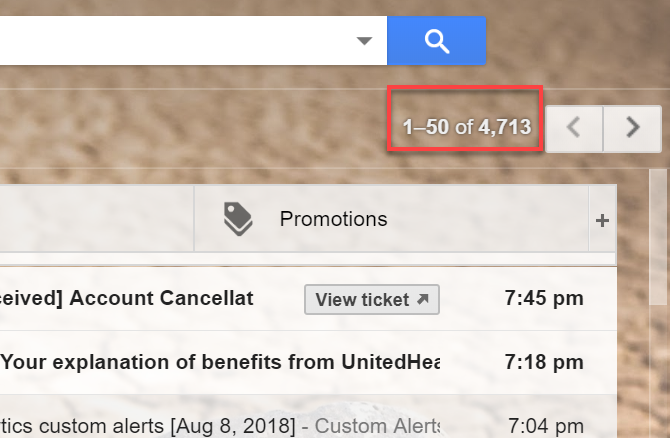
Пример: переполненный Gmail
На изображении — типичный переполненный ящик. В реальной ситуации видно тысячи непрочитанных писем и десятки тысяч в общей сумме. С такой базой нужно действовать системно: сначала взять «низко висящие фрукты», потом перейти к более крупным чисткам.
Шаг 1 — Вынос мусора: корзина и спам
- Откройте «Корзина» в левой навигации.
- Нажмите флажок «Выделить всё», затем кликните ссылку «Все переписки», чтобы выбрать все сообщения в корзине.
- Нажмите «Удалить навсегда».
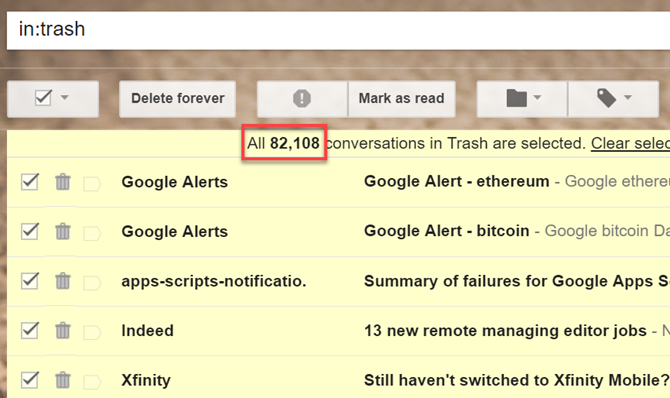
Далее откройте раздел «Спам» и нажмите «Удалить все сообщения в спаме сейчас».
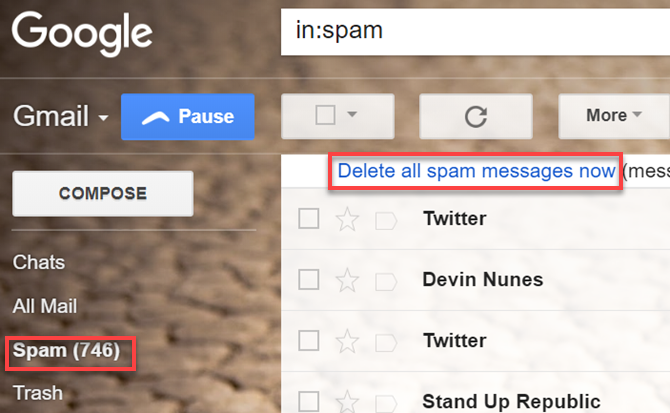
Почему это важно: удаление корзины и спама сразу возвращает заметный объём места и визуально мотивирует продолжать работу.
Шаг 2 — Социальные сети и промо-рассылки
Если вы используете стандартную вкладку Gmail, зайдите во вкладки «Социальные сети» и «Промоакции». Там обычно много дублирующихся писем и рассылок.
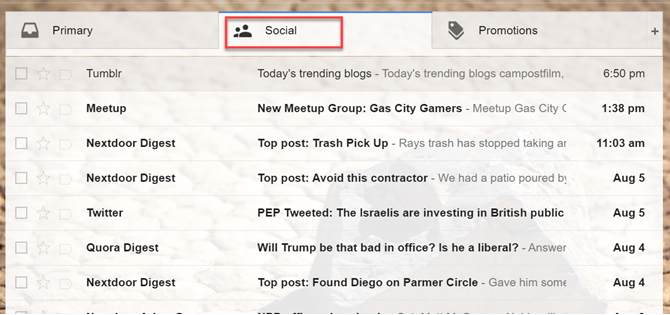
Алгоритм быстрой очистки:
- Прокрутите первые 2–5 страниц вкладки и отметьте массовые рассылки.
- Откройте письмо, найдите ссылку «Отписаться» и откажитесь от подписки.
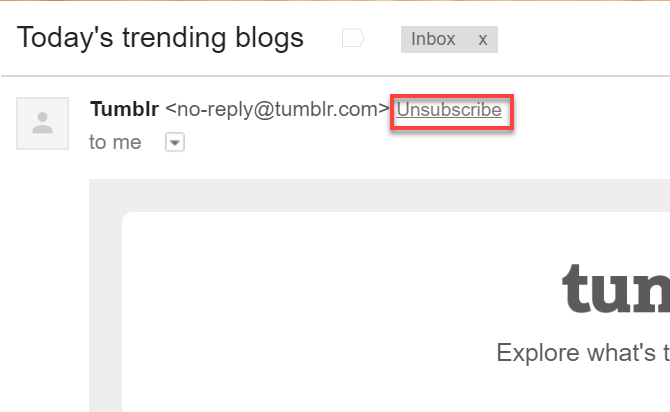
После отписок снова выделите все письма (Select All) и нажмите иконку корзины. Повторите для обеих вкладок.
Совет: не тратьте много времени на каждое письмо. Цель — убрать большие объёмы источников почты.
Шаг 3 — Резервная копия помеченных писем
Если вы используете метки для важных тем, возможно, вы не хотите терять эти письма. Но хранение тысяч помеченных писем занимает место. Сделайте экспорт нужных меток через Google Takeout.
- Откройте страницу «Скачать данные» (Google Takeout).
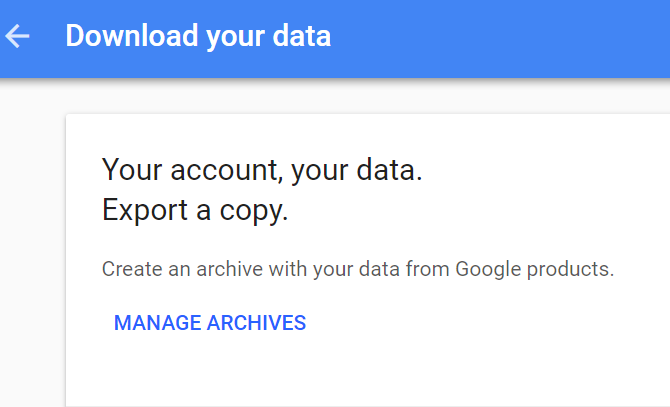
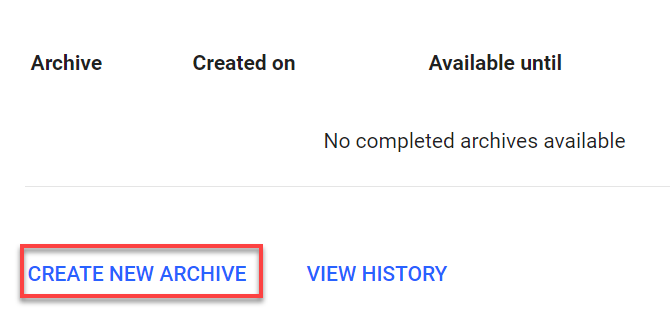
- Нажмите «Управлять архивами» → «Создать новый архив».
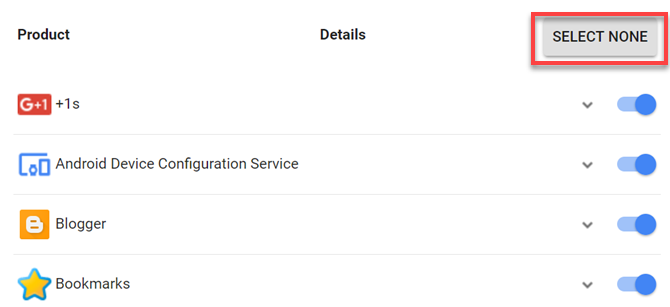
- Снимите выбор со всех сервисов (Select None) и включите только Gmail.
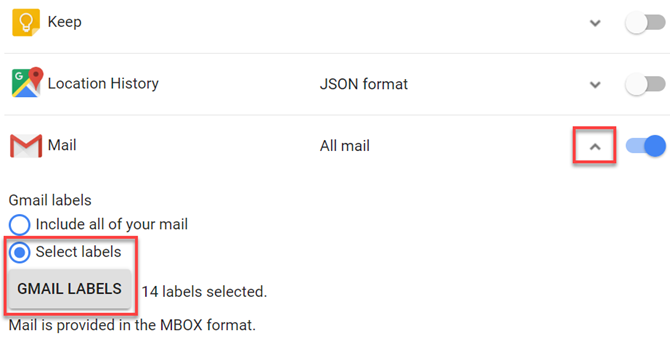
- Через выпадающее меню выберите «Выбрать метки» и отметьте те метки, которые хотите экспортировать.
- Укажите формат архива и максимальный размер файла, затем «Создать архив».
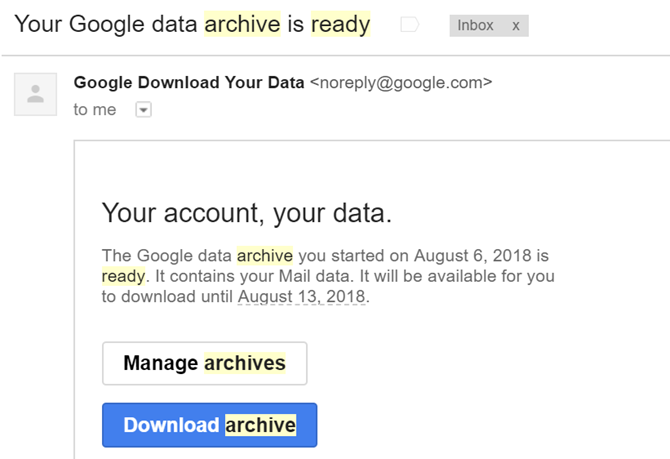
Google пришлёт письмо с ссылкой на скачивание, когда архив будет готов. Скачайте и сохраните этот файл в надёжном месте.
Удаление помеченных писем после бэкапа
- В Gmail откройте метку.
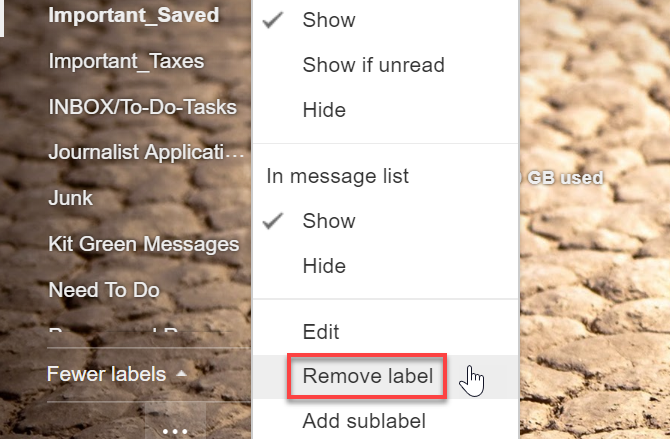
- Выберите «Все» и затем «Выбрать все переписки».
- Нажмите корзину для массового удаления.
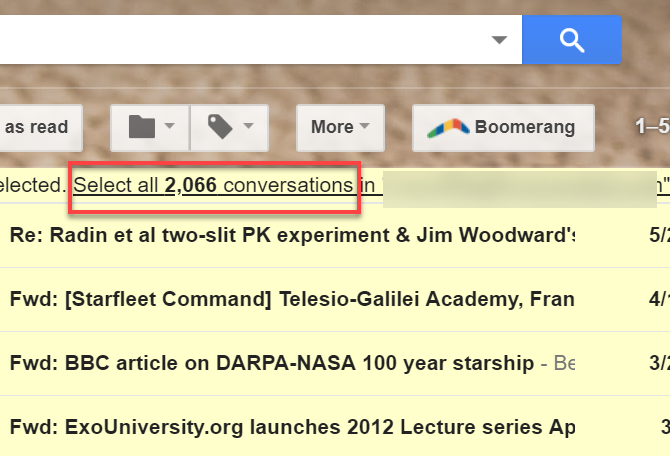
Если метка больше не нужна, удалите её через выпадающее меню у имени метки — «Удалить метку».
Примечание: экспорт — гарантия, что при чистке вы не потеряете важные вложения и разговоры.
Шаг 4 — Удаление старых писем
Если в ящике десятки тысяч писем, многие из них устарели. Используйте оператор поиска:
- older_than:2y — письма старше 2 лет
- older_than:6m — письма старше 6 месяцев
- older_than:30d — письма старше 30 дней
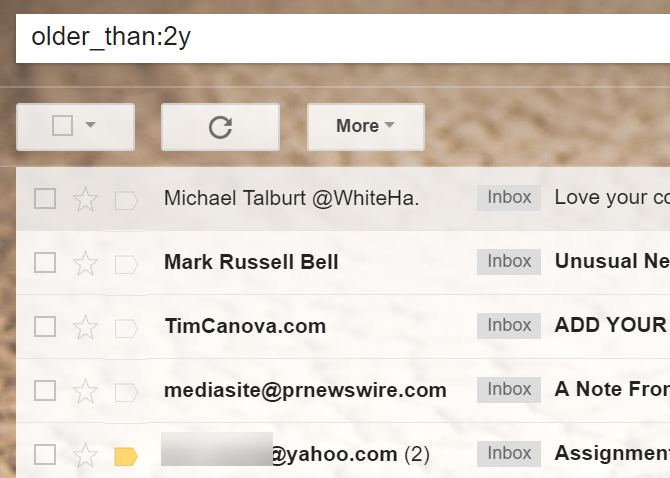
Выберите подходящий период. Чем меньше период вы оставите, тем меньше придётся вручную просматривать оставшиеся сообщения. Но помните: сохранённые письма вы будете просматривать в конце, чтобы оставить действительно важные.
После выбора «Выделить все» и «Выбрать все переписки» нажмите корзину. Эта операция часто убирает тысячи писем за один шаг.
Шаг 5 — Очистка, сортировка и организация оставшихся писем
Теперь, когда масса удалена, переходите к более тонкой работе.
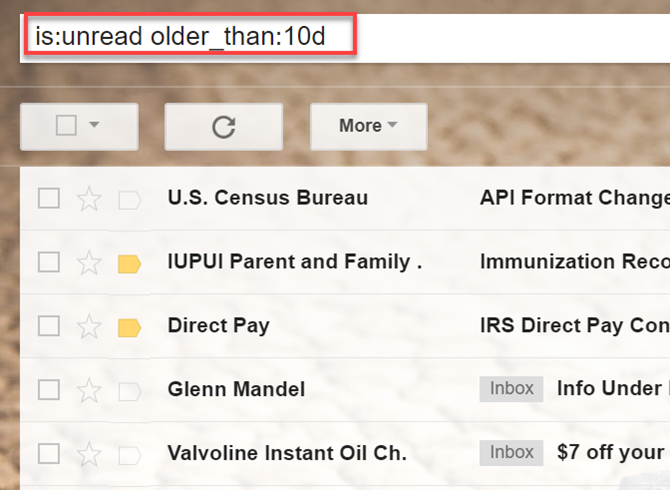
- Удалите старые непрочитанные письма: is:unread older_than:10d
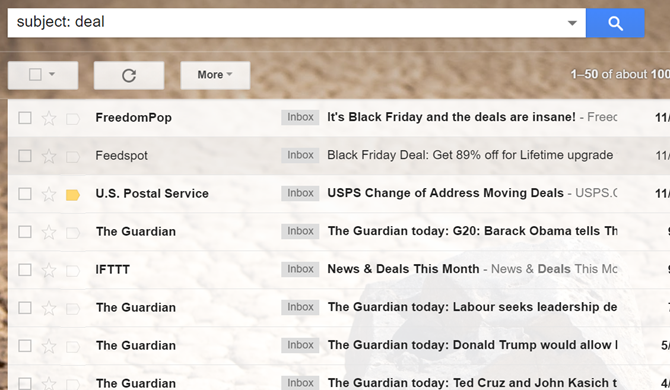
- Ищите повторяющиеся темы: subject: deal, subject: giveaway, subject: last chance и т.п.
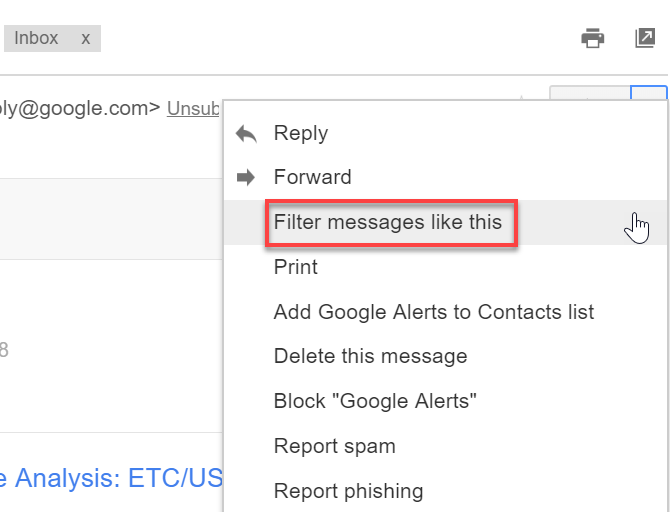
- При встрече с повторяющимся отправителем откройте письмо → стрелка рядом с «Ответить» → «Фильтровать похожие сообщения». Это позволяет удалять и блокировать будущие потоки.
- Визуально просматривайте страницу за страницей. Перетаскивайте важные письма в нужные метки или создавайте новые метки для быстрого доступа.
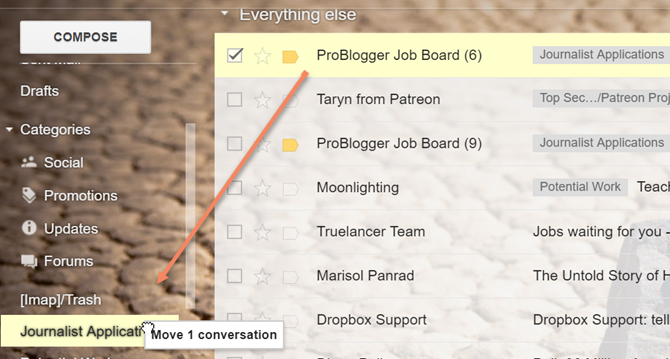
При визуальном сканировании одной страницы вы часто находите только 2–5 действительно важных писем. Выделяете страницу → удаляете всё остальное. Это быстрый способ сократить оставшийся объём.
Шаг 6 — Завершение и достижение Inbox Zero
Со временем вы сведёте количество писем до управляемого уровня. Среди оставшихся создайте метки и фильтры для автоматизации сортировки.
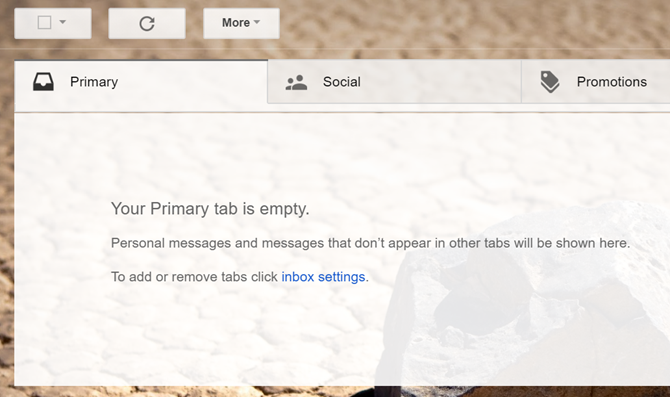
Празднуйте, когда увидите уведомление «Показаны все сообщения» или стандартную пустую страницу — это отличное чувство контроля.
Как не допустить повторного разрастания почты
Чтобы почта не вернулась в прежнее состояние, используйте встроенные функции Gmail:
- Фильтры и правила для автоматической обработки входящих сообщений.
- Автоматические метки для проектов и людей.
- Отписки от рассылок сразу при появлении.
- Регулярные еженедельные мини‑очистки по 10–15 минут.
Мы также подготовили чеклист и пошаговый план, чтобы вы могли быстро повторить процесс в будущем.
Быстрый чеклист (для печати)
- Очистить Корзину и Спам полностью.
- Отписаться от массовых рассылок во вкладках «Социальные» и «Промоакции».
- Сделать экспорт нужных меток через Google Takeout.
- Удалить письма старше выбранного порога (older_than:Xy).
- Удалить непрочитанные старше 10 дней (is:unread older_than:10d).
- Найти и удалить письма с типичными промо-тематиками (subject: deal и т. п.).
- Создать фильтры для постоянных отправителей.
- Назначить 10–15 минут в неделю для текущей поддержки.
Пошаговый SOP: 60‑минутный план
- 0–5 мин: Откройте Корзину и Спам → очистите полностью.
- 5–15 мин: Вкладки «Социальные» и «Промоакции» — массовая отписка и удаление.
- 15–25 мин: Экспорт меток через Google Takeout (запускается, пока вы делаете дальше).
- 25–40 мин: Поиск и удаление старых писем (older_than:2y или ваш выбранный порог).
- 40–50 мин: Удаление непрочитанных и промо по темам.
- 50–60 мин: Финальная сортировка — метки, фильтры, удаление оставшегося мусора.
Важно: экспорт архивов может занять часы; это нормально — вы можете продолжать чистку локально.
Решение «Что делать с письмом» — схема принятия решения
flowchart TD
  A[Новое/просматриваемое письмо] --> B{Это уведомление/рассылка?}
  B -- Да --> C[Отписаться или фильтровать]
  B -- Нет --> D{Требует действие в <2 мин?}
  D -- Да --> E[Сделать сейчас и архивировать]
  D -- Нет --> F{Требует отслеживания?}
  F -- Да --> G[Добавить метку/напоминание и оставить в папке]
  F -- Нет --> H[Удалить/архивировать]
  E --> I[Переместить в архив/метку]
  G --> I
  H --> I
Эта схема помогает быстро решать судьбу писем при просмотре.
Роль‑ориентированные чеклисты
Для менеджера:
- Фильтровать оповещения о задачах в отдельную метку.
- Создать правило для писем от команды.
- Сохранить важные отчёты в отдельной метке с экспортом.
Для фрилансера:
- Отдельная метка для клиентов и выставления счетов.
- Автоматическая пометка входящих от новых клиентов.
- Экспорт раз в полгода.
Для исследователя/архивариуса:
- Бэкап всех меток перед удалением.
- Использовать Takeout с полным архивом раз в год.
- Хранить архив на внешнем диске или в зашифрованном облаке.
Модель мышления: правило трёх корзин
- Мусор — удалять без раздумий.
- Действие — письма, требующие действия сейчас или по расписанию.
- Архив — референс и документы, которые нужно сохранить, но не держать во входящих.
Этот ментальный шаблон ускорит принятие решения при обработке множества писем.
Риски и их смягчение
Риск: случайное удаление важного письма.
Смягчение: экспорт и сохранение меток перед массовыми удалениями.Риск: потеря вложений.
Смягчение: экспорт архивов включает вложения; сохраните копии отдельно.Риск: повторный рост почты.
Смягчение: настройка фильтров, регулярные мини‑ревизии и отписки.
Краткая галерея крайних случаев
- Аккаунт с десятками тысяч писем, в котором почти нет меток — быстрое удаление по age-фильтру даёт самый большой эффект.
- Аккаунт с сотнями меток и критическими архивами — сначала экспорт, потом осторожное удаление.
- Аккаунт, где большинство писем нужны, но их слишком много — отложите «тяжёлые» папки на отдельный рабочий сеанс и работайте по приоритетам.
Глоссарий (1‑строчные определения)
- Метка: ярлык для организации писем в Gmail.
- Takeout: сервис Google для экспорта данных аккаунта.
- Older_than: поисковый оператор Gmail для поиска по возрасту писем.
- Inbox Zero: состояние, когда во входящих нет нерешённых писем.
Короткое объявление (100–200 слов)
Я убрал свой переполненный Gmail и делюсь подробным планом, который занимает 30–60 минут. В статье вы найдёте пошаговый SOP, чеклист для печати, советы по резервному копированию меток через Google Takeout и схему принятия решения для каждого письма. Метод гарантирует сохранность важных писем и позволяет быстро избавиться от тысяч ненужных сообщений. После уборки я объясняю, как настроить фильтры и привычки, чтобы почта снова не превратилась в беспорядок.
Часто задаваемые вопросы
Как быстро экспортировать только одну важную метку?
Откройте Google Takeout → выберите только Gmail → через «Выбрать метки» отметьте нужную метку → «Создать архив». Скачайте файл, когда придёт уведомление.
Можно ли восстановить письма после «Удалить навсегда»?
После нажатия «Удалить навсегда» письма удаляются окончательно. Поэтому перед массовым удалением делайте экспорт и проверяйте список.
Сколько времени займёт весь процесс?
При активной работе — от 30 минут до часа. Экспорт архивов может занять больше времени, но он идёт параллельно и не блокирует дальнейшую очистку.
Ресурсы и ссылки
- Руководство по Google Takeout: откройте страницу «Скачать данные» в своём аккаунте Google.
- Руководство по фильтрам Gmail: Используйте настройки Gmail → «Фильтры и заблокированные адреса».
Image Credit: Nomadsoul1/ Depositphotos

Похожие материалы

Несколько аккаунтов Skype: Multi Skype Launcher

Журнал для работы: повысить продуктивность

Персональные звуки уведомлений на Android

Скачивание шоу Hulu для офлайн‑просмотра

Microsoft Start: персонализированная новостная лента
