
Настройка приложения списка покупок в Google Home
- Выберите предпочитаемое приложение для списков в приложении Google Home, чтобы добавлять позиции голосом напрямую в сторонний сервис.
- Если не подключать стороннее приложение, Google Assistant будет использовать встроенный список на shoppinglist.google.com.
- Внизу приведены шаги настройки, распространённые проблемы, альтернативы и чеклисты для разных ролей.
Быстрые ссылки
Выбрать приложение списка покупок в Google Home
Нужно ли использовать одно из встроенных приложений “Заметки и списки”
Google Assistant и умные колонки Nest упрощают добавление товаров в список покупок голосом. Если не хотите пользоваться встроенным списком Google, можно связать устройство со сторонним приложением. Ниже — как это сделать и что учитывать.
ALT: Дисплей и умная колонка Google Nest рядом с изображением списка покупок на экране
Как выбрать приложение списка покупок в Google Home
Откройте приложение Google Home на iPhone, iPad или Android и нажмите значок шестерёнки «Настройки» в верхней части экрана.
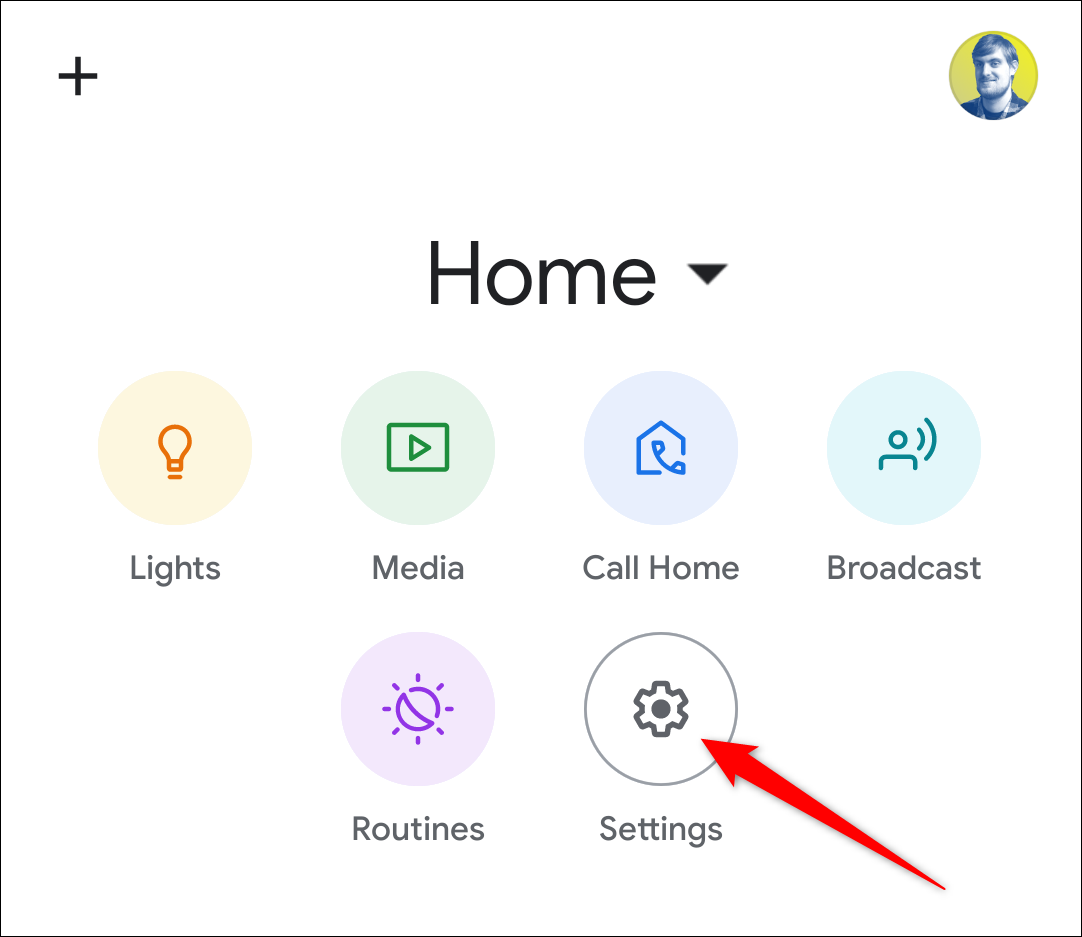
ALT: Экран приложения Google Home с выделенным значком Настройки в правом верхнем углу
Прокрутите до раздела «Сервисы» и нажмите «Список покупок».
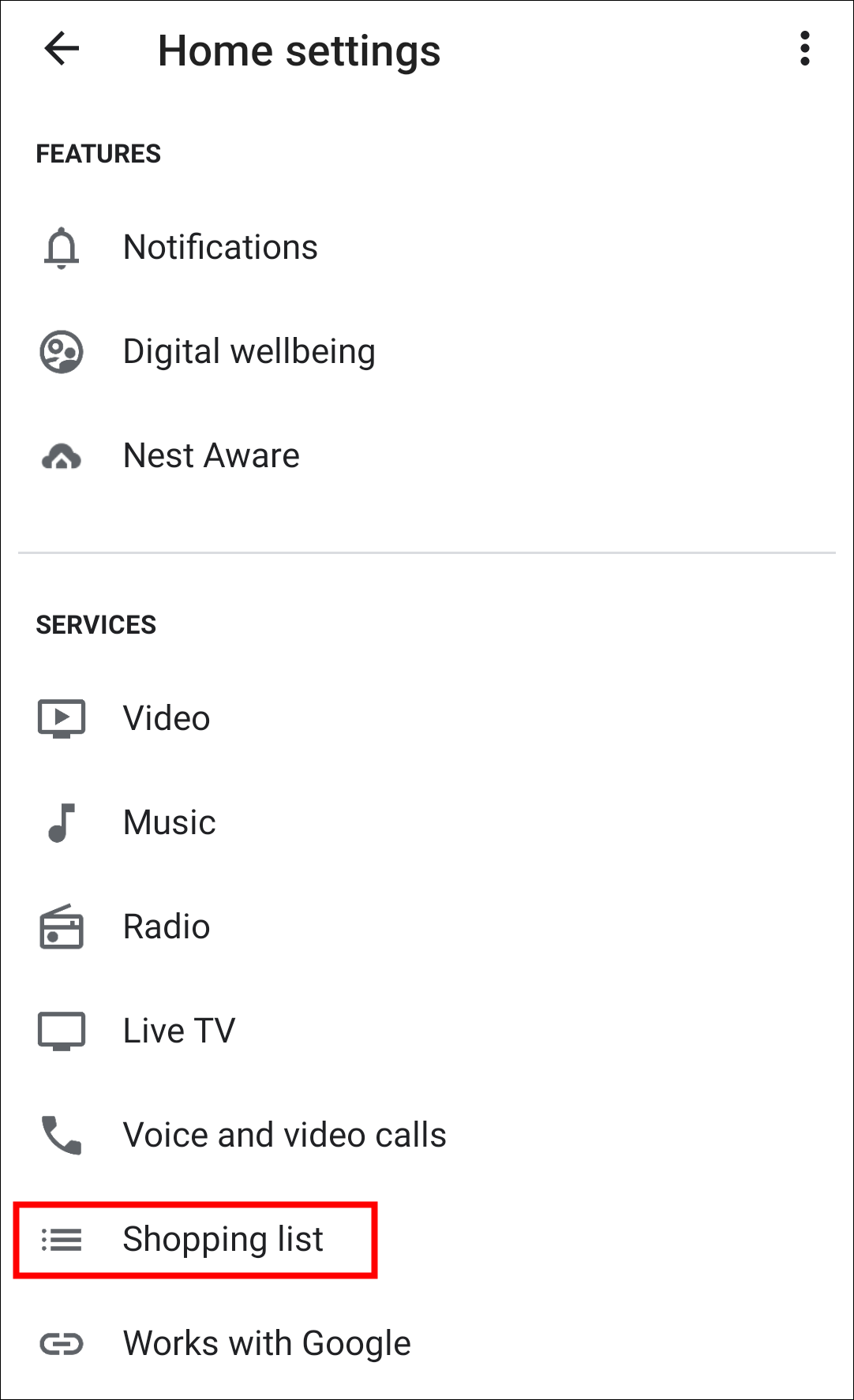
ALT: Настройки сервисов в приложении Google Home с опцией Список покупок
Найдите раздел «Выберите поставщика заметок и списков» и выберите приложение, которое хотите использовать для списка покупок.
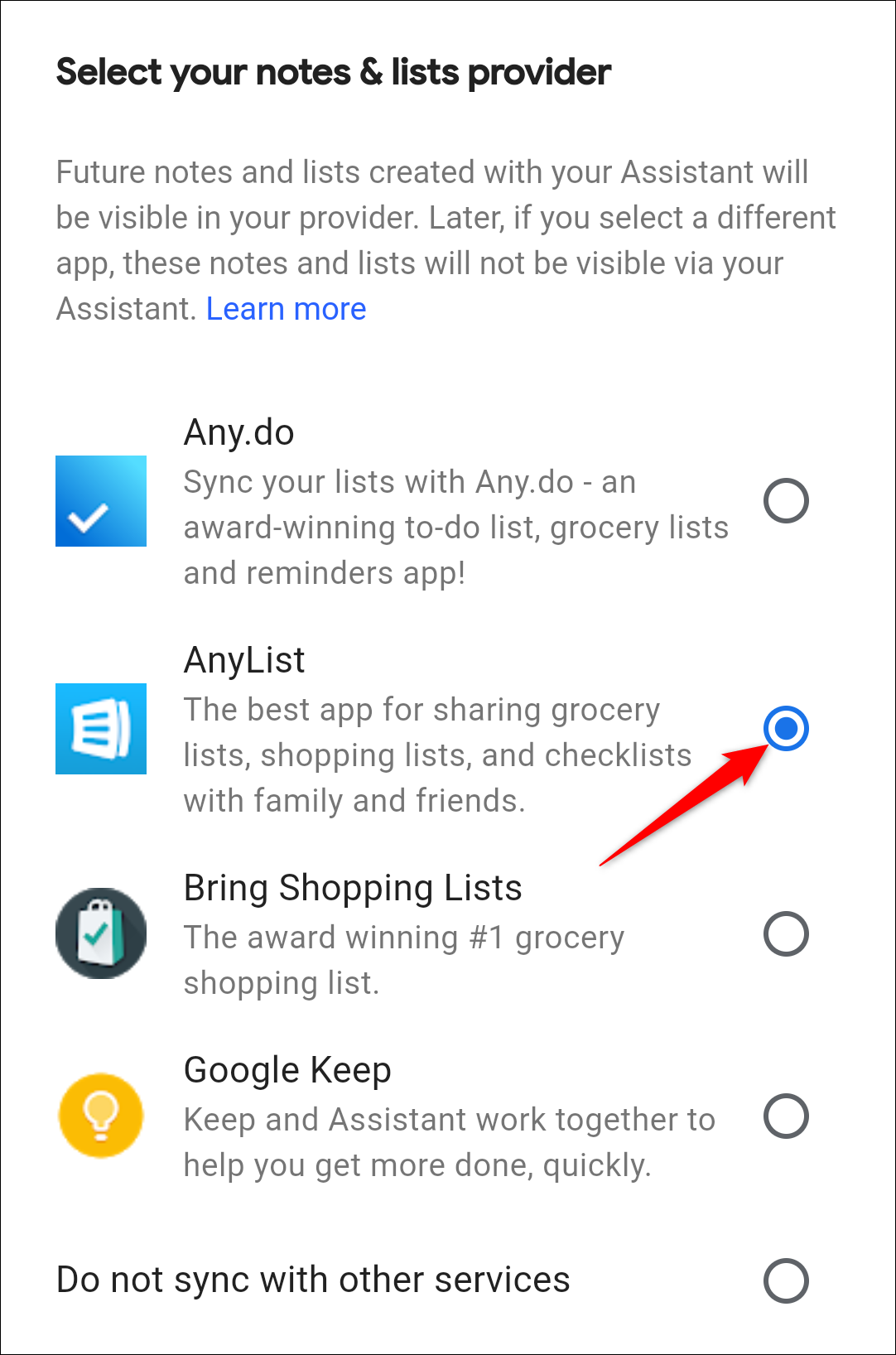
ALT: Список доступных приложений для интеграции со списками Google Assistant, пример AnyList
После выбора появится всплывающее сообщение о том, что все будущие заметки и списки, созданные через Google Assistant, будут видны в выбранном приложении. Нажмите «Продолжить».
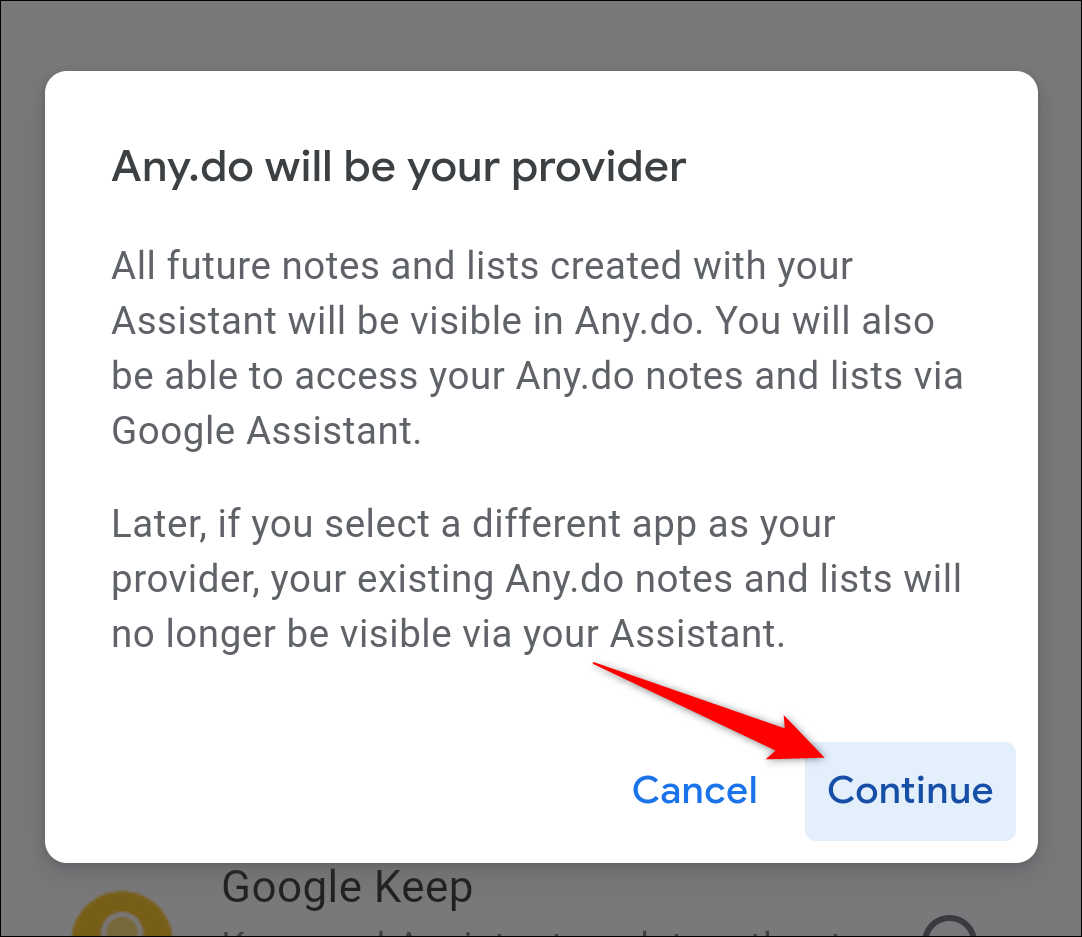
ALT: Подтверждение выбора приложения для синхронизации заметок и списков в Google Home
Вас перенаправят на страницу входа в выбранное приложение. Следуйте шагам, которые покажет сервис.
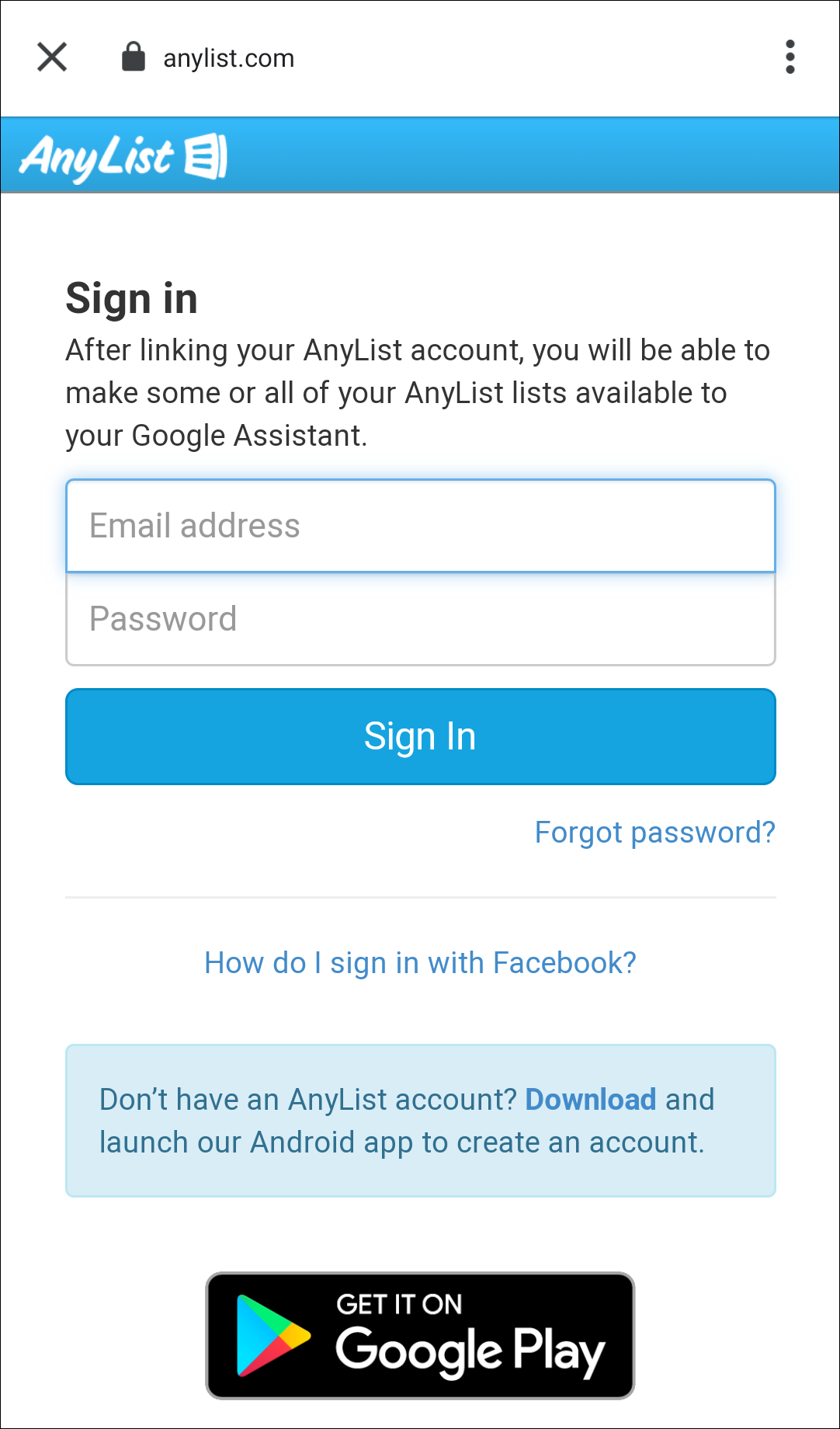
ALT: Экран настройки AnyList после перенаправления из Google Home
После завершения входа вы вернётесь на страницу Заметки и списки в приложении Google Home. Теперь при голосовой команде «Окей Google, добавь молоко в список покупок» ассистент добавит товар в выбранное приложение.
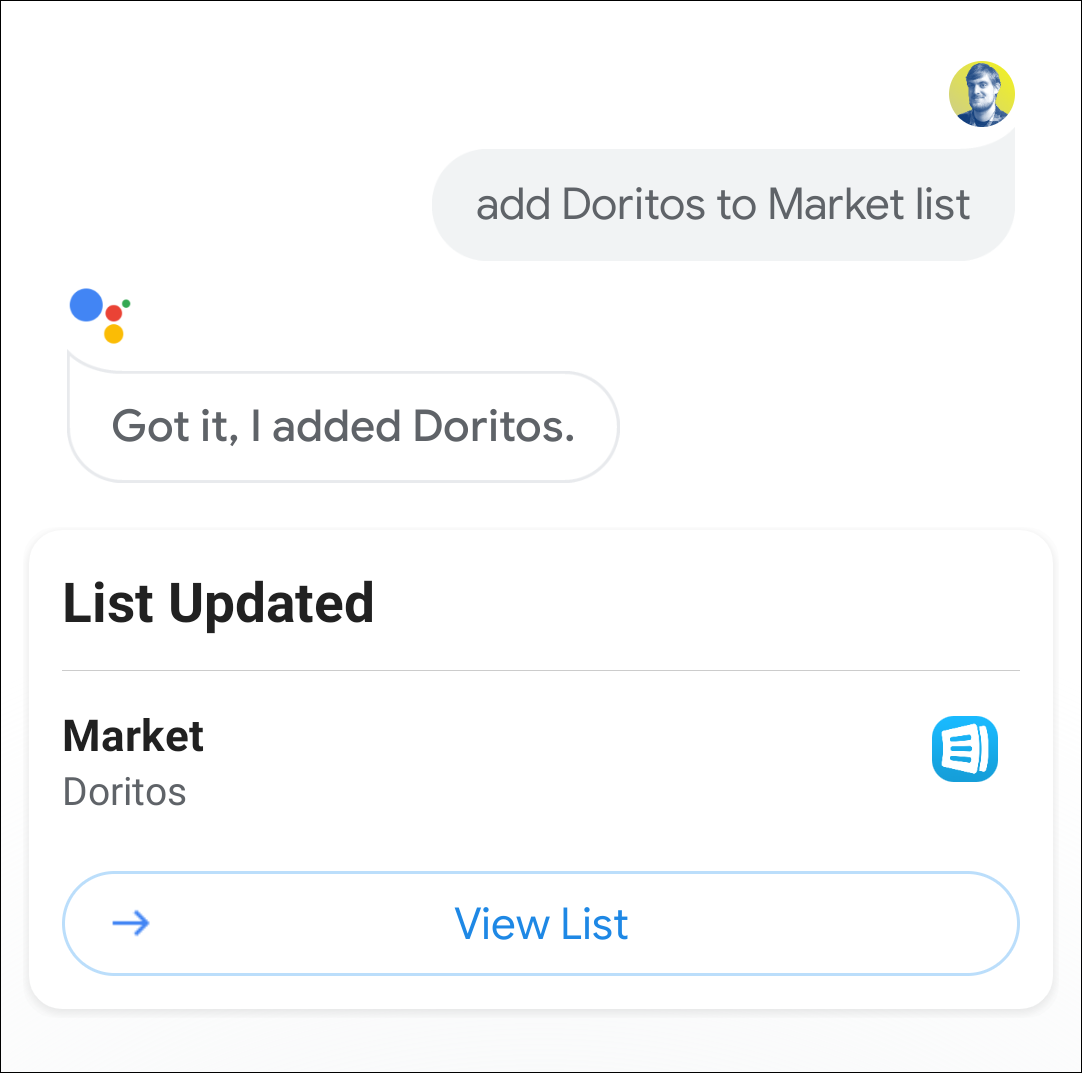
ALT: Пример голосовой команды для добавления товара в список покупок через Google Assistant
Нужно ли использовать одно из встроенных приложений Заметки и списки
Только небольшое число приложений может интегрироваться с Google Assistant на глубоком уровне. Приложения, показанные в приложении Google Home, поддерживают простой краткий синтаксис команд: достаточно сказать «Окей Google, добавь молоко в список покупок». Приложения без глубокой интеграции требуют более длинных команд типа «Окей Google, попроси [ИМЯ ПРИЛОЖЕНИЯ] добавить молоко в список покупок».
У Google Assistant есть собственный базовый список покупок. Он используется по умолчанию, если не выбрать другое приложение. Ярлык к этому списку есть в приложении Google Home на Android, но не на iPhone или iPad.
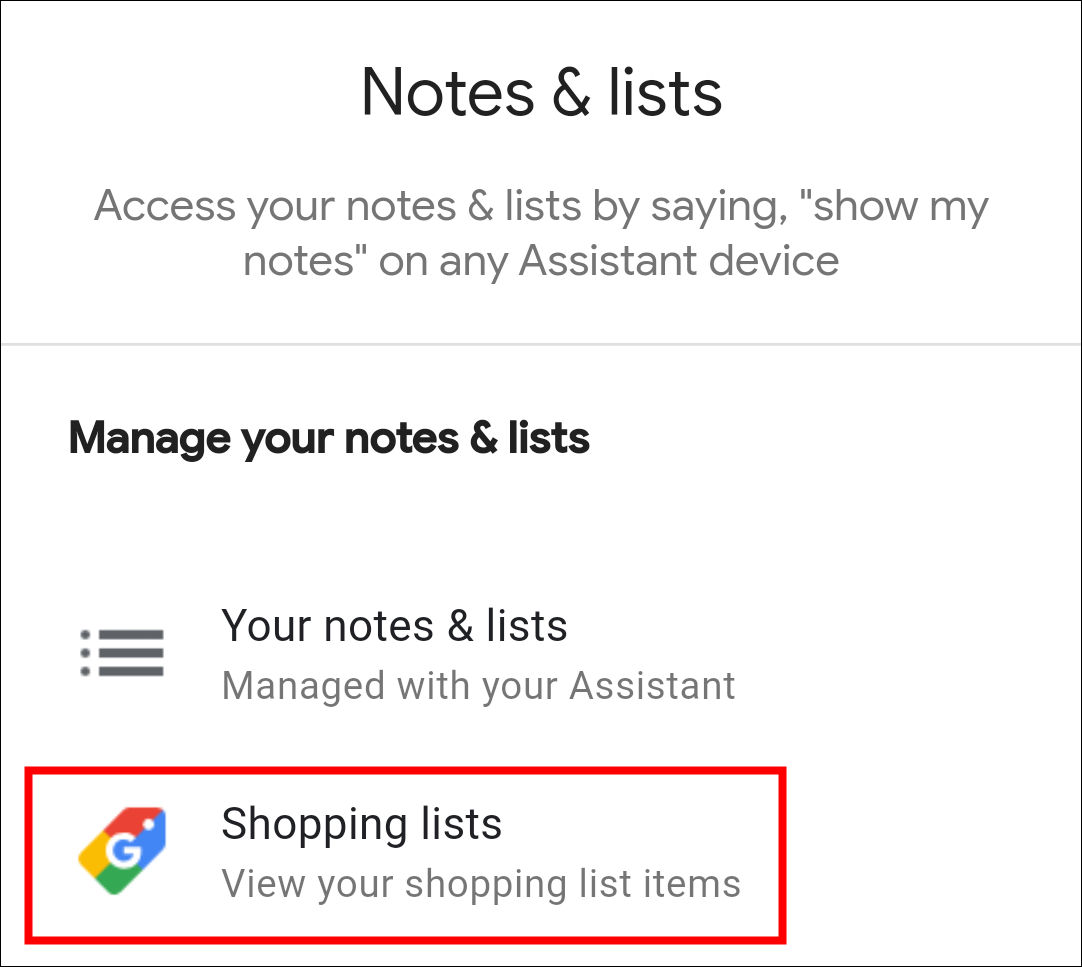
ALT: Ярлык встроенного списка покупок Google Assistant в приложении Google Home на Android
Тем не менее команды «добавить в список покупок» работают с Assistant на всех устройствах, а сам список доступен в любом браузере по адресу shoppinglist.google.com.
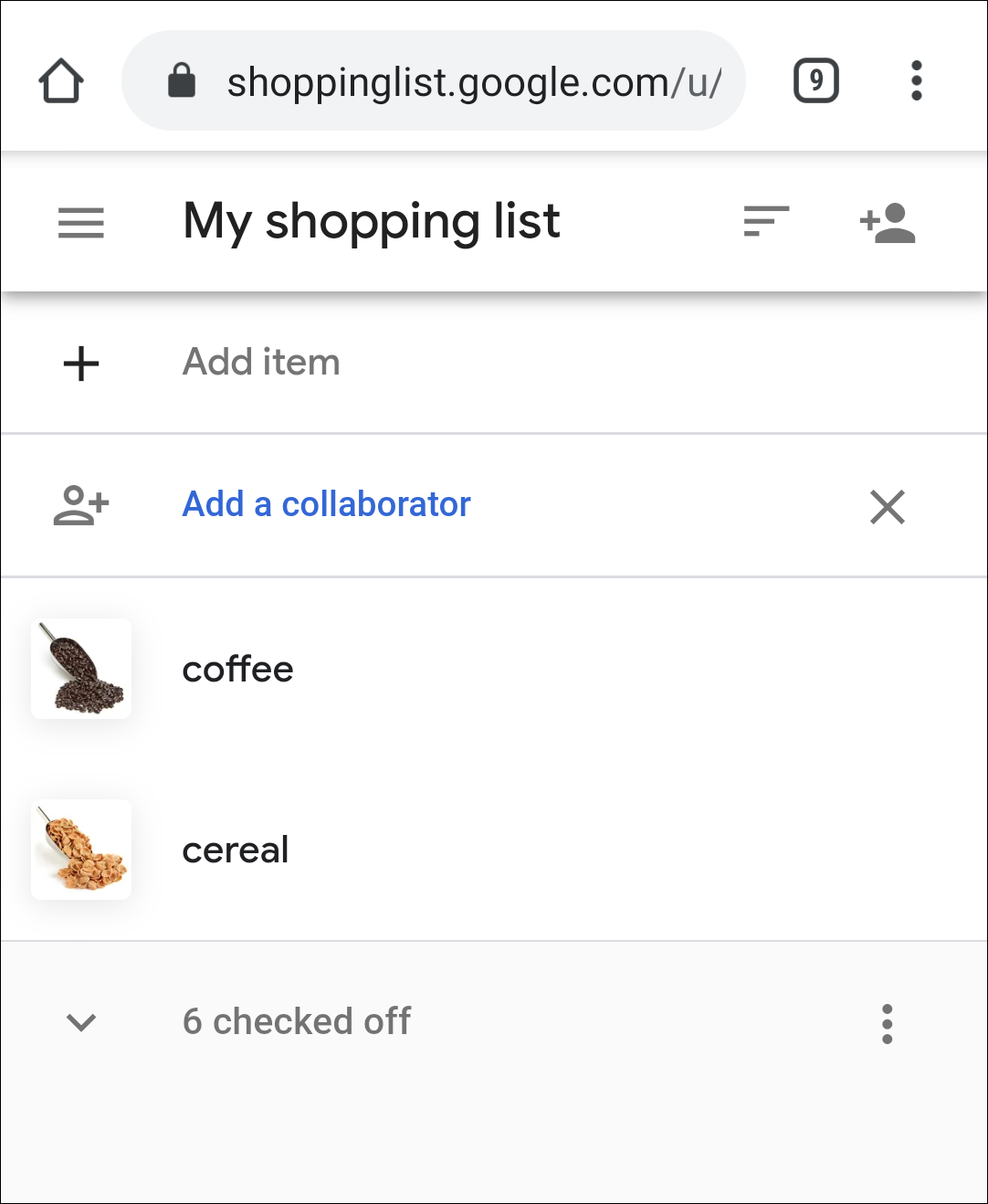
ALT: Встроенный интерфейс списка покупок Google Assistant в веб-браузере
Если хотите оставаться на встроенном списке Google, откройте приложение Google Home и в разделе «Выберите поставщика заметок и списков» убедитесь, что выбран пункт «Не синхронизировать с другими сервисами» или «Не синхронизировать» на iPhone и iPad.
ALT: Экран Настройки Google Home перед переходом в Сервисы
ALT: Опция Список покупок в разделе Сервисы приложения Google Home
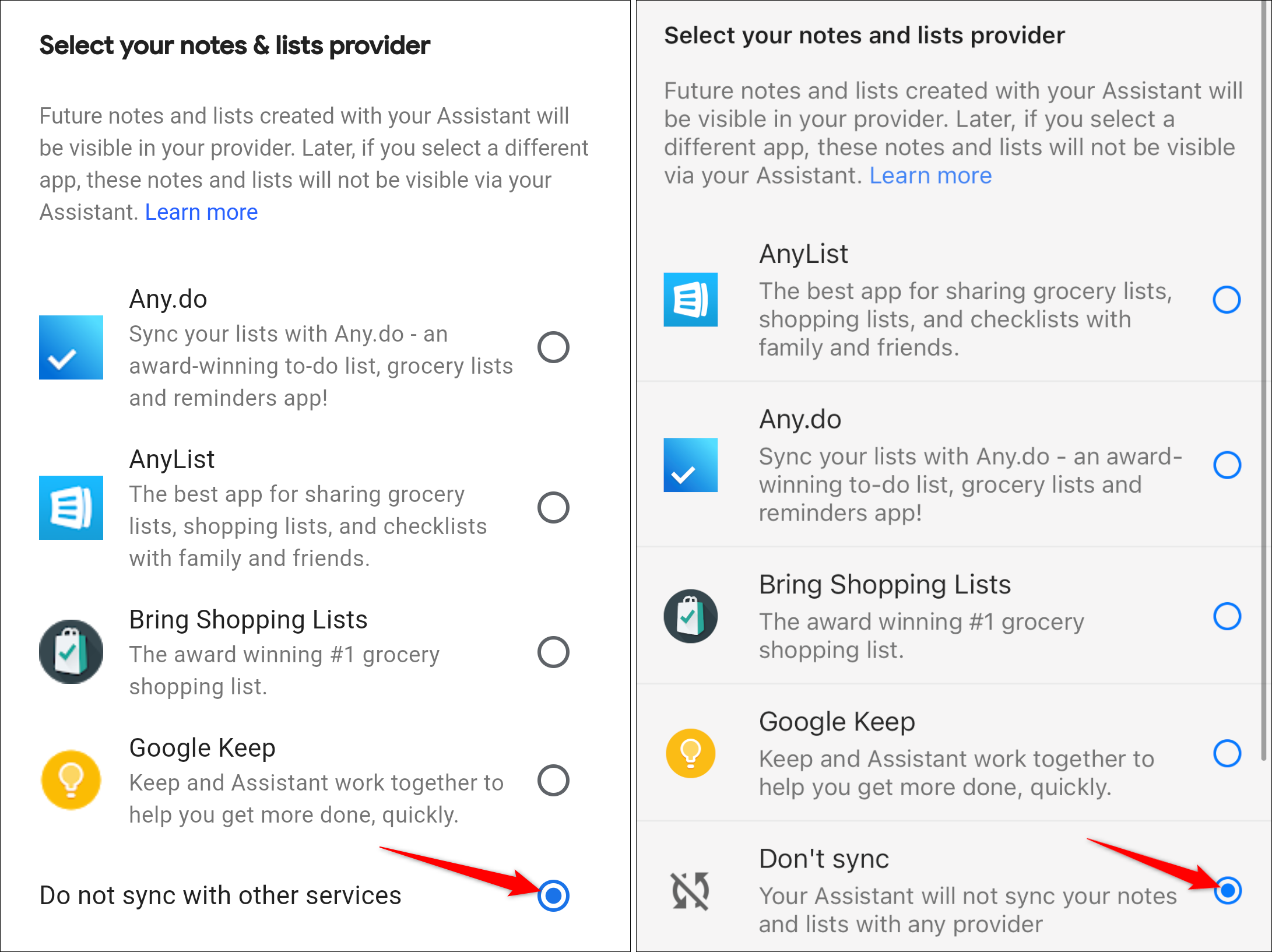
ALT: Параметр Не синхронизировать с другими сервисами в настройках заметок и списков
Теперь голосовая команда «Окей Google, добавь [ТОВАР] в список покупок» будет отправлять элементы в ваш встроенный список на shoppinglist.google.com.
Распространённые проблемы и способы их решения
Важно
- Если выбранное приложение не отображается в Google Home, проверьте, поддерживает ли оно интеграцию на глубоком уровне с Google Assistant.
- Убедитесь, что вы вошли в нужную учётную запись в приложении Google Home и в самом стороннем сервисе.
Проблема: Команды не добавляют элемент в выбранное приложение
- Проверьте, завершена ли авторизация в стороннем приложении после перенаправления.
- Перезапустите приложение Google Home и попробуйте снова.
- Если проблема сохраняется, отключите и подключите приложение заново в разделе Список покупок.
Проблема: Команда работает, но элемент появляется не в том списке
- В некоторых приложениях есть разные списки в рамках одного аккаунта. Проверьте, какой список выбран как основной в настройках самого приложения.
- Убедитесь, что имя списка совпадает с тем, что ожидалось, и что в приложении не включены фильтры или категории, скрывающие элементы.
Проблема: На iPhone нет ярлыка встроенного списка
- Это нормальное поведение. На iPhone и iPad ярлык встроенного списка может отсутствовать, но сам список доступен через web на shoppinglist.google.com и будет работать с голосовыми командами.
Когда интеграция не подойдёт
- Если вам нужен сложный менеджмент продуктов с категориями, ценами и рецептами, встроенные списки Google слишком просты.
- Если в вашей организации запрещено подключать сторонние сервисы по безопасности, интеграция невозможна.
- Некоторые локальные или нишевые приложения не поддерживают глубокую интеграцию, и тогда придётся использовать промежуточные голосовые команды.
Альтернативные подходы
- Использовать сторонние приложения напрямую на телефоне без голосового управления, если вам важны продвинутые функции управления списком.
- Настроить смартокружение через домашнюю автоматизацию: например, добавлять товары в общий список по e‑mail через интеграции IFTTT или Zapier, если приложение поддерживает такие триггеры.
- Для семей: назначить единый аккаунт приложения для всех членов, или настроить семейную библиотеку в самом стороннем приложении.
Мини‑методика внедрения за 10 минут
- Откройте Google Home и проверьте, что вы вошли в правильный аккаунт Google.
- Перейдите в Настройки → Сервисы → Список покупок.
- Выберите нужное приложение и нажмите Продолжить.
- Авторизуйтесь в стороннем приложении при перенаправлении.
- Вернитесь в Google Home и произнесите тестовую команду «Окей Google, добавь молоко в список покупок».
- Проверьте появление элемента в выбранном приложении или на shoppinglist.google.com.
Чеклист для ролей
Для владельца дома
- Убедиться, что все члены семьи используют один аккаунт или поделённый список.
- Настроить голосовые профили, если нужно распознавание по голосу.
Для администратора безопасности
- Проверить политику по подключению сторонних сервисов.
- Оценить риски передачи метаданных покупок в сторонние приложения.
Для пользователя, привыкшего к мобильным спискам
- Выбрать приложение с возможностью офлайн‑доступа и импортом/экспортом списка.
Глоссарий одной строкой
- Google Home — приложение и экосистема управления устройствами Google Nest и Google Assistant.
- Google Assistant — голосовой помощник Google, выполняет голосовые команды.
- Синхронизация на глубоком уровне — прямая интеграция, позволяющая использовать короткие голосовые команды без указания имени приложения.
Краткое резюме
- Выбор поставщика заметок и списков в Google Home позволяет добавлять товары голосом прямо в сторонний сервис.
- Если интеграция не настроена, Assistant использует встроенный список на shoppinglist.google.com.
- Для сложных сценариев рассмотрите альтернативы и проверьте требования безопасности перед подключением сторонних приложений.
Примечание
Если вы сомневаетесь, какое приложение выбрать, начните с AnyList или другого популярного сервиса и протестируйте повседневные сценарии в течение одной недели.

Похожие материалы

Несколько аккаунтов Skype: Multi Skype Launcher

Журнал для работы: повысить продуктивность

Персональные звуки уведомлений на Android

Скачивание шоу Hulu для офлайн‑просмотра

Microsoft Start: персонализированная новостная лента
