
Как переключать микрофоны в Windows 11

Кратко
Коротко: быстро переключать входной микрофон в Windows 11 можно через контекстное меню значка громкости на панели задач или через приложение «Параметры» — раздел «Система» → «Звук». Если устройство не видно, проверьте подключение, драйверы и разрешения микрофона.
Быстрые ссылки
- Переключение микрофона через ярлык на панели задач
- Переключение микрофона через Параметры Windows
При работе в Windows 11 иногда нужно быстро изменить входной аудиоустройство — например, при смене гарнитуры или при подключении внешнего микрофона. Ниже — два быстрых способа, плюс советы по устранению неполадок и чек-листы для пользователей и администраторов.
Переключение микрофона через ярлык на панели задач
Один из самых быстрых способов выбрать другой микрофон — использовать скрытое контекстное меню панели задач. Это полезно, если вы часто меняете устройства.
- Щёлкните правой кнопкой мыши по значку громкости (иконка динамика) на панели задач.
- В появившемся меню выберите «Открыть микшер громкости».
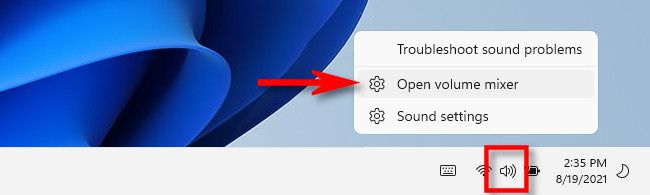
Откроется окно Параметров в разделе Система → Звук → Микшер громкости. В блоке «Устройство ввода» нажмите на выпадающий список и выберите микрофон, который хотите использовать.
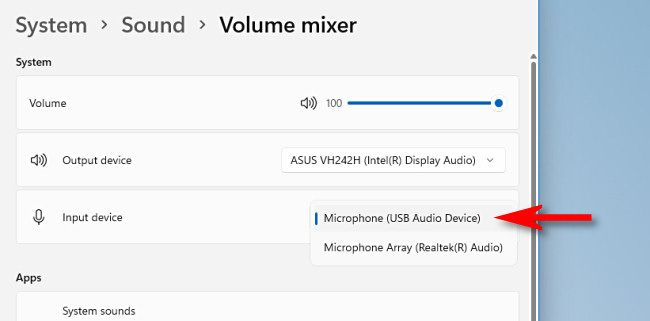
После выбора закройте Параметры — изменения сохраняются автоматически. Обратите внимание: переключение выходных устройств (динамики/наушники) делается иначе — через Быстрые параметры звука.
Важно: этот способ быстрый, если значок громкости виден на панели задач. Если он скрыт — откройте Параметры вручную.
Переключение микрофона через Параметры Windows
Если вы предпочитаете работать в приложении «Параметры», выполните следующие шаги.
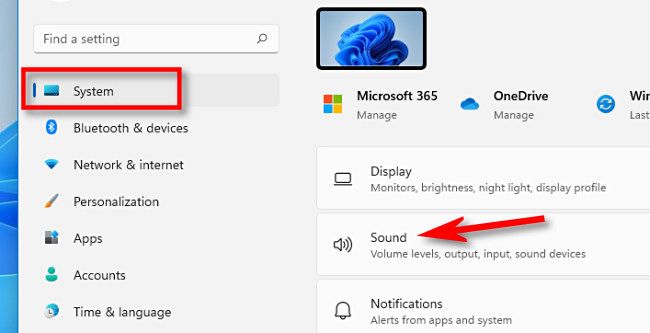
- Откройте Параметры нажатием Windows + i.
- В левой панели выберите «Система», затем — «Звук».
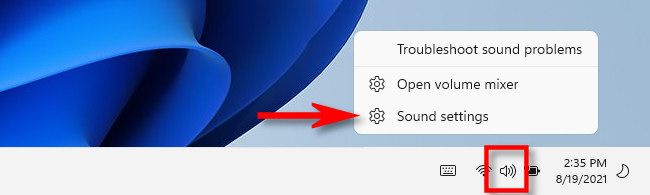
Альтернативно можно щёлкнуть правой кнопкой по значку громкости и выбрать «Параметры звука».
В настройках звука прокрутите до раздела «Ввод». В блоке «Выберите устройство для разговора или записи» отметьте нужный микрофон радиокнопкой.
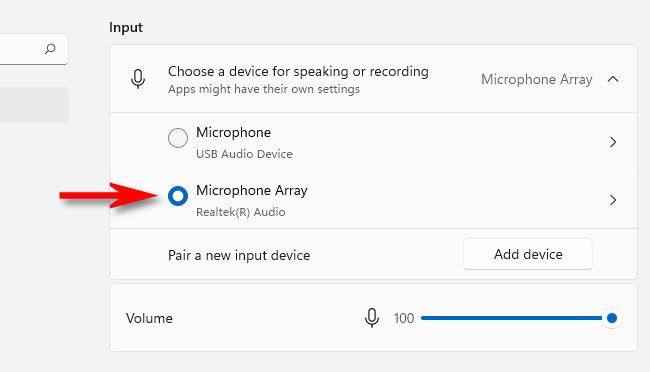
Если нужное устройство не отображается, попробуйте:
- отключить и снова подключить устройство;
- перезагрузить компьютер;
- обновить драйверы через Диспетчер устройств или сайт производителя;
- проверить, разрешён ли доступ к микрофону в Параметры → Конфиденциальность и безопасность → Микрофон.
Также для настройки уровня звука используйте ползунок «Громкость» под списком выбора. Закройте Параметры — изменения уже применены.
Когда это не сработает — распространённые причины и решения
- Устройство не подключено или питание отключено. Проверьте кабели, аккумулятор гарнитуры или переключатель на самом микрофоне.
- Драйверы устарели или конфликтуют. Откройте Диспетчер устройств → Аудиовходы и аудиовыходы → найдите устройство → Обновить драйвер.
- Микрофон отключён в настройках конфиденциальности. Откройте Параметры → Конфиденциальность и безопасность → Микрофон и включите доступ.
- Используется приложение, захватившее устройство эксклюзивно. Закройте приложение или в его настройках отключите эксклюзивный режим.
Если и после этого устройство не появляется — подключите микрофон к другому USB/разъёму или проверьте на другом компьютере.
Альтернативные способы и инструменты
- Панель управления → Оборудование и звук → Звук → Вкладка «Запись» — классический способ для совместимости со старыми сценариями.
- Использовать сторонние утилиты для управления звуком (например, свободные приложения для маршрутизации аудио), если вы часто направляете звук между несколькими приложениями.
- Командлеты PowerShell для автоматизации смены устройств в корпоративной среде (под администрирование и сценарии развёртывания).
Чек-листы по ролям
Пользователь — быстрое переключение:
- Убедиться, что микрофон подключён.
- Открыть контекстное меню значка громкости → Открыть микшер громкости.
- Выбрать нужный микрофон и проверить индикатор уровня.
Администратор — проверка и отладка:
- Проверить наличие и актуальность драйверов.
- Проверить групповую политику и разрешения на доступ к микрофону.
- При необходимости настроить сценарии PowerShell для массовых компьютеров.
Критерии приёмки
- Выбранный микрофон отображается в Параметры → Звук → Ввод.
- Индикатор уровня показывает сигнал при воспроизведении/говоре.
- Приложения используют выбранное устройство (проверить в настройках приложения).
Факт-бокс — ключевые моменты
- Два основных пути: панель задач (быстро) и Параметры (полный контроль).
- Настройки сохраняются автоматически — ручного «Сохранить» не требуется.
- Если устройство не отображается — чаще всего причина в подключении, драйверах или разрешениях.
Короткое объявление (для внутренней рассылки, 100–200 слов)
Если вы часто меняете микрофон в Windows 11 — есть два простых способа: через значок громкости на панели задач (правый клик → Открыть микшер громкости) или через Параметры (Windows + i → Система → Звук → Ввод). Оба метода позволяют быстро выбрать устройство для записи и отрегулировать уровень громкости. Если микрофон не виден, проверьте подключение, обновите драйверы и убедитесь, что разрешён доступ к микрофону в настройках конфиденциальности. Администраторы могут автоматизировать задачи через PowerShell и следить за политиками доступа. Эти простые шаги экономят время и помогают избежать проблем на онлайн-встречах и в приложениях для записи.
Итоги
- Для быстрых переключений используйте контекстное меню значка громкости.
- Для полного контроля — Параметры → Система → Звук → Ввод.
- При проблемах проверяйте подключение, драйверы и разрешения.
Примените чек-лист и, при необходимости, привлеките администратора для проверки драйверов и политик доступа.

Похожие материалы

Несколько аккаунтов Skype: Multi Skype Launcher

Журнал для работы: повысить продуктивность

Персональные звуки уведомлений на Android

Скачивание шоу Hulu для офлайн‑просмотра

Microsoft Start: персонализированная новостная лента
