
Как выбрать и переключать микрофон на Mac

TL;DR
Кратко: откройте «Системные настройки» → Звук → Вход, выберите нужный микрофон и проверьте индикатор уровня. Для быстрого переключения удерживайте Option (Alt) и нажмите значок динамика в строке меню. Если звук не идёт, проверьте Bluetooth, кабели, разрешения приложений и перезагрузите macOS.
Быстрые ссылки
- Как быстро переключать микрофоны из строки меню
- Устранение неполадок со звуковыми входами на Mac
Как выбрать микрофон в Системных настройках
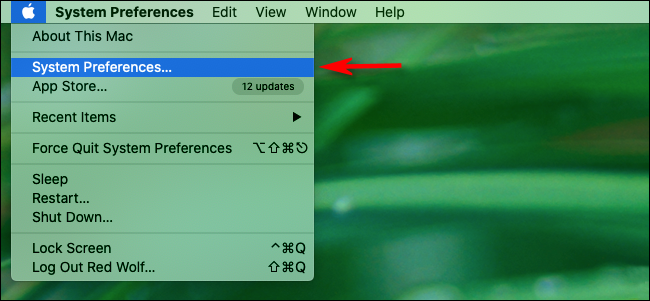
- Нажмите меню Apple в верхнем левом углу экрана и выберите «Системные настройки».
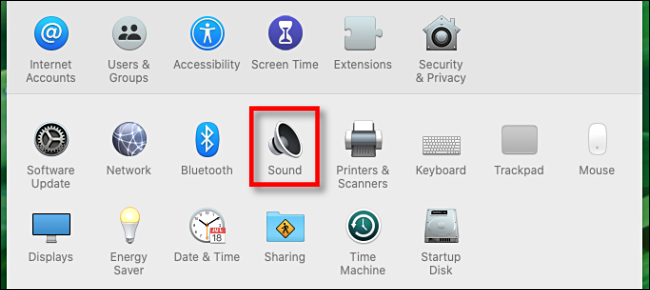
- В окне «Системные настройки» нажмите «Звук».
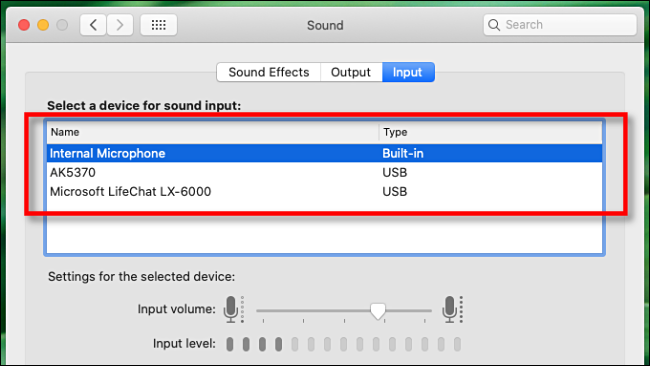
Перейдите на вкладку «Вход». Там отобразится список доступных устройств ввода: встроенные микрофоны, микрофоны веб‑камер, Bluetooth‑устройства и USB‑аудиоинтерфейсы. Выберите нужное устройство.
Под списком будет индикатор уровня входного сигнала. Говорите в микрофон — индикатор должен реагировать. Это подтверждает, что устройство активно и распознаётся системой.
Important: в новых версиях macOS некоторые пункты интерфейса могут называться «Системные настройки» или «Настройки звука». Ищите раздел с логикой «Звук → Вход».
Быстрое переключение микрофонов из строки меню
Если вы включили опцию «Показывать уровень громкости в строке меню» в настройках «Звук», переключаться можно быстрее:
- Удерживайте клавишу Option (Alt).
- Нажмите значок динамика в строке меню.
- В появившемся меню выберите нужный микрофон как устройство ввода.
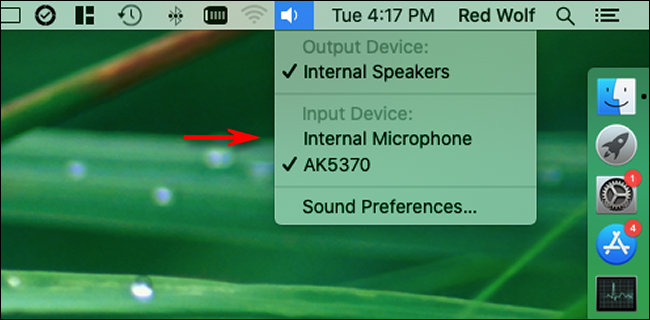
Заметки: этот метод полезен для быстрого переключения. Но регулировать входную громкость напрямую из этого меню нельзя — для этого откройте «Системные настройки» → «Звук» → «Вход».
Устранение неполадок со звуковыми входами на Mac
Если микрофон не передаёт звук, пройдите по этому упрощённому плану диагностики:
- Проверка базовых настроек
- Убедитесь, что в «Системных настройках» → «Звук» → «Вход» выбрано правильное устройство.
- Проверьте индикатор уровня входа — он должен реагировать при звуке.
- Проверка разрешений приложений
- Откройте «Системные настройки» → «Конфиденциальность и безопасность» → «Микрофон».
- Убедитесь, что приложению, где вы пытаетесь использовать микрофон (Zoom, Safari, GarageBand и т. п.), разрешён доступ.
- Bluetooth‑микрофоны
- В «Системных настройках» откройте «Bluetooth» и проверьте состояние подключения.
- Попробуйте отключить и снова подключить устройство.
- Перезагрузите Bluetooth‑гарнитуру или попробуйте повторную пару.
- USB‑устройства и кабели
- Попробуйте другой USB‑порт и другой кабель.
- Проверьте сайт производителя на предмет драйверов и обновлений для macOS, если устройство требует собственных драйверов.
- Программы и уровни
- Проверьте настройки входа непосредственно в используемом приложении.
- Закройте и снова откройте приложение. Попробуйте альтернативное приложение (например, «Диктофон»), чтобы подтвердить работу микрофона в системе.
- Перезагрузка и обновление
- Перезагрузите Mac.
- Установите доступные обновления macOS — они часто исправляют проблемы с драйверами и совместимостью.
- Расширенные шаги
- Попробуйте создать временную новую учётную запись пользователя и проверить микрофон там. Это помогает понять, связана ли проблема с конфигурацией текущего профиля.
- Если у вас Intel Mac, иногда помогают сброс NVRAM/PRAM. Для Apple Silicon такие сбросы выполняются иначе — смотрите официальную инструкцию Apple.
Важно: если устройство физически повреждено или кабель неисправен, программные методы не помогут. В таких случаях сначала замените кабель или протестируйте устройство на другом компьютере.
Быстрый чек‑лист для разных ролей
Для обычного пользователя
- Выбрать устройство в «Звук» → «Вход».
- Проверить индикатор уровня.
- Перезагрузить Mac.
Для администратора IT
- Проверить политики MDM, которые могут ограничивать доступ к микрофону.
- Проверить обновления драйверов и совместимость корпоративных USB‑аудиоинтерфейсов.
Для подкастера или стримера
- Настройте отдельный аудиоинтерфейс и проверьте уровни через приложение записи.
- Используйте мониторинг и отдельный микрофон для проверки наушников.
Метод для быстрого диагностирования неисправностей (мини‑методология)
- Подтверждение: выбрано ли устройство в настройках системы и виден ли индикатор.
- Наблюдение: работает ли микрофон в другом приложении.
- Изоляция: переключитесь на другой кабель/порт или другую периферию.
- Восстановление: перезагрузите Mac и обновите систему.
- Эскалация: если не помогло — обратитесь в поддержку производителя или Apple.
Частые случаи, когда простые решения не работают
- Микрофон Bluetooth подключён, но качество звука низкое: это может быть ограничение профиля Bluetooth (HFP против A2DP).
- USB‑микрофон требует драйвера: macOS может не автоматически поддерживать некоторые устройства без драйверов от производителя.
- Приложение блокирует доступ: иногда именно одно приложение удерживает устройство и не отдаёт его другим программам.
Краткое резюме
- Выберите устройство через «Системные настройки» → «Звук» → «Вход».
- Быстро переключаться можно через строку меню с удержанием Option (Alt).
- Если микрофон не работает, проверьте разрешения, кабели, Bluetooth и обновления macOS.
Ключевые действия: проверьте настройки системы, протестируйте в другом приложении, смените порт/кабель и перезагрузите Mac.
Критерии приёмки
- Микрофон выбран в настройках системы и отображает корректный уровень входа.
- Приложение имеет доступ к микрофону в «Конфиденциальность и безопасность».
- После аппаратных проверок проблема воспроизводится на другом компьютере (или нет).

Похожие материалы

Несколько аккаунтов Skype: Multi Skype Launcher

Журнал для работы: повысить продуктивность

Персональные звуки уведомлений на Android

Скачивание шоу Hulu для офлайн‑просмотра

Microsoft Start: персонализированная новостная лента
