
Как выбрать микрофон по умолчанию в Windows 10

TL;DR
Выберите системный микрофон в Параметрах Windows или через классическое окно “Звук” в Панели управления — после этого большинство приложений будет использовать его по умолчанию. Если приложение поддерживает собственный выбор микрофона (например, Zoom), настройте его отдельно для этой программы.
Быстрые ссылки
- Выбор микрофона в отдельных приложениях
- Как выбрать микрофон по умолчанию через Параметры
- Как выбрать микрофон по умолчанию через Панель управления
Сегодня у пользователей Windows 10 часто несколько микрофонов: встроенный в ноутбук, микрофон веб‑камеры, гарнитура и внешний микрофон для подкастов. Ниже — подробная инструкция, как сказать Windows, какой микрофон использовать по умолчанию, и что делать, если что‑то не работает.
Выбор микрофона в отдельных приложениях
Важно: некоторые приложения (например, Zoom, Teams, OBS) позволяют выбрать устройство ввода внутри собственных настроек. Такой выбор действует независимо от системных настроек Windows.
Если вы хотите, чтобы конкретная программа всегда использовала свой микрофон — настройте его в самой программе. Если же нужно изменить устройство по умолчанию для всей системы (и для большинства приложений), выполните шаги ниже.
Как выбрать микрофон по умолчанию через Параметры
- Откройте Параметры: нажмите Пуск и щёлкните значок шестерёнки или нажмите Windows+i.

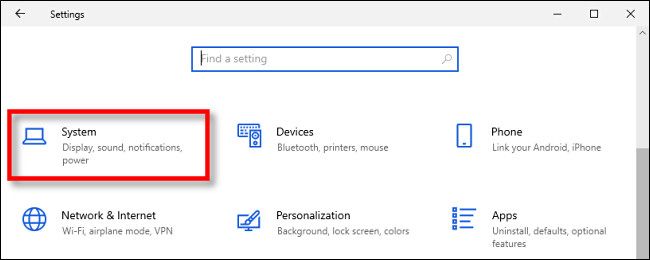
- В окне Параметров выберите раздел Система.
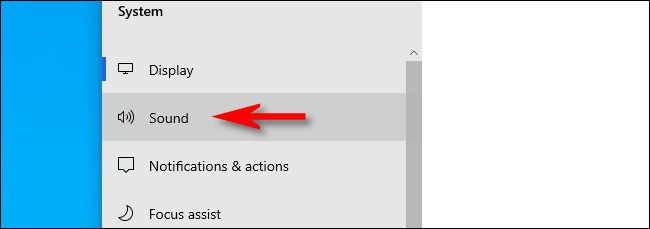
- В левой колонке откройте Звук.
- Прокрутите до секции Ввод. В выпадающем списке “Выберите устройство ввода” укажите микрофон, который хотите использовать по умолчанию.

- Закройте Параметры. Изменение вступит в силу сразу: приложения, которые используют системный микрофон по умолчанию, начнут записывать со выбранного устройства.
Совет: если в списке нет нужного устройства, проверьте подключение, питание и драйверы. См. раздел “Быстрое устранение неполадок” ниже.
Как выбрать микрофон по умолчанию через Панель управления
Если вы предпочитаете классическую Панель управления, можно установить устройство через окно “Звук”:
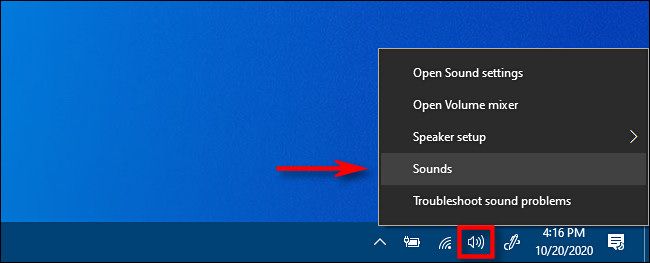
- Щёлкните правой кнопкой по значку динамика в системном трее и выберите Звуки.
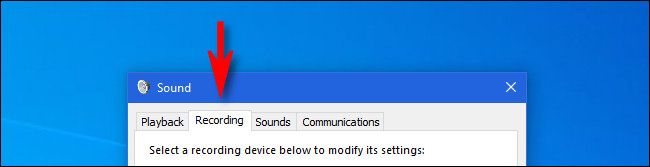
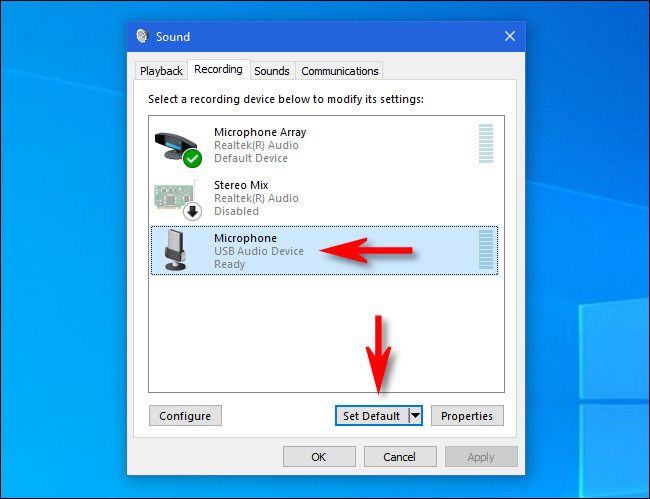
- В появившемся окне выберите вкладку Запись.
- В списке устройств выберите нужный микрофон и нажмите Использовать по умолчанию (Set Default). Это установит устройство как “По умолчанию”.
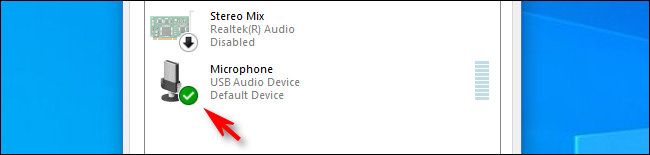
- При успешном выборе рядом с устройством появится зелёная галочка и подпись “Устройство по умолчанию”. Нажмите ОК, чтобы закрыть окно.
Быстрое устранение неполадок (checklist)
- Устройство подключено: проверьте кабели, USB-порты, питание микрофона.
- Драйверы: обновите драйверы аудиокарты/USB-микрофона через Диспетчер устройств.
- Разрешения: в Параметрах → Конфиденциальность → Микрофон убедитесь, что доступ для приложений разрешён.
- Громкость и усиление: в Панели управления → Звук → Запись → Свойства устройства проверьте уровни и усиление.
- Перезагрузите приложение или систему после смены устройства.
Важно: если микрофон работает в одном приложении, но не в другом, проверьте настройки конкретной программы — многие приложения имеют собственный выбор устройства ввода.
Когда системный выбор микрофона не помогает
- Апп обнаруживает только одно устройство: возможно, драйверы конфликтуют или микрофон использует режим Exclusive (исключительный доступ). Проверьте свойства устройства в Панели управления.
- Низкий уровень записи / фоновые шумы: измените положение микрофона, используйте шумоподавление в приложении или внешние фильтры.
- Bluetooth-гарнитура переключается самостоятельно: Bluetooth‑устройства могут иметь отдельные профили (HFP/HSP) с разным качеством; выбирайте профиль с полной поддержкой голоса.
Альтернативный подход: настройка для каждого приложения
Если вам нужно, чтобы разные программы использовали разные микрофоны (например, подкаст — внешний микрофон, звонки — гарнитура), настройте устройство внутри самих приложений:
- Zoom / Teams: Настройки → Аудио → Микрофон.
- OBS: Настройки → Аудио → Устройства ввода.
- Discord: Настройки → Голос и видео → Вводное устройство.
Это гарантирует, что смена системного устройства не повлияет на выбранные приложения.
Мини‑методология: выбрать и проверить (4 шага)
- Определите цель: вещание, стрим, онлайн‑звонки, подкаст. Разные цели — разный приоритет качества и задержки.
- Подключите устройство и обновите драйверы.
- Установите устройство как системное по умолчанию в Параметрах или Панели управления.
- Протестируйте в реальных условиях: запишите короткий тест, позвоните коллеге или используйте средство проверки в приложении.
Ролевые чек‑листы
Подкастер:
- Используйте внешний конденсаторный/динамический микрофон.
- Установите устройство по умолчанию и проверьте уровни в приложении записи.
- Включите мониторинг и шумоподавление в DAW/OBS.
Игрок/стример:
- Настройте микрофон с низкой задержкой.
- Установите гарнитуру для голосовых чатов, внешний микрофон для стрима.
- Проверьте баланс между игровым звуком и голосом.
Участник онлайн‑встреч:
- Выберите удобный микрофон (гарнитура или встроенный).
- Проверьте доступ приложению к микрофону в Конфиденциальности.
- Заглушайте уведомления и фоновые источники шума.
Краткий глоссарий (одна строка)
- Устройство ввода — аппарат, записывающий аудио (микрофон).
- Системный микрофон — устройство, выбранное в настройках Windows как стандартное для записи.
Частые вопросы
Как вернуть микрофон по умолчанию, если что‑то пошло не так?
Откройте Параметры → Система → Звук и повторно выберите устройство ввода или через Панель управления → Звук → Вкладка “Запись” → Использовать по умолчанию.
Почему приложение не видит микрофон, хотя он выбран по умолчанию?
Проверьте разрешения (Параметры → Конфиденциальность → Микрофон), драйверы и собственные настройки приложения. Попробуйте перезапустить приложение.
Как проверить качество и уровень записи?
В Параметры → Звук → Тестирование устройства или через любую программу записи (Voice Recorder, Audacity) сделайте короткую пробную запись.
Итог
Установка микрофона по умолчанию в Windows 10 — быстрый процесс: используйте Параметры для простоты или Панель управления для классического интерфейса. Всегда проверяйте настройки конкретных приложений, если поведение отличается. Если микрофон не отображается, проверьте подключение, драйверы и разрешения.
Важно: тестируйте звук в реальных условиях — так вы убедитесь, что выбранное устройство подходит для вашей задачи.

Похожие материалы

Несколько аккаунтов Skype: Multi Skype Launcher

Журнал для работы: повысить продуктивность

Персональные звуки уведомлений на Android

Скачивание шоу Hulu для офлайн‑просмотра

Microsoft Start: персонализированная новостная лента
