
Как сменить приложения по умолчанию на iPhone и iPad
Быстрые ссылки
Метод с джейлбрейком
Выбирайте приложения с встроенным выбором
Используйте приложения, которые работают вместе
Используйте Share Sheet
Bookmarklet «Open In» для Safari
Apple старается ограничить замену системных приложений, но есть способы заставить iOS открывать ссылки в любимом браузере, почтовом клиенте или карте вместо штатных приложений Apple.
Некоторые методы требуют сложности или компромиссов. Ниже — подробные варианты, когда они применимы, и практические инструкции.
Метод с джейлбрейком
Связано: Объяснение джейлбрейка: что нужно знать о джейлбрейке iPhone и iPad
Самый прямой путь полностью изменить поведение по умолчанию — это джейлбрейк устройства. После джейлбрейка доступны твики (например, через Cydia), которые позволяют выбрать браузер, почтовый клиент и приложение для карт как системные по умолчанию.
Важно: джейлбрейк снимает многие ограничения, но добавляет риски безопасности, нестабильность и ограничивает обновления iOS. Для большинства пользователей этот путь не рекомендуется, если только у вас нет веских причин для джейлбрейка помимо замены дефолтных приложений.
Когда джейлбрейк оправдан
- Нужен полный контроль над системой и вы понимаете риски.
- Требуется функциональность, недоступная обычными средствами.
Ограничения и риски
- Потеря официальной поддержки и гарантии.
- Уязвимости и возможные сбои после обновлений iOS.
- Сложность восстановления устройства при ошибках.
Выбирайте приложения, которые дают выбор
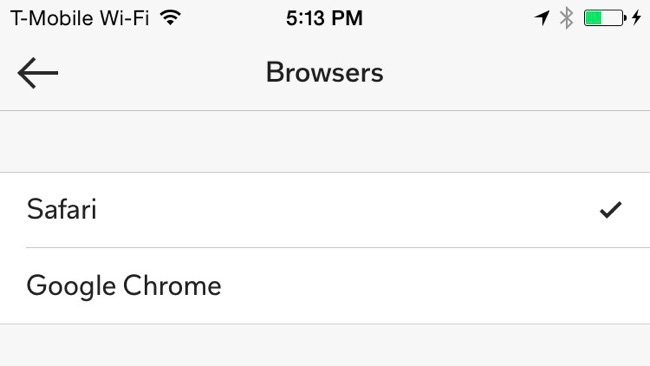
Многие разработчики частично обходят системные ограничения: они добавляют собственные настройки, где можно выбрать, в каком браузере или почтовом клиенте открывать ссылки. Пример: в Flipboard в настройках есть пункт «Browser», где можно выбрать Chrome или другой браузер — и ссылки в Flipboard будут открываться в выбранном вами приложении, а не в Safari.
Это означает, что нужно проверять настройки каждого отдельного приложения. Если приложение поддерживает указание внешнего приложения для открытия ссылок и почты — настроить это можно прямо в нём.
Разработчики вынуждены реализовывать такие обходы внутри своих приложений, потому что iOS не даёт глобального переключателя по умолчанию. Apple не запрещает такие опции, но отсутствие единой системной настройки делает управление приложениями фрагментированным.
Используйте набор приложений, которые работают вместе
Приложения могут запускать друг друга. Разработчики создали экосистемы, где их приложения выступают «де-факто» друг для друга как дефолтные.
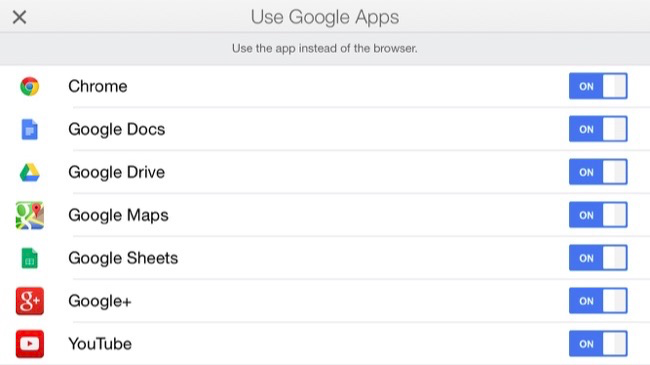
Пример: Google. Если у вас установлены Chrome, Gmail и Google Maps:
- Ссылка в Gmail может открываться в Chrome.
- Карта в Chrome может открываться в Google Maps.
- Адрес электронной почты в Google Maps может открываться в Gmail.
Если вы хотите заменить системные приложения и предпочитаете сервисы Google, самый простой путь — по возможности использовать приложения Google на iOS. Они «работают вместе» и позволят отказаться от стандартных приложений Apple в большинстве сценариев.
Если вы используете сторонние приложения, проверьте, обеспечивают ли они поддержку запуска внешних приложений и расширений.
Используйте Share Sheet (Лист «Поделиться»)
Связано: Как использовать расширения приложений на iPhone или iPad с iOS 8
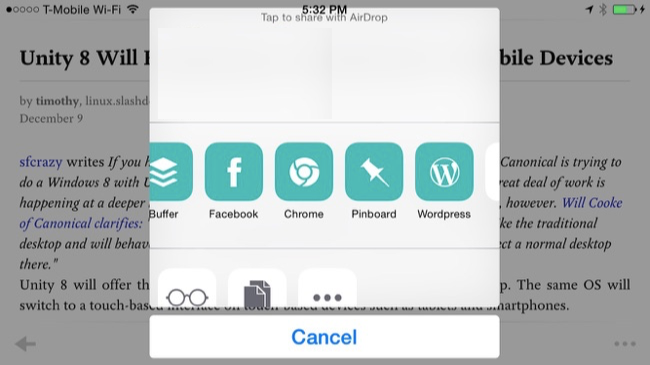
С iOS 8 появился Share Sheet — система расширений, через которую приложения могут предлагать свои действия. В любом приложении с кнопкой «Поделиться» вы можете открыть контент в приложении, которое добавило себя в Share Sheet.
Пример: Pocket по умолчанию открывает веб-страницы во встроенном браузере. Чтобы открыть страницу в внешнем браузере, нажмите «Поделиться» в Pocket, затем «Ещё» и включите расширение вашего браузера (например, Chrome). После этого оно появится в списке, и вы сможете отправлять страницы прямо в него.
Многие приложения поставляют свои кнопки «Поделиться» для популярных сторонних сервисов (Chrome, Gmail и т.д.), что упрощает переход от штатного приложения Apple к желаемому приложению.
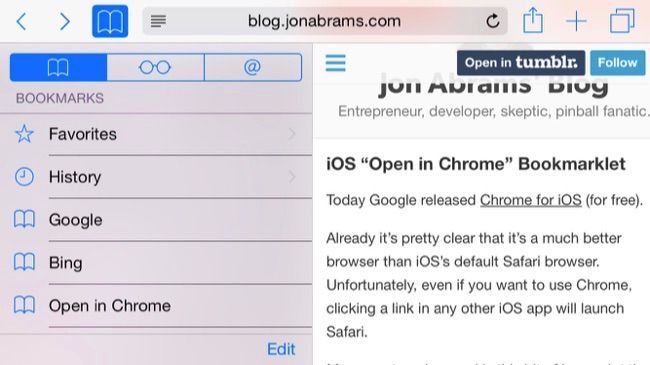
Bookmarklet «Open In» для Safari
Связано: Для начинающих: как использовать bookmarklets на любом устройстве
Safari поддерживает bookmarklets — небольшие скрипты, сохранённые как закладки, которые выполняют JavaScript на текущей странице. iOS также имеет URL-схемы, которые позволяют Safari запускать сторонние приложения. Значит, можно создать bookmarklet, который откроет текущую страницу в Google Chrome.
Принцип работы:
- Создаёте закладку в Safari с произвольным названием.
- Редактируете её и заменяете URL на готовый JavaScript, который подставляет текущую страницу в URL-схему Chrome (или другого браузера).
- Когда Safari открывает страницу, вы запускаете закладку — страница передаётся в Chrome.
Это удобно, если приложение по умолчанию открывает ссылку в Safari: запустите bookmarklet и перенаправьте страницу по желаемой схеме.
Практичная мини-инструкция: шортханд для повседневного использования
- Проверьте настройки приложения: откройте настройки сторонних приложений (браузер, почта, карты) и найдите раздел выбора внешних приложений.
- Установите набор приложений одной экосистемы (если хотите единый опыт), например Google.
- Включите расширения в Share Sheet для часто используемых приложений.
- Зарегистрируйте bookmarklet в Safari для редких случаев, когда страница всё же открывается в Safari.
- Оцените риски джейлбрейка — используйте его только при острой необходимости.
Когда эти методы не сработают
- Системные места iOS по-прежнему открывают штатные приложения напрямую (например, системные настройки, некоторые карточки в iOS). Полностью заменить поведение везде нельзя без джейлбрейка.
- Некоторые приложения не предоставляют опции для смены внешнего обработчика ссылок.
- Обновления iOS могут менять доступность сторонних URL-схем или поведение Share Sheet.
Альтернативные подходы
- Использовать виджеты и ярлыки, которые запускают нужные приложения напрямую.
- Настроить автоматизации в «Командах» (Shortcuts) для перехвата ссылок и передачи их в нужное приложение, там где это возможно.
- Пробовать приложения-обёртки, которые перехватывают контент и предлагают “Open in…” опции.
Чек-листы по ролям
Чек-лист для обычного пользователя:
- Установить желаемые сторонние приложения (браузер, почта, карты).
- Проверить настройки каждого приложения на предмет опции для открытия ссылок.
- Включить расширения в Share Sheet.
- Добавить bookmarklet в Safari для редких случаев.
Чек-лист для продвинутого пользователя или администратора:
- Оценить цель: зачем менять дефолтные приложения (конфиденциальность, интеграция, UX).
- Проверить совместимость бизнес-приложений с внешними URL-схемами и расширениями.
- Создать набор автоматизаций в Shortcuts для распространённых задач.
- Документировать процесс восстановления устройства и политику обновлений на случай джейлбрейка.
Небольшая методология принятия решения
- Определите сценарии: какие именно действия вы хотите перенаправить (ссылки из почты, карты, открытия веб-страниц).
- По каждому сценарию проверьте: есть ли встроенная опция в приложении, можно ли использовать Share Sheet, можно ли автоматизировать через Shortcuts, нужен ли bookmarklet.
- Примените минимально-intrusive решение (настройки приложений и расширения) прежде чем принимать радикальные меры (джейлбрейк).
Факто-бокс
- Системная замена дефолтных приложений на iOS официально ограничена.
- Share Sheet доступен с iOS 8 и позволяет расширениям становиться целями для контента.
- Bookmarklets и URL-схемы позволяют частично перенаправлять страницы из Safari в сторонние приложения.
Частые ошибки и как их избежать
- Ожидать универсальной «системной» замены без джейлбрейка — это неверно; многие места в системе останутся под управлением Apple.
- Не проверять настройки отдельных приложений — многие из них уже поддерживают выбор внешнего приложения.
- Игнорировать безопасность при использовании джейлбрейка.
Глоссарий в одну строку
- Share Sheet — системный лист «Поделиться», где приложения могут предлагать действия и принимать контент.
- Bookmarklet — закладка, содержащая JavaScript, которая выполняется на текущей странице.
- URL-схема — специальный формат ссылки, который запускает сторонние приложения.
- Джейлбрейк — снятие ограничений iOS для установки неподписанного ПО и модификаций.
Краткое заключение
Полноценной системной опции для смены всех приложений по умолчанию в iOS нет. Тем не менее, комбинация правильных сторонних приложений, Share Sheet, bookmarklets и, при крайней необходимости, джейлбрейка позволяет добиться нужного поведения в большинстве повседневных сценариев. Начните с простых и безопасных методов: настройка приложений и расширений, затем переходите к автоматизациям и bookmarklets. Джейлбрейк — крайняя мера с существенными рисками.
Важное: если вам нужна помощь с конкретным приложением (например, как настроить Flipboard, Pocket или создать bookmarklet «Open in Chrome»), опишите модель и версию iOS — я предложу пошаговую инструкцию.

Похожие материалы

Несколько аккаунтов Skype: Multi Skype Launcher

Журнал для работы: повысить продуктивность

Персональные звуки уведомлений на Android

Скачивание шоу Hulu для офлайн‑просмотра

Microsoft Start: персонализированная новостная лента
