
Как выбрать, какой почтовый ящик отображается на Apple Watch
Быстрая суть
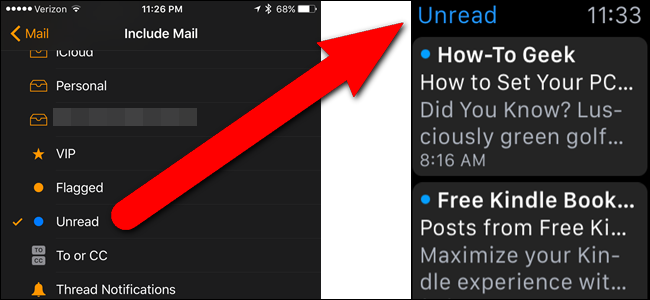
Если у вас несколько почтовых аккаунтов, Apple Watch показывает письма только из одного выбранного ящика. Чтобы уменьшить шум, выберите, например, “Unread” (Непрочитанные) или “Flagged” (Помеченные). Настройка выполняется в приложении “Watch” на iPhone.
Какие варианты отображения доступны
- All Inboxes — все входящие со всех учётных записей.
- Конкретный почтовый ящик каждой учётной записи (Inbox для account@example.com).
- Умные ящики вроде “Unread” (Непрочитанные) или “Flagged” (Помеченные).
Подробная пошаговая инструкция
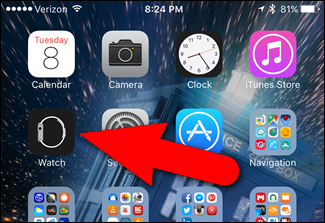
- На iPhone откройте приложение “Watch”. Коснитесь значка приложения на домашнем экране.
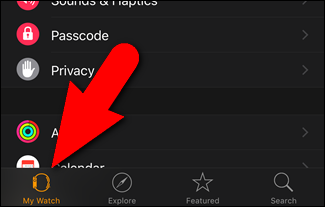
- Убедитесь, что открыт экран “My Watch”. Если нет, нажмите “My Watch” внизу экрана.
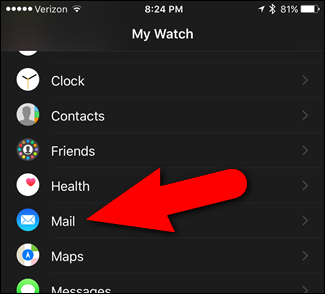
- Пролистайте список настроек вниз и выберите раздел “Mail”.
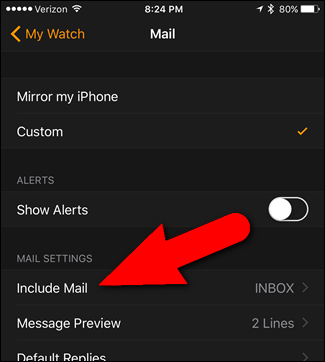
- На экране “Mail” нажмите “Include Mail”.
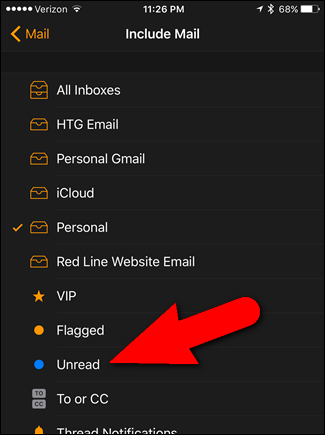
- На экране “Include Mail” вы увидите список всех ящиков и умных папок, доступных на iPhone. Выберите нужный пункт — например, “Unread”, чтобы на часах показывались только непрочитанные письма.
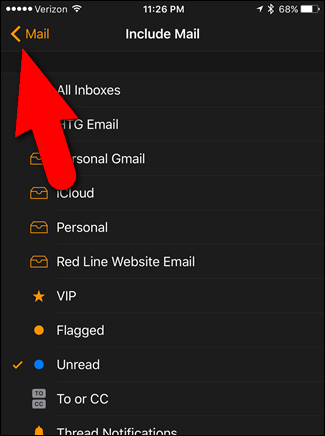
- Выбранный ящик отмечен галочкой и сохраняется автоматически. Чтобы вернуться, нажимайте стрелку назад в верхнем левом углу до экрана “My Watch”.
Как это выглядит на часах
Откройте приложение Mail на Apple Watch — оно покажет письма из выбранного ящика. Если вы выбрали “Unread”, вы увидите только непрочитанные сообщения со всех аккаунтов, добавленных на iPhone.
Важно Если вы открыли письмо на часах, но оно остаётся в списке “Unread” на часах, нажмите Digital Crown, чтобы выйти на экран с иконками приложений, затем снова откройте Mail — список должен обновиться.
Устранение проблем и нюансы
- Если выбранный ящик не появляется в списке, убедитесь, что соответствующая учётная запись добавлена в iPhone и синхронизирована.
- Некоторые сторонние почтовые клиенты не интегрируются с системным Mail и не отображаются в списке.
- Настройки синхронизации и правила на сервере (фильтры, пересылки) могут менять, какие письма считаются “непрочитанными” или где они хранятся.
Когда этот метод не подходит
- Нужен доступ к письмам из нескольких ящиков одновременно непосредственно на часах — Apple Watch поддерживает только один выбранный ящик.
- Если вы используете корпоративный почтовый сервер с нестандартными политиками безопасности, возможно, потребуется администрирование на стороне сервера.
Альтернативные подходы
- Оставлять на часах “All Inboxes” и использовать фильтрацию по флагам или меткам в почтовом клиенте на iPhone.
- Установить приложение стороннего почтового клиента с поддержкой Apple Watch, если системная интеграция не подходит.
- Настроить правила на сервере (напр., пересылку важных писем в отдельный ящик), чтобы на часах отображались только приоритетные сообщения.
Простая методика принятия решения
- Определите цель: снизить шум или не пропустить важные сообщения.
- Если важнее не пропускать — выберите All Inboxes + фильтры. Если важнее тишина — Unread или конкретный ящик.
- Проверьте поведение в течение дня и скорректируйте.
Ролевой чеклист
- Пользователь: убедиться, что аккаунты добавлены в iPhone и выключить/включить нужный ящик в “Include Mail”.
- IT-администратор: при проблемах с учётными записями проверить параметры Exchange/IMAP и правила на сервере.
Критерии приёмки
- На Apple Watch отображается только выбранный ящик.
- При смене выбора отображение меняется мгновенно.
- Прочитанные на iPhone сообщения не остаются в списке выбранного ящика на часах после обновления.
Итог
Изменение того, какой почтовый ящик показывается на Apple Watch, позволяет сократить шум и сфокусироваться на нужных письмах. Откройте приложение “Watch” на iPhone, зайдите в “Mail” → “Include Mail” и выберите подходящий ящик. Проверьте поведение и при необходимости используйте альтернативные способы фильтрации.
Краткое резюме
- Apple Watch отображает почту только из одного выбранного ящика.
- Настройка выполняется в приложении “Watch” на iPhone.
- Для уменьшения уведомлений выбирайте “Unread” или конкретный ящик.
Список ключевых моментов
- Выбор сохраняется автоматически.
- При проблемах проверьте синхронизацию аккаунта на iPhone.
- Сторонние клиенты могут не поддерживаться.

Похожие материалы

Несколько аккаунтов Skype: Multi Skype Launcher

Журнал для работы: повысить продуктивность

Персональные звуки уведомлений на Android

Скачивание шоу Hulu для офлайн‑просмотра

Microsoft Start: персонализированная новостная лента
