
Как назначить и проверить, какой GPU использует приложение в Windows 10
Кратко: Windows 10 позволяет выбирать, какой графический процессор (GPU) использовать для конкретного приложения — встроенный (Power saving) или дискретный (High performance). Это доступно через «Параметры» → «Система» → «Экран» → “Параметры графики”. Если опция отсутствует — установите обновление April 2018.
Быстрые ссылки
Как назначить приложение на GPU
Как проверить, какой GPU использует приложение
Windows 10 теперь позволяет напрямую в приложении «Параметры» выбирать, какой GPU будет использовать игра или другое приложение. Раньше для этого приходилось пользоваться панелями от производителя — NVIDIA Control Panel или AMD Catalyst Control Center.
Эта функция была добавлена в обновлении Windows 10 April 2018. Если вы не видите опцию “Параметры графики” (Graphics Settings), значит обновление ещё не установлено.
Как назначить приложение на GPU
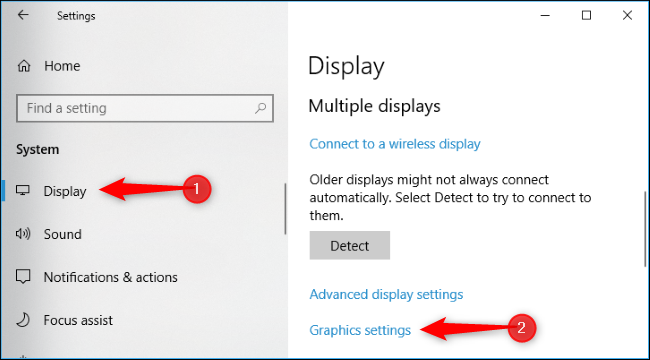
- Откройте Параметры → Система → Экран. Прокрутите вниз и нажмите ссылку “Параметры графики” (Graphics Settings).
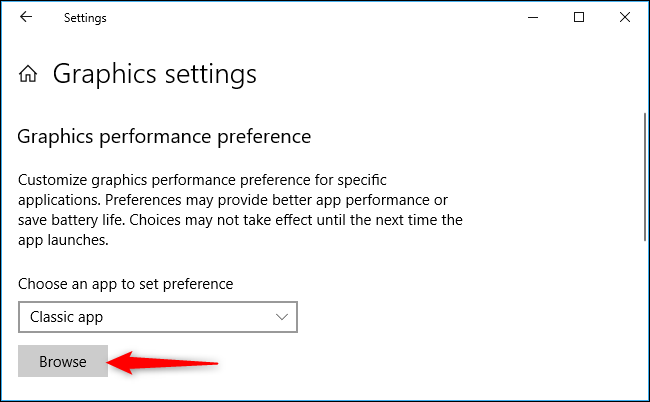
- Выберите тип приложения, которое хотите настроить:
- Для классических приложений (.exe) выберите “Классическое приложение” (Classic app), нажмите “Обзор“ и укажите .exe файл (обычно в Program Files).
- Для новых универсальных приложений выберите “Универсальное приложение” (Universal App), найдите приложение в списке и нажмите “Добавить”. Это UWP-приложения из Microsoft Store, у них нет отдельного .exe.
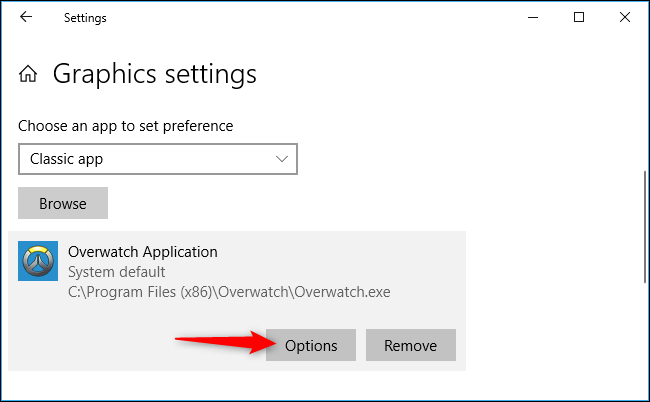
- После добавления приложение появится в списке. Выберите его и нажмите кнопку “Параметры” (Options).
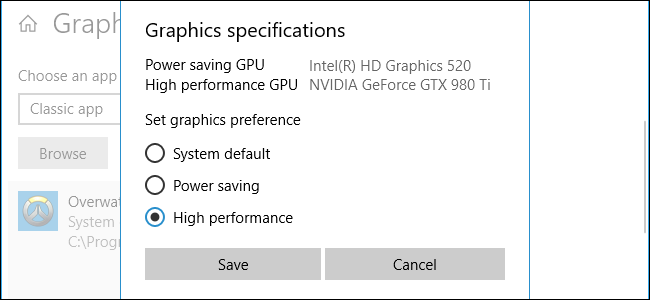
- Выберите нужный режим:
- “Системное по умолчанию” (System default) — система сама решает.
- “Энергосбережение” (Power saving) — обычно встроенный GPU (например, Intel Graphics).
- “Высокая производительность” (High performance) — обычно дискретная видеокарта (NVIDIA/AMD).
В окне также отображаются точные имена GPU для каждого режима; если в системе только один GPU, то то же имя будет показано и для энергосбережения, и для высокой производительности.
Нажмите “Сохранить”. Если приложение запущено, возможно потребуется перезапустить его, чтобы изменения вступили в силу.
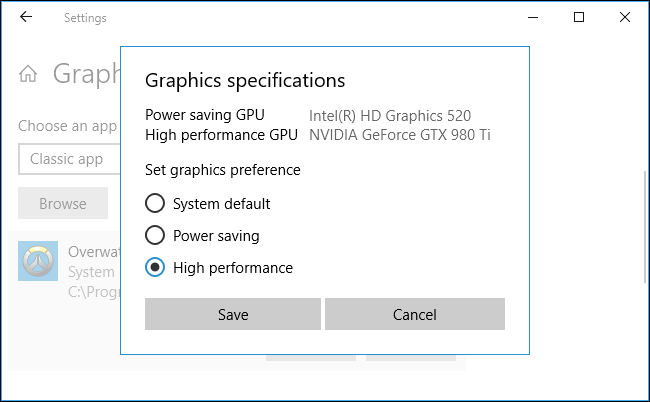
Важно: назначение через «Параметры» действует именно для выбранного исполняемого файла. Если игра использует лаунчер или отдельный модуль, убедитесь, что назначили GPU для того .exe, который отвечает за рендеринг.
Как проверить, какой GPU использует приложение
- Откройте Диспетчер задач (Task Manager) — Ctrl+Shift+Esc.
- Перейдите на вкладку “Процессы” (Processes). Щёлкните правой кнопкой по заголовкам столбцов и включите столбец “GPU Engine”.
- В столбце «GPU Engine» вы увидите номер GPU, который использует процесс (например, GPU 0, GPU 1).
- На вкладке “Производительность” (Performance) откройте каждый GPU, чтобы увидеть, какой номер соответствует какому устройству — там указаны имена (Intel, NVIDIA, AMD).
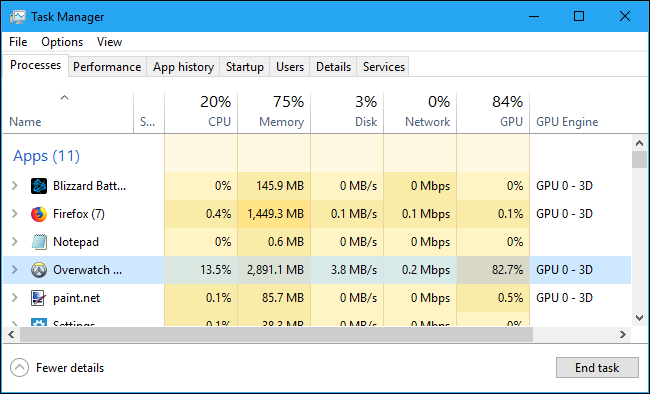
Это позволяет быстро убедиться, что приложение действительно запущено на том GPU, который вы назначили.
Почему это работает и когда использовать
Windows предоставляет эту настройку для ноутбуков и систем с гибридной графикой (встроенная + дискретная). Цель — контролировать энергопотребление и производительность:
- Выберите “Энергосбережение” для продления времени работы от батареи.
- Выберите “Высокая производительность” для игр и тяжёлых графических задач.
Используйте назначение, когда хотите гарантировать, что конкретная игра или приложение всегда будут использовать дискретную карту, независимо от глобальных настроек.
Когда назначение GPU не сработает
- Приложение игнорирует системный выбор: некоторые программы имеют встроенные настройки, которые принудительно используют определённый GPU.
- Драйверы или прошивка платформы не поддерживают переключение — в старых системах кнопка может не иметь эффекта.
- Вы назначили не тот .exe (например, лаунчер вместо основного процесса рендеринга).
- Игра использует встроенный API, который принудительно выбирает GPU по внутренней логике.
Если изменения не вступают в силу — обновите драйверы GPU, обновление Windows и перезапустите систему.
Альтернативные подходы
- Панели управления производителя: NVIDIA Control Panel, AMD Radeon Settings — дают более тонкий контроль и профили на уровне приложений.
- Командная строка / скрипты: для продвинутых сценариев можно использовать средства автоматизации и параметры драйверов.
- Параметры самой игры: многие игры позволяют выбирать адаптер вручную или настраивать запуск через профиль.
Чек-лист для администратора / игрока
- Установлены последние драйверы NVIDIA/AMD/Intel.
- Установлено обновление Windows April 2018 или новее.
- Назначен правильный .exe (основной процесс рендеринга).
- После изменения перезапущено приложение.
- Проверено через Диспетчер задач → GPU Engine.
Порядок действий (короткий SOP)
- Откройте Параметры → Система → Экран → “Параметры графики”.
- Добавьте приложение (Classic app или Universal App).
- Выберите приложение → Параметры → укажите режим и сохраните.
- Перезапустите приложение.
- Проверьте в Диспетчере задач столбец “GPU Engine”.
Критерии приёмки
- Назначение выполнено для нужного .exe.
- При перезапуске приложения столбец “GPU Engine” показывает ожидаемый GPU.
- Приложение демонстрирует ожидаемый эффект (повышенная производительность или меньшее энергопотребление).
Частые вопросы
Q: Почему я не вижу «Параметры графики»?
A: Проверьте версию Windows — функция появилась в обновлении April 2018. Обновите систему через Центр обновления Windows.
Q: Нужно ли перезагружать компьютер после изменения?
A: Обычно достаточно перезапустить само приложение. Если эффекта нет — перезагрузите систему.
Q: Можно ли назначить GPU для разных пользователей по-разному?
A: Настройки в «Параметры» действуют на уровне пользователя, но для некоторых игр и драйверов могут применяться глобальные профили.
Q: Что делать, если приложение постоянно использует встроенный GPU?
A: Попробуйте указать в панели управления производителя (NVIDIA/AMD) профиль для приложения или обновите драйверы.
Глоссарий (в 1 строке)
- GPU — графический процессор; устройство, отвечающее за рендеринг изображения.
- Дискретный GPU — отдельная видеокарта (NVIDIA/AMD).
- Встроенный GPU — встроенное решение в процессоре (обычно Intel).
Краткое резюме
Windows 10 предоставляет удобный интерфейс для назначения GPU на уровне отдельных приложений — это помогает балансировать между энергопотреблением и производительностью. Если опция недоступна или не работает, проверьте обновления Windows, драйверы и корректность выбранного .exe.
Примечание: если вам нужен шаблон для проверки на нескольких компьютерах — используйте чек-лист выше и автоматизируйте сбор данных через скрипт, который читает столбец “GPU Engine” в Диспетчере задач или через WMI.

Похожие материалы

Несколько аккаунтов Skype: Multi Skype Launcher

Журнал для работы: повысить продуктивность

Персональные звуки уведомлений на Android

Скачивание шоу Hulu для офлайн‑просмотра

Microsoft Start: персонализированная новостная лента
