
Как выбрать, какие файлы индексирует Windows Search
Быстрые ссылки
- Где найти параметры индексирования Windows
- Как управлять папками, которые индексирует Windows Search
- Как выбрать типы файлов для индексирования
- Дополнительные параметры и восстановление индекса
Где найти параметры индексирования Windows
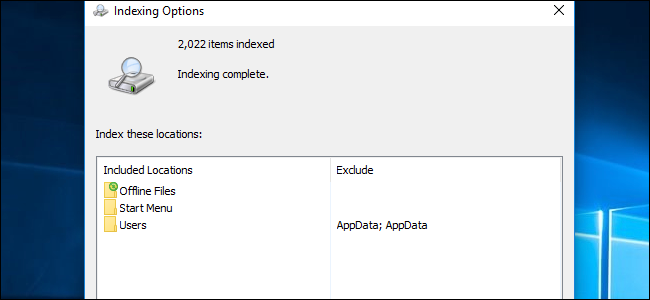
Параметры индексирования управляют службой поиска Windows. Окно «Параметры индексирования» скрыто в Панели управления. На Windows 10 его особенно трудно найти, потому что оно не включено в настройки Cortana или в новое приложение «Параметры».
Чтобы открыть его вручную:
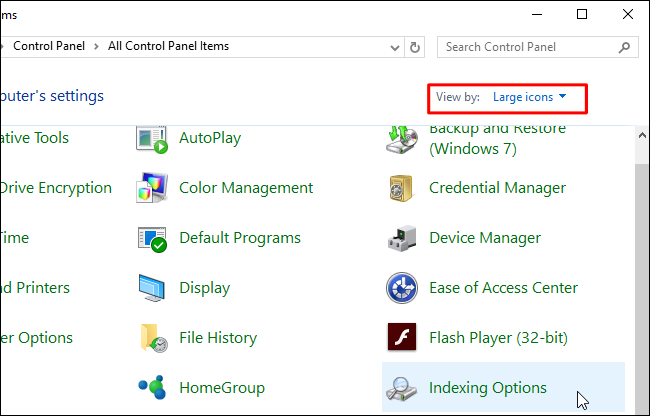
- Откройте Панель управления.
- В меню «Просмотр» выберите «Крупные значки» или «Мелкие значки» вместо «Категория».
- Найдите ярлык «Параметры индексирования» и откройте его.
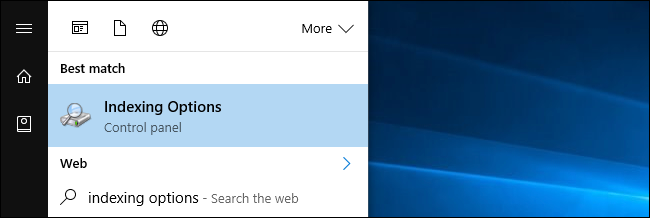
Альтернативный путь — нажать Пуск и ввести «Параметры индексирования», затем нажать Enter или выбрать появившуюся ссылку.
Важно: в стандартном режиме Панели управления этот пункт не виден. Поменяйте вид на значки — это единственный надёжный способ найти окно на старых и новых версиях Windows.
Как управлять папками, которые индексирует Windows Search
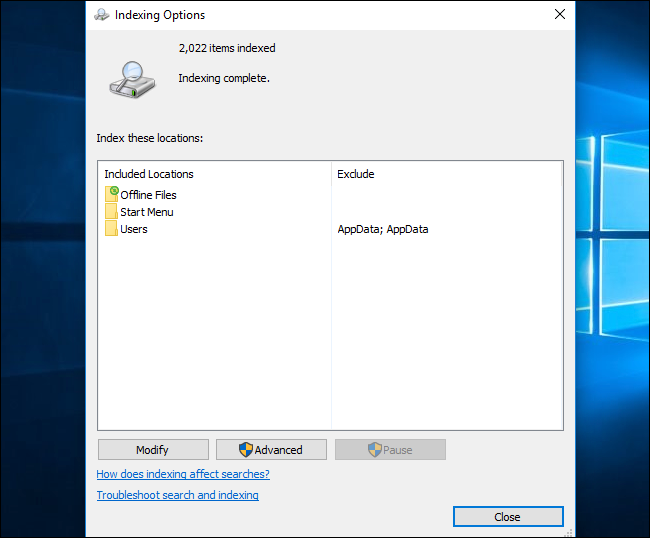
Окно «Параметры индексирования» показывает текущие каталоги и число файлов, которые Windows добавил в индекс. Описанная логика важна для понимания поведения поиска:
- Windows следит за указанными папками и автоматически добавляет новые файлы в индекс.
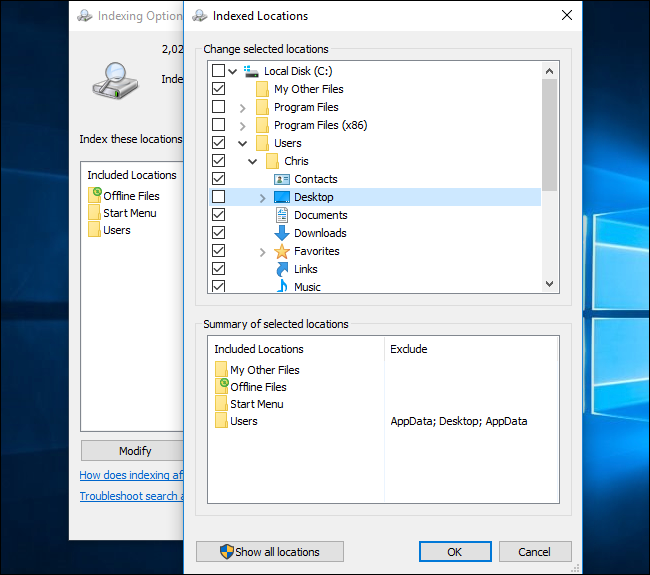
- По умолчанию индексируются папки «Пуск» и папки в каталоге Пользователя, за исключением скрытых папок AppData.
Папки пользователя обычно находятся по пути C:\Users\YourName. Внутри — Загрузки, Рабочий стол, Изображения, Музыка и Видео. Это означает, что Windows по умолчанию индексирует ваши личные файлы.
Как добавить или исключить папки:
- В «Параметры индексирования» нажмите «Изменить».
- В появившемся списке отметьте папки для индексирования или снимите отметки для исключения.
- Нажмите OK — индекс начнёт обновляться автоматически.
Преимущества исключений:
- Можно убрать папки с приватными файлами, чтобы их не показывало поле поиска в Пуске.
- Исключение больших папок (например, архивов, бэкапов) снижает нагрузку на индекс.
Совет по производительности: если увидите сообщение «Скорость индексирования уменьшена из‑за активности пользователя», не пугайтесь. Windows отложит интенсивную индексацию на периоды низкой активности, чтобы не снижать отклик системы.
Как выбрать типы файлов для индексирования
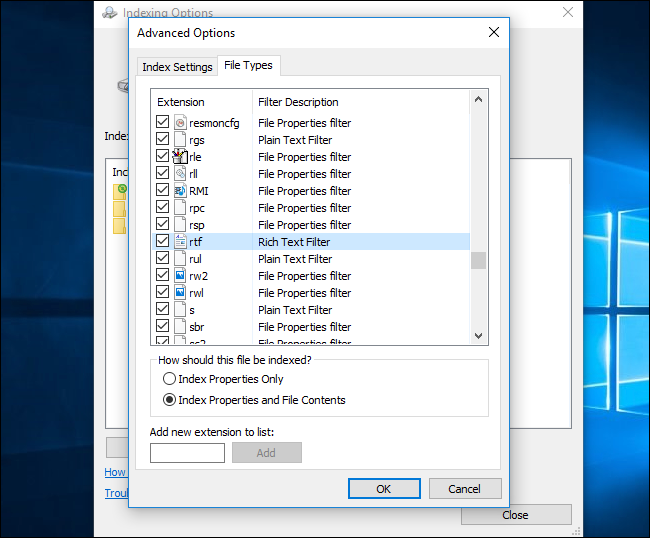
Чтобы настроить типы файлов, нажмите «Дополнительно» и перейдите на вкладку «Типы файлов».
На этой вкладке вы можете:
- Убрать типы файлов из индексирования полностью.
- Выбрать, индексировать ли содержимое файлов для конкретного расширения или только свойства (имя, дата, метаданные).
- Добавить новое расширение, если у вас специфичный формат файлов.
Пример: если файл groceries.txt содержит слово «молоко», Windows найдёт его по слову «молоко», только если для .txt включено индексирование содержимого.
Обычно менять эти параметры не нужно. Но если вы используете специализированные форматы (например, научные или архивные расширения), добавление их в индекс и включение индексирования содержимого улучшит поиск.
Дополнительные параметры индексирования
На вкладке «Параметры индексирования» в окне «Дополнительно» доступны ещё несколько опций:
- Индексирование зашифрованных файлов можно включить вручную. По умолчанию оно выключено по соображениям безопасности.
- Кнопка «Перестроить» удаляет текущий индекс и начинает его создание заново. Это полезно при сбоях поиска.

Перестройка индекса может занять продолжительное время, особенно на больших дисках. Это нормальное поведение.
Как индекс влияет на результаты поиска на практике
- Поиск по корневому диску C:\ будет медленным, если диск не индексирован. В этот момент система перебирает файлы в реальном времени.
- Поиск внутри папки «Пользователи» обычно мгновенный — Windows обращается к индексу.
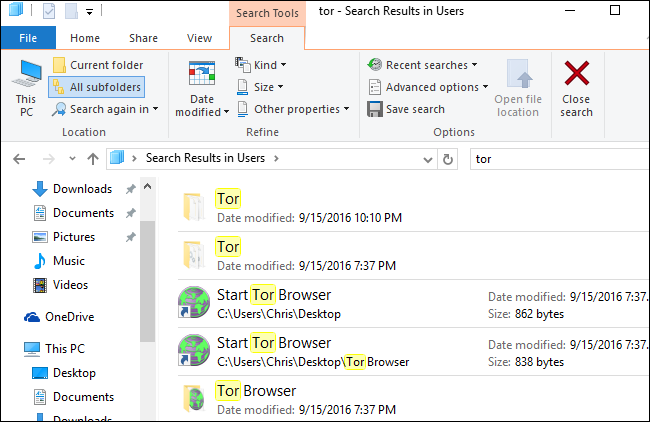
Понимайте индекс как «карточную систему»: если файл в ней есть, выдача мгновенная; если нет — Windows начинает «листаць» все файлы на диске.
Когда индексирование не помогает (примеры и контрпримеры)
- Контрпример: поиск редкого системного файла на разделах, которые вы не индексировали — будет медленным.
- Контрпример: если файл был недавно перемещён, индекс может ещё не обновиться — он не отобразится в результатах до следующего обновления.
- Ограничение: сетевые (SMB) и внешние диски часто не индексируются по умолчанию. Поиск по ним обычно выполняется без индекса и медленнее.
Когда индекс полезен:
- Часто используемые личные папки
- Быстрый поиск по содержимому документов
Когда индекс бесполезен:
- Архивы бэкапов, которые редко просматривают
- Сетевые ресурсы, где актуальность данных важнее скорости
Альтернативные подходы
Если стандартный индекс не подходит, рассмотрите альтернативы:
- Использовать сторонние инструменты поиска с собственными индексами (например, специализированные десктоп‑поисковики).
- Хранить часто ищущиеся документы в одном каталоге, чтобы локальный поиск обходился без индекса.
- Настроить локальную базу метаданных (например, тегирование и база SQLite) для корпоративных рабочих станций.
Важно: сторонние утилиты дают больше гибкости, но требуют установки и могут иметь свои ограничения по безопасности.
Краткая методология настройки (шаг за шагом)
- Откройте «Параметры индексирования».
- Проверьте, индексируется ли папка Пользователя и Пуск.
- Нажмите «Изменить» и добавьте или исключите каталоги.
- Нажмите «Дополнительно» → «Типы файлов» и включите индексирование содержимого для нужных расширений.
- При проблемах нажмите «Перестроить» на вкладке Параметры индексирования.
- Подождите, пока индекс соберётся — проверьте результат поиском в папке Пользователя.
Чек‑лист по безопасности и приватности
- Исключите папки с чувствительными данными (например, личные документы) из индексирования.
- Оставьте индексирование зашифрованных файлов выключенным, если не хотите, чтобы Windows пыталась обрабатывать их содержимое.
- Для рабочих станций в организации согласуйте правила индексирования с политиками хранения данных.
Пошаговая инструкция при проблемах с поиском
- Убедитесь, что необходимые папки включены в индекс.
- Откройте «Дополнительно» и запустите «Перестроить» индекс.
- Перезагрузите компьютер после завершения перестройки.
- Если поиск всё ещё некорректен, проверьте службу Windows Search в диспетчере служб и запустите её вручную.
- При проблемах с системными файлами выполните проверку диска и целостности системных файлов (sfc /scannow).
Критерии приёмки: после переборки индекса поиск по ранее не найденным файлам должен отрабатывать в течение минуты при поиске в индексированных папках.
Решение, когда индекс не нужен
Иногда индексирование мешает:
- Если вы используете SSD с ограниченным ресурсом записи и много изменений файлов, индекс может приводить к дополнительным записям.
- В сценариях «тонкой» безопасности, где любое индексирование содержимого недопустимо.
В таких случаях отключите службу поиска Windows или исключите весь диск из индексирования.
Диагностическое дерево принятия решения
flowchart TB
  A[Нужна быстрая локальная выдача?] -->|Да| B[Индексировать папку]
  A -->|Нет| C[Исключить из индекса]
  B --> D{Файлы текстовые или с метаданными?}
  D -->|Да| E[Включить индексирование содержимого]
  D -->|Нет| F[Индексировать только свойства]
  C --> G[Использовать поиск в реальном времени или сторонний инструмент]
Частые вопросы
Как перестроить индекс?
Откройте «Параметры индексирования» → «Дополнительно» → вкладка «Параметры индексирования» → «Перестроить». Дождитесь завершения — это может занять время.
Почему поиск по диску C медленный?
Потому что диск не индексирован целиком. Поиск вынужден проводить перебор файлов в реальном времени.
Можно ли индексировать сетевой диск?
По умолчанию сетевые диски не индексируются. Для них обычно применяют сторонние решения или индекс на сервере.
Как скрыть приватную папку из поиска?
В «Параметры индексирования» выберите «Изменить» и снимите отметку с папки. Она появится в колонке «Исключено».
Короткая методическая заметка для администраторов
- В корпоративной среде централизуйте правила индексирования через групповые политики.
- Контролируйте включение индексирования зашифрованных файлов из соображений безопасности.
Итог
Индекс Windows Search — простой и эффективный способ ускорить поиск по часто используемым папкам и документам. Управляя папками и типами файлов, вы снижаете шум в результатах и защищаете приватные данные. Если стандартный индекс не подходит, рассмотрите сторонние инструменты или централизованные решения для сети.
Полезные ссылки
- Окно «Параметры индексирования» в Панели управления
- Вкладка «Типы файлов» в дополнительных параметрах

Похожие материалы

Несколько аккаунтов Skype: Multi Skype Launcher

Журнал для работы: повысить продуктивность

Персональные звуки уведомлений на Android

Скачивание шоу Hulu для офлайн‑просмотра

Microsoft Start: персонализированная новостная лента
