
Как скрыть или полностью отключить расширения в Microsoft Edge

Быстрые ссылки
- Скрыть значки расширений в меню
- Полностью отключить расширения
Расширения в Microsoft Edge делают браузер удобнее и функциональнее. Но если вам мешают значки каждого расширения на панели инструментов, есть два простых способа управлять их видимостью. Ниже — подробные инструкции, советы и сценарии применения.
Скрыть значки расширений в меню
Проще всего убрать или вернуть значок расширения с панели инструментов, переместив его в главное меню (кнопка с тремя точками). После переноса вернуть значок обратно так же просто.
- Запустите Microsoft Edge. Откройте любое окно — по умолчанию значки расширений находятся справа от адресной строки.

- Чтобы убрать значок с панели (не удаляя и не отключая расширение), щёлкните правой кнопкой мыши по значку и выберите «Переместить в меню».

- Значок появится в верхней части главного меню Edge. Откройте меню, нажав кнопку с тремя точками.
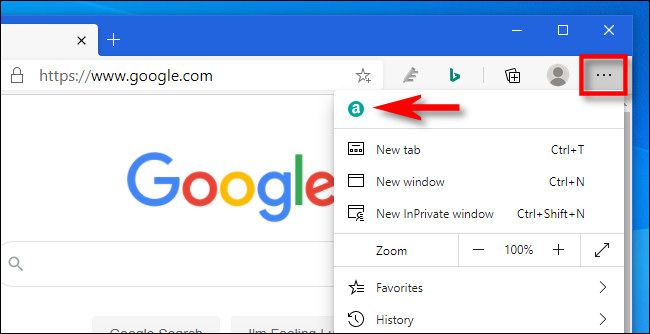
- Чтобы вернуть значок на панель, откройте меню, найдите расширение, щёлкните по его значку правой кнопкой и выберите «Переместить на панель инструментов».
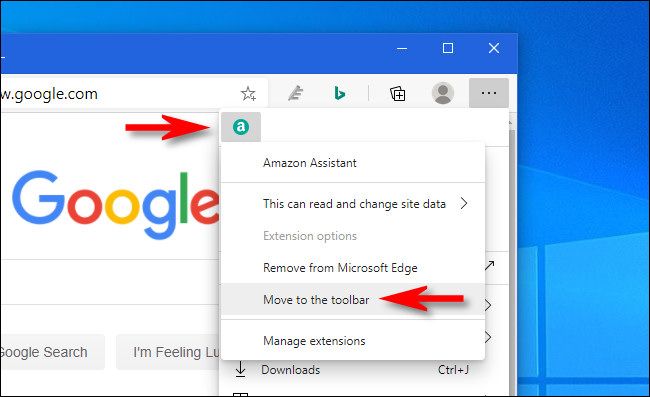
Повторяйте для всех расширений, которые хотите скрыть или показать — этот метод не меняет состояние расширения, только его видимость.
Важно: скрытие значка не влияет на работу расширения; оно продолжит выполнять свои функции в фоновом режиме, если это предусмотрено разработчиком.
Полностью отключить расширения
Если нужно временно остановить работу расширения (например, для отладки, экономии ресурсов или приватности), отключите его в списке расширений.
- Нажмите кнопку с тремя точками и выберите «Расширения».
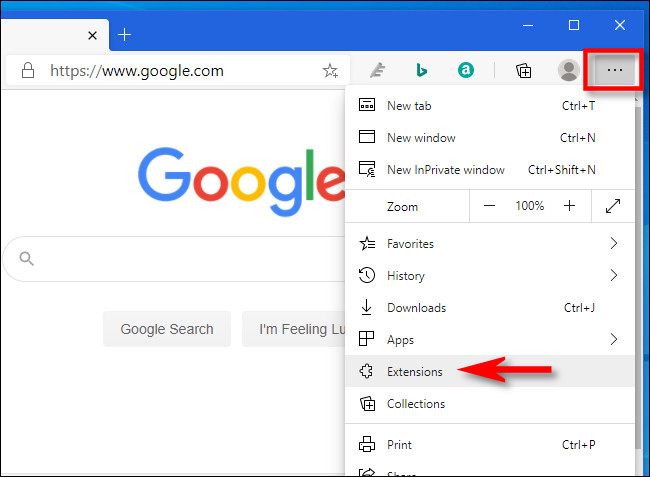
Откроется вкладка «Расширения» — здесь перечислены все установленные дополнения. Найдите нужное расширение и выключите переключатель рядом с ним.
После отключения значок исчезнет с панели, а функциональность расширения приостановится до повторного включения.

Совет: если вы не уверены, какое расширение вызывает проблему, поочерёдно отключайте их, проверяя поведение сайта или браузера после каждого изменения.
Когда какой метод выбрать
- Нужно только убрать беспорядок на панели инструментов — используйте «Переместить в меню». Это безопасно и быстро.
- Нужна временная деактивация функций расширения (например, блокировщик рекламы мешает отображению сайта) — отключите расширение.
- Подозрение на вредоносное расширение — удалите его полностью через страницу расширений, а также проверьте систему антивирусом.
Альтернативные подходы
- Управление видимостью значков с помощью системных настроек (в настольных версиях Windows можно перемещать иконки панели задач, но это не влияет на панель Edge).
- Использование профилей браузера: создайте отдельный профиль без ненужных расширений для публичного/рабочего использования.
- Для предприятий: централизированное управление расширениями через политики (Group Policy / Microsoft Intune).
Ментальные модели и эвристики
- Видимость ≠ работа: если значок скрыт, это не значит, что расширение выключено.
- Отключить, прежде чем удалять: отключение — мягкий шаг для проверки, удаление — окончательное.
- Параметр «переместить» меняет только позицию UI; параметр «выключить» меняет состояние расширения.
Шаг за шагом — мини-методология для быстрого решения проблем
- Если панель перегружена — переместите менее нужные значки в меню.
- Если сайт работает некорректно — временно отключите расширения по одному.
- Если проблема исчезла после отключения — оставьте расширение выключенным и проверьте обновления.
- Если расширение подозрительное — удалите и выполните сканирование системы.
Контроль качества и критерии приёмки
- Значки ненужных расширений не видны на панели инструментов.
- Функциональность оставшихся расширений работает как ожидается.
- При отключении расширения его функции отсутствуют до повторного включения.
Роль‑ориентированные чек-листы
- Для обычного пользователя:
- Спрятать неиспользуемые значки;
- Отключить расширения, влияющие на отображение сайтов.
- Для администратора:
- Настроить политики установки/блокировки расширений;
- Проводить аудит установленных расширений.
- Для разработчика:
- Предложить в настройках расширения явную опцию включения/выключения;
- Документировать поведение при скрытии значка.
Устранение неполадок
- Если значок не перемещается: попробуйте перезапустить Edge.
- Если расширение не отключается или исчезает автоматически: проверьте, нет ли групповой политики, управляемой администратором.
- Если расширение вернулось после удаления: проверьте синхронизацию профиля Edge (может заново установить расширения из учётной записи).
Примечания по приватности
Некоторые расширения требуют постоянной работы в фоновом режиме для синхронизации или блокировки рекламы. Если конфиденциальность важна, временно отключайте расширения при посещении чувствительных сайтов.
Итог
Скрытие значков расширений помогает упорядочить интерфейс без потери функциональности, а отключение — временно приостанавливает работу дополнений. Выберите подходящий способ в зависимости от цели: удобство интерфейса или остановка работы расширения.
Кратко: перемещайте значки в меню, чтобы освободить панель; отключайте переключателем, если нужно приостановить работу расширения.

Похожие материалы

Несколько аккаунтов Skype: Multi Skype Launcher

Журнал для работы: повысить продуктивность

Персональные звуки уведомлений на Android

Скачивание шоу Hulu для офлайн‑просмотра

Microsoft Start: персонализированная новостная лента
