
Как управлять значками расширений на панели инструментов Firefox

Краткие ссылки
- Как быстро удалить значок расширения с панели инструментов Firefox
Ниже — подробная пошаговая инструкция, советы по устранению неполадок и альтернативные способы управления значками расширений.
Как открыть режим настройки панели инструментов
- Откройте Firefox.
- Щёлкните правой кнопкой мыши по панели инструментов и выберите «Настроить». Можно также нажать кнопку меню (три полоски) в правом верхнем углу и выбрать «Настроить» в выпадающем меню.
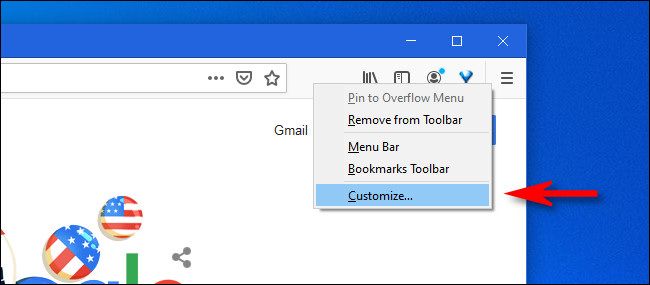
В открывшейся вкладке «Настроить Firefox» вы увидите набор элементов, которые можно перетаскивать на панель инструментов или обратно в область элементов.
Как удалить значок расширения через перетаскивание
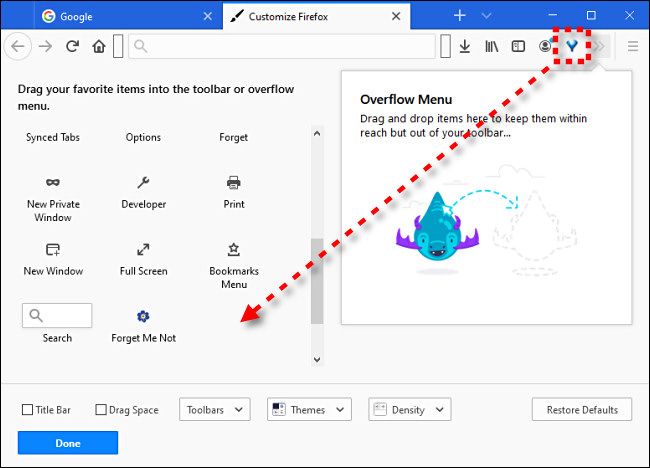
- Вкладка “Настроить Firefox” показывает список доступных элементов и текущую панель инструментов.
- Найдите значок расширения на панели инструментов.
- Нажмите и удерживайте значок, перетащите его в область элементов в окне настройки — значок исчезнет с панели.
- Нажмите «Готово» для сохранения.
Как добавить значок расширения на панель инструментов
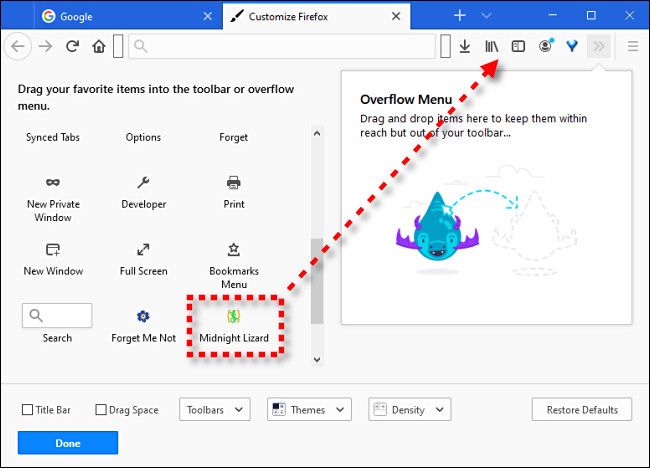
- Откройте вкладку «Настроить Firefox», если она ещё не открыта.
- Найдите значок расширения в области элементов.
- Перетащите его на нужное место на панели инструментов.
- Нажмите «Готово», чтобы закрыть режим настройки и сохранить расположение.
Как быстро удалить значок через контекстное меню
Чтобы быстро удалить значок расширения с панели инструментов без открытия режима настройки:
- Щёлкните правой кнопкой мыши по значку расширения на панели инструментов.
- Выберите «Удалить с панели инструментов».
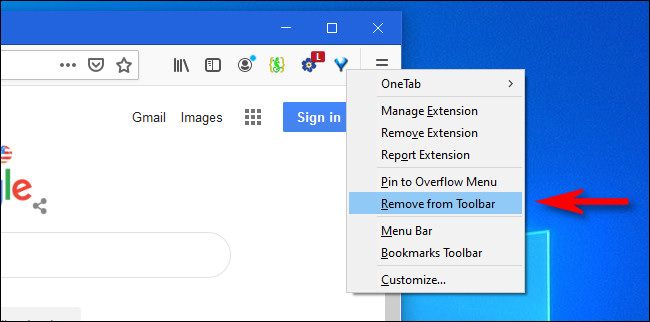
Значок исчезнет сразу. Чтобы вернуть его, откройте «Настроить» и перетащите значок из области элементов обратно на панель инструментов.
Когда это не сработает
- Расширение скрывает свой значок программно — некоторые расширения не отображают значок, если они не активны.
- Расширение удалено или отключено — если расширение отключено, его значок может отсутствовать в списке элементов.
- Ограничения политики предприятия — в управляемых средах администратор может запретить изменение панели инструментов.
Важно: если значок не отображается в списке элементов при настройке, проверьте, включено ли само расширение (Меню → Дополнения и темы → Расширения).
Альтернативные способы управления значками
- Отключение расширения: Меню → Дополнения и темы → Расширения → переключатель «Включено»/«Отключено». Это полностью уберёт функциональность расширения.
- Скрыть в меню панели: если панель не помещает все значки, используйте меню «Панель инструментов» (Overflow) — перетаскивайте значки в меню, чтобы спрятать их, но сохранить доступ.
- Удаление расширения: Меню → Дополнения и темы → удаление расширения окончательно уберёт его и значок.
Пошаговая методика (быстрый чек-лист)
- Правый клик по панели → «Настроить».
- Перетащите значок между панелью и списком элементов.
- Нажмите «Готово».
- Если нужно быстро убрать — правый клик по значку → «Удалить с панели инструментов».
- При проблемах — убедитесь, что расширение включено в настройках дополнений.
Чеклист для разных ролей
Для обычного пользователя:
- Удалить или скрыть редко используемые значки, чтобы освободить место.
- Использовать правый клик для быстрого удаления.
Для администратора ИТ:
- Проверить групповые политики, если пользователи не могут менять панель.
- Создать инструкцию для сотрудников с шагами по кастомизации.
Для разработчика расширения:
- Предоставьте опцию скрытия/показа значка в настройках расширения.
- Убедитесь, что значок корректно попадает в список элементов для перетаскивания.
Критерии приёмки
- Значок исчезает с панели инструментов после перетаскивания или выбора «Удалить с панели инструментов».
- Изменения сохраняются после закрытия вкладки «Настроить» и перезапуска Firefox.
- Пользователь может восстановить значок через «Настроить» или включив расширение.
Краткий словарь
- Панель инструментов — верхняя область браузера с кнопками и значками.
- «Настроить» — режим Firefox для изменения расположения элементов панели.
- Overflow/меню переполнения — скрытая область для значков, когда места на панели не хватает.
Устранение неполадок
- Если значок не отображается в списке элементов: откройте Меню → Дополнения и темы и проверьте, включено ли расширение.
- Если настройки не сохраняются: проверьте права записи профиля Firefox и отсутствие политик, блокирующих изменения.
- Если значок исчезает неожиданно: возможно, расширение обновилось и изменило способ отображения значка.
Важно: в управляемых установках изменения панели могут блокироваться администратором.
Дополнительное (развлечение)
Если захотите вернуться к вкладке «Настроить Firefox» ради любопытства — в ней скрыта игра «U n i c o r n Pong» у старых версий. Это не влияет на работу расширений, но может скрасить минуту ожидания.
Похожие материалы: Как запустить скрытую игру Unicorn Pong в Mozilla Firefox.
КОНЕЦ

Похожие материалы

Несколько аккаунтов Skype: Multi Skype Launcher

Журнал для работы: повысить продуктивность

Персональные звуки уведомлений на Android

Скачивание шоу Hulu для офлайн‑просмотра

Microsoft Start: персонализированная новостная лента
