
Как изменить время перехода в спящего режима в Windows 11
TL;DR
Windows 11 автоматически переводит ПК в спящий режим после заданного времени. Откройте «Параметры» → Система → Питание и батарея и измените параметры в разделе «Экран и сон» — можно настроить отдельные задержки для работы от батареи и для питания от сети или полностью отключить переход в сон.
Быстрые ссылки
- Сон против отключения экрана
- Как изменить задержку сна в Параметрах
По умолчанию Windows 11 переводит ПК в спящий режим через определённое время бездействия. Ниже — пошаговая инструкция, объяснение разницы между сном и выключением экрана, а также дополнительные советы по устранению проблем и рекомендации для разных ролей.
Сон vs. выключение экрана
В Windows 11 спящий режим и выключение экрана — разные, но связанные понятия:
- Спящий режим — это низкоэнергетический режим, при котором часть оборудования временно отключается, состояние работы сохраняется в оперативной памяти и при пробуждении вы быстро возвращаетесь к работе. Во время сна экран обычно тоже выключается.
- Выключение экрана — просто отключает подсветку и изображение, но операционная система остаётся активной и выполняет фоновые задачи (обновления, загрузки, сетевые операции). Это экономит энергию экрана и может продлить срок его службы.
Важно: если требуется, чтобы фоновые задачи продолжались (например, загрузки, синхронизация), используйте выключение экрана вместо сна.
Как изменить задержку перехода в спящий режим через Параметры
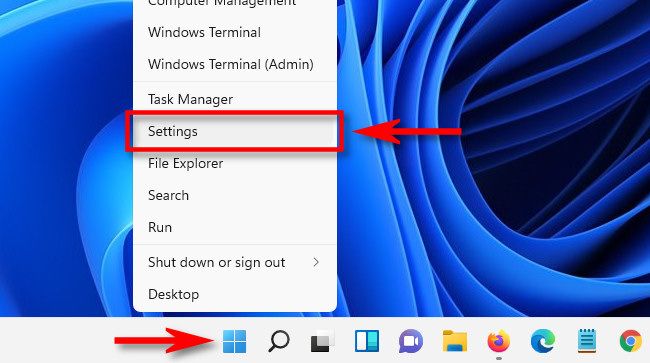
- Откройте приложение «Параметры»: нажмите клавиши Windows+i или щёлкните правой кнопкой по кнопке «Пуск» и выберите «Параметры».
- В левой колонке выберите «Система», затем — «Питание и батарея».

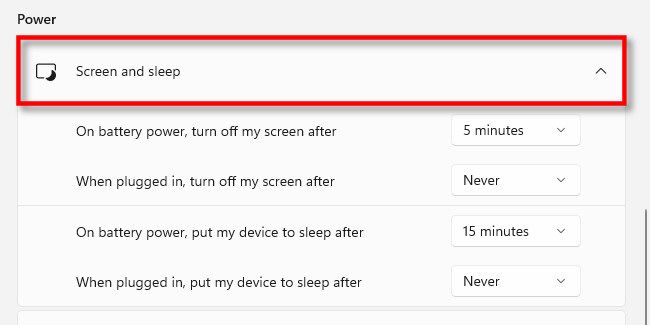
- Разверните раздел «Экран и сон», если он скрыт. Здесь вы увидите параметры для работы от батареи и при подключении к сети. На портативных устройствах отобразятся четыре параметра (экран/сон — от батареи и от сети); на настольных — только два.
- Используйте выпадающие списки для выбора времени:
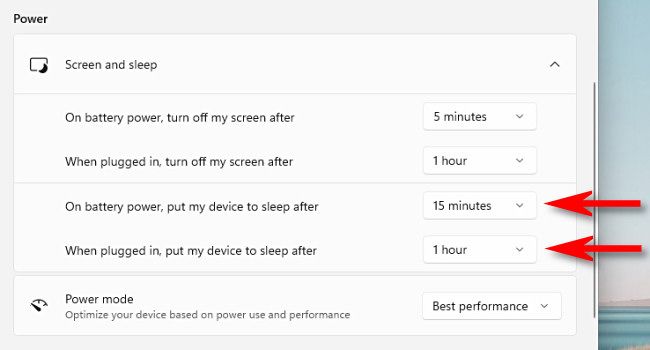
- «При работе от аккумулятора выключать экран через» — выберите интервал (например, 15 минут) или «Никогда».
- «При работе от аккумулятора переводить устройство в спящий режим через» — аналогично.
- Для питания от сети — те же два параметра с отдельными значениями.
- Закройте «Параметры» — изменения сохраняются автоматически.
Совет: если нужно только отключать экран, но оставить фоновые задачи, увеличьте время для параметра «переводить устройство в спящий режим» или установите его в «Никогда», а для «выключать экран» — нужное время.
Дополнительные способы и команды (альтернативы)
- Панель управления → Электропитание: старый интерфейс, где можно выбрать или создать план электропитания и тонко настроить параметры сна.
- Командная строка (администратор):
- Просмотреть причины, мешающие сну: powercfg /requests
- Отключить гибернацию (освобождение дискового пространства, если нужно): powercfg -h off
- Просмотреть текущие таймеры пробуждения: powercfg /waketimers
Эти команды полезны системным администраторам и опытным пользователям при поиске источников проблем.
Когда изменения не помогают — распространённые причины и как их устранить
- Активные приложения или фоновые процессы: медиаплееры, менеджеры загрузок, VPN-клиенты и некоторые утилиты могут блокировать переход в сон. Проверьте powercfg /requests.
- Подключённые USB-устройства или периферия (мышь, клавиатура, внешний диск): попробуйте временно отключить и повторить.
- Сетевые подключения: функция «Разрешить сетевую активацию устройства» или «Wake on LAN» может мешать. Отключите в настройках адаптера или BIOS/UEFI.
- Запланированные задачи и таймеры пробуждения: проверьте Планировщик заданий и powercfg /waketimers.
- Драйверы и обновления: устаревшие драйверы устройств питания/сетевых адаптеров часто вызывают проблемы — обновите их.
Важно: перед изменением настроек BIOS/UEFI или отключением функций убедитесь в совместимости и сохраните текущие настройки.
Краткая методология выбора настроек (мини-подход)
- Определите приоритет: экономия батареи, быстрый доступ к работе или выполнение фоновых задач.
- Настройте отдельные параметры для батареи и сети (консервативно для батареи, лояльно для сети).
- Проверьте поведение 24–48 часов и при необходимости скорректируйте.
Чек-листы по ролям
Для обычного пользователя:
- Установить удобное время для выключения экрана (5–15 минут).
- Установить сон через 15–30 минут (или «Никогда», если нужны фоновые операции).
- Закрыть редкие приложения, если мешают спать.
Для администратора/ИТ:
- Выполнить powercfg /requests и /waketimers.
- Проверить политики групп и настройки планов электропитания.
- Обновить драйверы, при необходимости настроить BIOS/UEFI.
Для пользователей ноутбуков, ориентированных на автономность:
- Снизить яркость экрана и уменьшить таймеры для работы от батареи.
- Отключить ненужные беспроводные модули и фоновые синхронизации.
Критерии приёмки
- ПК переходит в сон согласно выбранному времени (проверено в течение 24 часов).
- Экран выключается в соответствии с настройками, при этом фоновые задачи выполняются, если так было запланировано.
- Нет нежелательных пробуждений (проверено через powercfg /waketimers).
Часто задаваемые вопросы
Как полностью отключить спящий режим в Windows 11?
В «Параметры» → Система → Питание и батарея → Экран и сон установите для соответствующих пунктов значение «Никогда». Можно также настроить план электропитания через Панель управления.
Почему мой ПК не уходит в спящий режим?
Чаще всего причиной являются активные фоновые процессы, подключённые устройства или таймеры пробуждения. Проверьте powercfg /requests и отключите проблемные программы или устройства.
Оставит ли Windows задачи выполняться, если я только выключу экран?
Да. Выключение экрана не ставит систему в спящий режим — фоновые задачи и сетевые операции продолжаются.
Резюме
- Спящий режим и выключение экрана — разные опции, выбирайте их в зависимости от целей.
- Изменить задержку можно через «Параметры» → Система → Питание и батарея → Экран и сон.
- При проблемах используйте powercfg и проверяйте драйверы, подключённые устройства и планировщик заданий.
Важно: изменения в «Параметры» сохраняются автоматически — просто закройте окно.

Похожие материалы

Несколько аккаунтов Skype: Multi Skype Launcher

Журнал для работы: повысить продуктивность

Персональные звуки уведомлений на Android

Скачивание шоу Hulu для офлайн‑просмотра

Microsoft Start: персонализированная новостная лента
