
Как автоматически отключать экран в Windows 11

Зачем это нужно
Автоматическое отключение экрана экономит электроэнергию и уменьшает износ панели. Это полезно для ноутбуков, планшетов и ПК с внешним монитором. Если вам важна немедленная реакция после простоя, настройте более короткое время; если частые включения мешают — выберите большее.
Как настроить: пошаговая инструкция
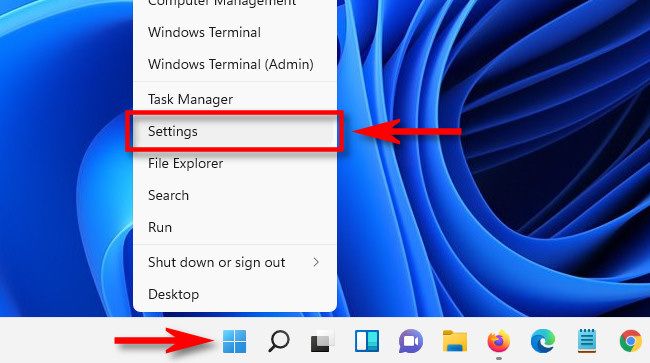
- Откройте приложение «Параметры». Нажмите Windows+i или кликните правой кнопкой по меню «Пуск» и выберите «Параметры».
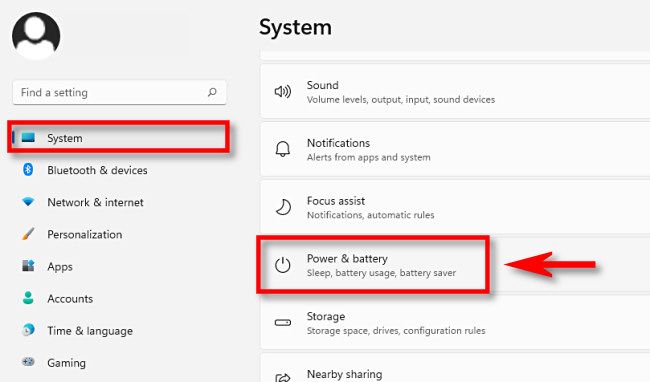
- В меню слева выберите «Система», затем нажмите «Питание и батарея».
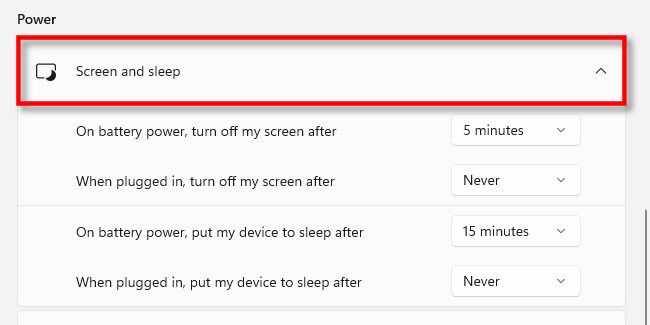
- Разверните секцию «Экран и спящий режим», если она скрыта.
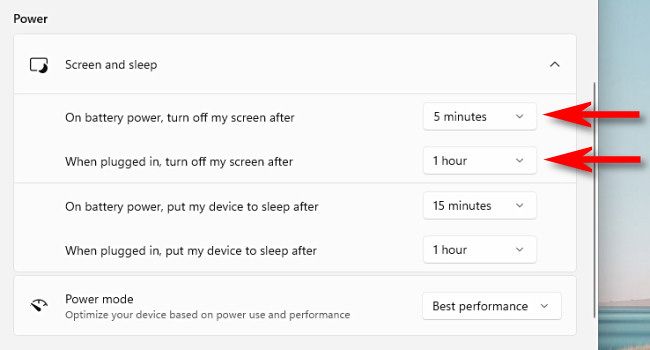
- Выберите подходящее время в выпадающих меню:
- «От батареи — отключать экран через» — время простоя при питании от аккумулятора.
- «При подключении к сети — отключать экран через» — время простоя при питании от сети.
Если хотите, чтобы экран никогда не отключался, выберите «Никогда».
По желанию настройте отдельно переход в спящий режим в той же секции — спящий режим экономит ещё больше энергии, но требует восстановления с сохранением состояния.
Закройте «Параметры». Настройки вступят в силу сразу — для включения экрана пошевелите мышь, нажмите клавишу или коснитесь сенсорного экрана.
Что такое «Экран» и «Спящий режим» (в одной строке)
Экран — это только отключение подсветки/сигнала дисплея; спящий режим — низкоэнергетическое состояние, при котором система приостанавливает работу приложений и сохраняет состояние в оперативной памяти.
Важно: если у вас CRT или плазменный экран, чтобы предотвратить выгорание, используйте заставку вместо полного отключения или выбирайте короткие интервалы и регулярную активность экрана.
Альтернативные способы и продвинутые настройки
- Панель управления → Электропитание → Изменить параметры плана: даёт доступ к более тонким настройкам.
- Командная строка/PowerShell: можно задать таймауты через powercfg. Примеры команд (запустите с правами администратора):
- powercfg /change monitor-timeout-ac 10 — установить 10 минут при питании от сети
- powercfg /change monitor-timeout-dc 5 — установить 5 минут при питании от батареи
- Используйте внешние утилиты или групповые политики в корпоративной среде для централизованных правил.
Мини‑методология: как выбрать оптимальное время
- Определите цель: экономия батареи, защита экрана, удобство работы.
- Измерьте: оставьте устройство с текущими настройками на 24–48 часов и оцените неудобства.
- Настройте: установите короткое время (1–5 мин) для батареи, более длинное (10–30 мин) для сети.
- Оцените и корректируйте по факту.
Когда это не сработает и как исправить
- USB‑мышь или внешняя клавиатура могут генерировать сигналы и препятствовать отключению — отключите мышь или проверьте параметры энергосбережения USB в Диспетчере устройств.
- Фоновая программа, воспроизводящая мультимедиа, может удерживать экран включённым. Закройте проигрыватели или проверьте «Background apps».
- В корпоративной среде политики домена (GPO) могут переопределять локальные настройки — обратитесь к администратору.
Проверочный чеклист (быстро)
- Открыты «Параметры» → «Система» → «Питание и батарея»
- Настроены значения для питания от батареи и от сети
- Проверено поведение с внешними устройствами (мышь, клавиатура)
- При необходимости применены powercfg-команды или параметры плана питания
Рекомендации для разных ролей
- Для обычного пользователя: 5–15 минут на батарее, 10–30 минут на сети.
- Для офисного сотрудника: 10–20 минут, чтобы не мешать кратким перерывам.
- Для презентаций/демонстраций: временно установите «Никогда» и верните настройки после.
Факты и подсказки
- Значения обычно доступны от 1 минуты до «Никогда»; варианты зависят от модели и прошивки.
- Для предотвращения выгорания на старых дисплеях используйте заставку с движущимся изображением.
Важно: не меняйте реестр вручную без резервной копии и понимания последствий. Для массовых изменений используйте групповые политики.
Связанное: Как использовать заставку в Windows 11.
Связанное: Как выбрать, когда ваш ПК с Windows 11 переходит в спящий режим.
Краткое резюме
Автоматическое отключение экрана в Windows 11 — простой способ сэкономить заряд и продлить ресурс монитора. Настройте отдельные интервалы для работы от батареи и от сети, используйте powercfg для продвинутых сценариев и проверяйте, не мешают ли внешние устройства.
Ключевые действия: Откройте «Параметры» → Система → Питание и батарея → Экран и спящий режим; выберите таймеры; проверьте поведение в реальных условиях.

Похожие материалы

Несколько аккаунтов Skype: Multi Skype Launcher

Журнал для работы: повысить продуктивность

Персональные звуки уведомлений на Android

Скачивание шоу Hulu для офлайн‑просмотра

Microsoft Start: персонализированная новостная лента
