
Как правильно выбрать компактный настольный ПК

Быстрые ссылки
- Баланс производительности и размера
- Barebones или готовая сборка
- Проверка возможности апгрейда
- Операционная система
- VESA‑крепление: нужно или нет
Краткое содержание
- При выборе компактного ПК нужно балансировать между размером корпуса и ожидаемой производительностью: компактность ограничивает возможности охлаждения.
- Решите, нужен ли вам barebones (частичная комплектация) или готовый к использованию ПК. Barebones даёт гибкость и экономию, готовые решения удобны сразу из коробки.
- Оцените апгрейдность: возможность добавить оперативную память, заменить накопитель или улучшить охлаждение продлевает срок службы устройства.
Баланс производительности и размера
Первое правило — решить, что для вас важнее: размер или мощность. Корпус ограничивает объём воздуха и место для радиаторов. Меньше объём — меньше пространства для вентиляторов и крупных радиаторов. Из-за этого в компактных системах чаще используют энергоэффективные мобильные компоненты, которые выделяют меньше тепла.
Когда компоненты нагреваются, система может снижать частоты (термальное троттлирование), чтобы избежать повреждений. В теории можно поставить мощный десктоп‑процессор в крошечный корпус, но без адекватного охлаждения он будет постоянно троттлить и прослужит меньше. Поэтому производители либо ставят низкопрофильные кулеры и тепловые трубки, либо используют мобильные версии чипов с меньшим TDP.
Совет: если вы хотите играть в современные игры или запускать тяжёлые задачи, выбирайте «большой» маленький ПК — то есть модель с расширенным корпусом и лучшим охлаждением. Если нужна компактность для офиса, медиасервера или работы с документами, подойдёт сверхмалый форм‑фактор с мобильными компонентами.
Important: при сравнении моделей обращайте внимание не только на название процессора, но и на его паспортный тепловой пакет (TDP) и реальную систему охлаждения.
Barebones или готовая сборка
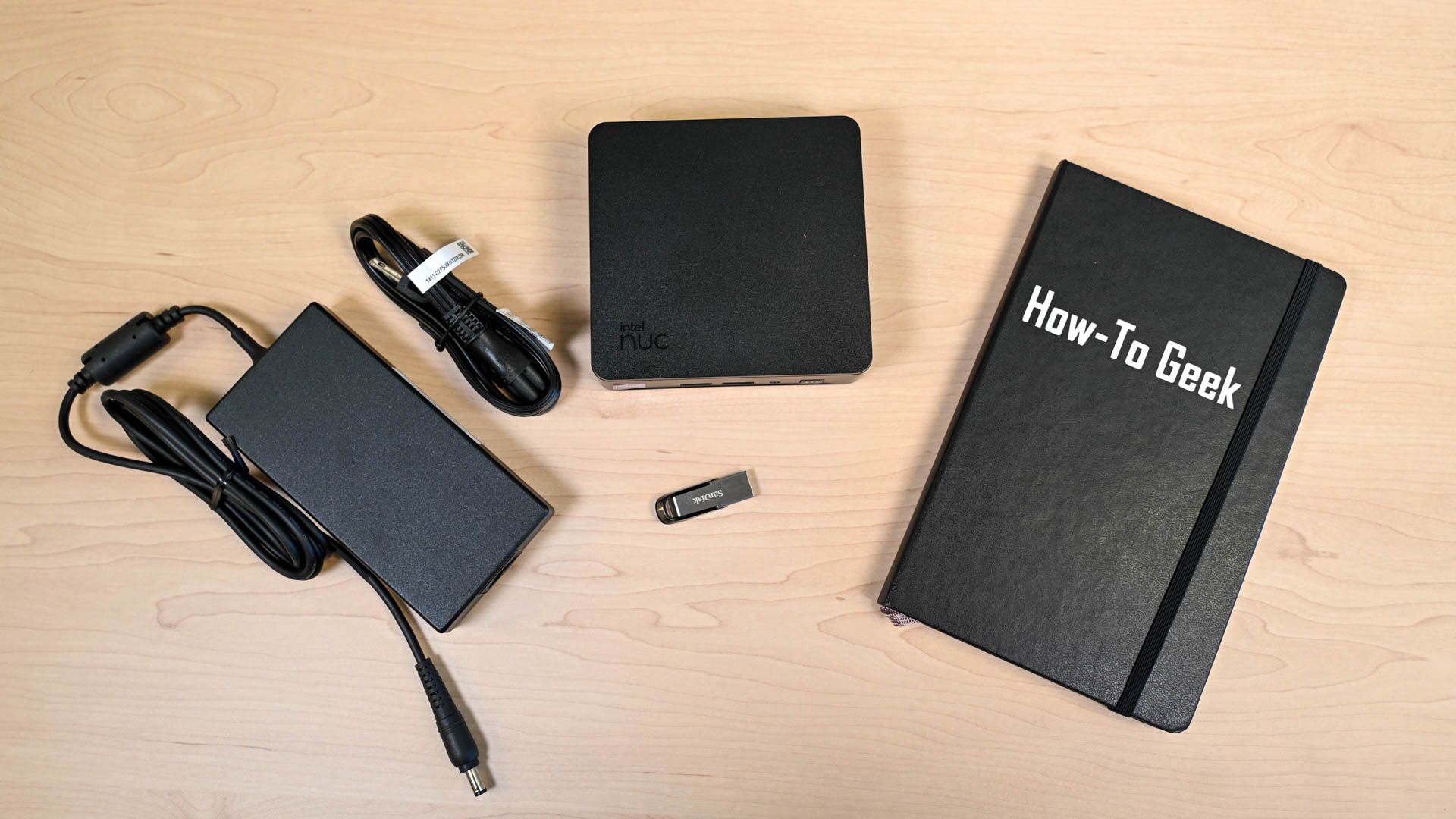
Barebones — это частично укомплектованная система: корпус, материнская плата и часто процессор уже есть, а оперативную память, накопитель и иногда Wi‑Fi модуль вы добавляете сами. Готовая сборка включает всё необходимое и работает сразу после включения.
Плюсы barebones:
- Гибкость при выборе RAM и накопителей.
- Возможность сэкономить, используя уже имеющиеся комплектующие.
- Лёгкий DIY‑опыт при сборке.
Минусы barebones:
- Нужно уметь устанавливать компоненты.
- Некоторые модели требуют конкретных модулей (форм‑фактор SO‑DIMM, M.2‑слоты с определённой длиной).
Плюсы готовой сборки:
- Удобство: просто распаковать и включить.
- Поддержка и гарантия на всю конфигурацию.
Минусы готовой сборки:
- Более высокая цена за удобство.
- Меньше свободы при выборе комплектующих.
Выбор зависит от ваших навыков и бюджета. Новичкам и офисным пользователям чаще рекомендую готовые решения. Тем, кто хочет собрать систему под себя, подходит barebones.
Проверка возможности апгрейда
Апгрейдность определяет срок службы ПК. Проверьте:
- Количество и тип слотов ОЗУ (можно ли увеличить объём и какой максимальный объём поддерживается).
- Наличие свободных M.2 или 2,5” креплений для SSD/HDD.
- Возможность заменить процессор (в большинстве компактных ПК CPU распаяна и заменить её нельзя).
- Наличие запасного места и точек крепления для улучшенного охлаждения.
Apple Mac mini и некоторые ультракомпактные модели традиционно малоапгрейдируемы. В то же время некоторые мини‑ПК от специализированных производителей позволяют менять RAM, накопители и даже сетевые модули.
Если для вас важна долгосрочная поддержка и апгрейды — выбирайте модель с минимальным запасом по слотам и стандартными интерфейсами.
Операционная система
Проверьте, с какой ОС поставляется устройство. Варианты:
- Windows — самый распространённый выбор.
- Linux — часто встречается в решения для разработчиков и серверов.
- ChromeOS/Chromebox — лёгкая система для офисных задач и веб‑приложений.
Если берёте barebones, он может поставляться без ОС. Тогда вам придётся купить лицензию Windows или установить бесплатную Linux‑дистрибуцию. Подумайте заранее о ваших потребностях: специфические приложения и драйверы могут требовать Windows, а серверные задачи — Linux.
Note: перенос лицензии Windows возможен только в соответствии с правилами Microsoft. Уточняйте тип лицензии перед покупкой.
VESA‑крепление: нужно или нет
Одно из преимуществ компактных ПК — простота крепления за монитором с помощью VESA. Компания Intel и другие производители документируют процесс крепления своих мини‑ПК к VESA‑креплению.
Проверьте два момента:
- Поддерживает ли ваш монитор стандарт VESA (обычно четыре отверстия с шагом 75×75 или 100×100 мм).
- Имеет ли выбранный ПК монтажные отверстия VESA или в комплекте адаптер.
VESA‑крепление освобождает рабочее место и делает систему «почти моноблоком». Для медиаплееров и корпоративных станций это удобное и аккуратное решение.
Когда компактный ПК не подходит
Контрпример: если вам нужна производительная игровая станция с отдельной мощной видеокартой — компактный ПК часто не подойдёт. Для полноценных игровых решений проще выбрать средний или большой корпус с ATX‑материнской платой и полноценной дискретной графикой.
Другой случай — сложные задачи рендеринга или симуляций, где важна длительная высокая нагрузка. В таких сценариях компактные решения ограничены по охлаждению.
Методика выбора: пошаговый мини‑план
- Определите сценарии использования (офис, медиаплеер, игры, разработка, сервер).
- Составьте список приоритетов: производительность, компактность, бесшумность, цена, апгрейдность.
- Сравните модели по ключевым параметрам: тип процессора, TDP, слоты RAM, виды накопителей, подключение за монитор.
- Проверяйте реальные обзоры и тесты на троттлинг и нагрев.
- Решите barebones или готовая сборка.
- Проверьте гарантию и условия возврата.
Чек‑лист перед покупкой
- Поддерживаемая ёмкость и тип ОЗУ.
- Типы и количество слотов для накопителей (M.2, 2,5”).
- Наличие/отсутствие предустановленной ОС.
- Наличие VESA‑крепления или адаптера.
- Реальные тепловые тесты в обзорах.
- Поддержка нужных портов: USB‑A, USB‑C, DisplayPort/HDMI, Ethernet.
- Физические размеры и вес, если планируете переносить устройство.
Ролевые чек‑листы (кратко)
Офисный пользователь:
- Достаточно 8–16 ГБ ОЗУ.
- SSD NVMe для быстрой загрузки.
- Предустановленная Windows или простая возможность установить Linux.
Домашний медиакомпьютер (HTPC):
- Низкий уровень шума и аппаратное декодирование видео.
- HDMI и цифровые аудиовыходы.
- VESA‑крепление для скрытой установки.
Разработчик/инженер:
- Больше ОЗУ (16–32 ГБ или больше).
- Быстрый NVMe SSD и вариант апгрейда.
- Возможность внешних подключений (Thunderbolt, USB‑C).
Игрок/график:
- Ищите модели с лучшим охлаждением и опцией внешней графики через eGPU или увеличенный корпус.
- Проверяйте реальные тесты в играх.
Совместимость и миграция данных
- Если вы переходите с настольного ПК, проверьте форм‑фактор ваших накопителей и поддерживаемые интерфейсы.
- Для миграции Windows убедитесь, что у вас есть лицензионный ключ и возможность клонировать диск.
- При переходе на Linux заранее проверьте драйверы для Wi‑Fi и GPU.
Безопасность и конфиденциальность
- Обновляйте BIOS/UEFI и прошивки контроллеров при первой настройке.
- Включите шифрование диска (BitLocker, LUKS) для защиты данных.
- Отключайте неиспользуемые сетевые службы и порты.
Оценка стоимости и влияние на владение (качественно)
Маленькие ПК часто дороже за каждую единицу производительности по сравнению с полноразмерными настольными системами. Зато они экономят место и электроэнергию. Оценивайте стоимость владения через призму ваших задач: если вы редко запускаете тяжёлые нагрузки, компактный ПК даёт больше преимуществ.
Критерии приёмки
- Устройство загружается и стабильно работает в базовых сценариях.
- Производительность соответствует ожиданиям из спецификаций и обзоров.
- Все порты и интерфейсы работают корректно.
- Нет чрезмерного нагрева или шумов при обычной нагрузке.
Небольшой план действий после покупки
- Установите все обновления BIOS/UEFI и ОС.
- Настройте резервное копирование и шифрование диска.
- Проведите стресс‑тесты, чтобы проверить троттлинг и шум.
- Настройте энергосбережение и план охлаждения.
1‑строчный глоссарий
- TDP — паспортная тепловая мощность процессора; влияет на требования к охлаждению.
- Barebones — частично укомплектованная мини‑система.
- VESA — стандарт монтажных отверстий для крепления монитора и устройств за ним.
- NVMe — быстрый интерфейс для SSD на базе PCIe.
Заключение
Компактный ПК — практичное и удобное решение для многих задач, но в нём всегда присутствует компромисс между размерами и возможностями охлаждения. Чётко определите свои сценарии использования, проверьте апгрейдность, порты и предустановленную ОС, и решите, нужен ли вам barebones или готовый ПК. Используйте чек‑лист и роль‑ориентированные рекомендации, чтобы подобрать модель без сюрпризов.
Summary: Выбирайте компактный ПК, исходя из приоритетов. Проверяйте реальные тесты и спецификации. Планируйте апгрейды заранее.

Похожие материалы

Несколько аккаунтов Skype: Multi Skype Launcher

Журнал для работы: повысить продуктивность

Персональные звуки уведомлений на Android

Скачивание шоу Hulu для офлайн‑просмотра

Microsoft Start: персонализированная новостная лента
