
Как выбрать SD или MicroSD карту памяти
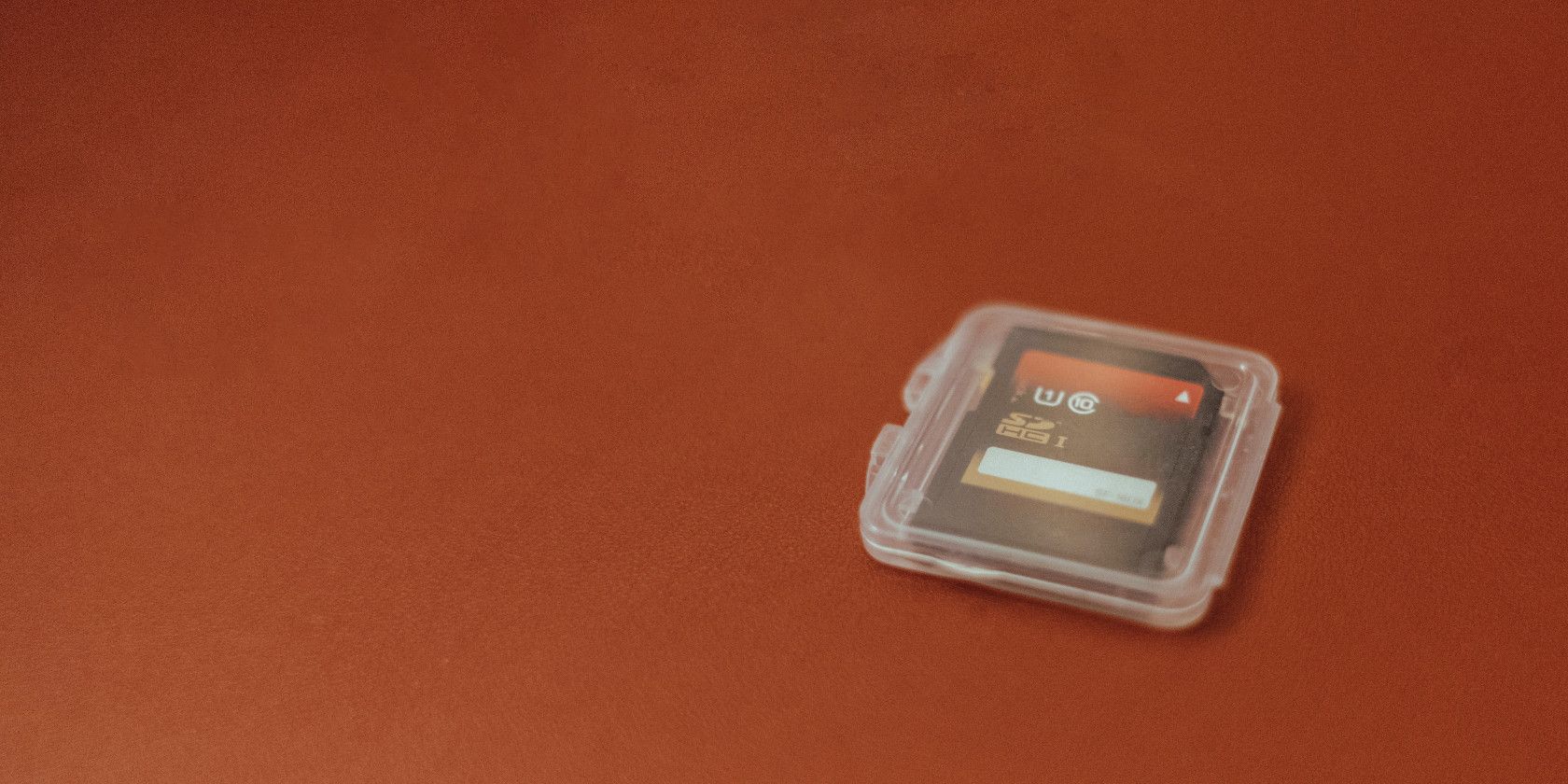
Память на SD-картах требуется всё чаще — камеры, телефоны, видеоняни, экшн-камеры и игровые консоли используют их для расширения хранилища. Но обозначения на картах, классы и форм‑факторы могут запутать.
В этой статье простым языком объясню разницу между SD и MicroSD, какие вопросы задать перед покупкой и как подобрать карту под ваши нужды. Включил чек-листы для ролей (фотограф, владелец смартфона, видеограф), методологию выбора, краткий глоссарий и схему принятия решения.
Основные понятия
Определения в одну строку:
- SD карта — физический формат флэш‑накопителя для переносимых устройств.
- MicroSD — уменьшенная версия SD, соответствует тем же «семействам» (SDHC, SDXC, SDUC) по ёмкости и классам скорости.
- Класс скорости — минимальная гарантия скорости записи в МБ/с или индикатор видеоскорости (V‑class).
- UHS — интерфейс шины (Ultra High Speed) с более высокими пропускными способностями.
В чём разница между SD и MicroSD
Основная разница — физический размер и совместимость со слотами устройств. По техническим характеристикам (ёмкость, классы скорости, интерфейсы) MicroSD и SD принадлежат одной и той же спецификации и могут поддерживать одинаковые скорости и ёмкости.
- SD (стандартный) — 32 мм × 24 мм.
- MiniSD — редкий промежуточный формат (5 мм × 20 мм) — практически не встречается в новых устройствах.
- MicroSD — 11 мм × 15 мм, размер ногтя.
Если устройство поддерживает только стандартный SD‑слот, MicroSD не подойдёт без адаптера; наоборот — стандартная SD карта физически не поместится в слот MicroSD. Всегда проверяйте руководство устройства либо гнездо на предмет подписи «microSD», «SD» или «SDXC».
Важно: многие адаптеры позволяют вставить MicroSD в слот стандартного SD, но обратного пути нет.
Какую максимальную ёмкость поддерживает ваше устройство
Классификация по ёмкости связана с файловой системой и спецификацией:
- SD — до ~2 ГБ (исторически). Обычно используют FAT16.
- SDHC — до 32 ГБ. Часто используют FAT32.
- SDXC — до 2 ТБ. Обычно форматированы в exFAT.
- SDUC — от 2 ТБ до 128 ТБ (спецификация; на практике карты такой ёмкости редки).
Проверьте документацию устройства: многие старые камеры и плееры не понимают SDXC/SDUC и не смогут прочитать карту большого объёма. Если устройство не поддерживает exFAT, карта SDXC может потребовать перепрошивки или не работать вовсе.
Пример расчёта ёмкости для фотографа: если RAW‑снимок занимает 25 МБ, то 32 ГБ хватит примерно на 32 000 / 25 ≈ 1 280 снимков (приблизительно). Для видео рассчитывайте исходя из битрейта записи камеры.
Важно: производительность и долговечность карты тоже влияют на практическую вместимость (иногда карты с низкой скоростью вынуждают разбивать запись и создают дополнительные файлы).
Что означают класс и скорость карты
Скорость записи критична для съёмки видео и серийной фотосъёмки. Неправильный выбор может привести к пропуску кадров, потерям в буфере или к «пропуску» фрагментов видео.
Основные маркировки:
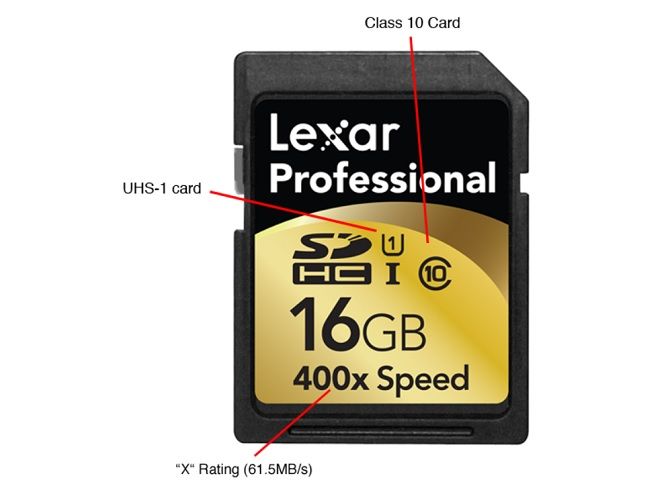
- Класс (Class 2, 4, 6, 10) — минимальная гарантированная скорость записи в МБ/с: Class 2 = 2 МБ/с; Class 4 = 4 МБ/с; Class 6 = 6 МБ/с; Class 10 = 10 МБ/с.
- UHS Speed Class (U1, U3) — для интерфейса UHS: U1 ≈ 10 МБ/с минимум, U3 ≈ 30 МБ/с минимум. Чаще встречается на SDHC/SDXC.
- Video Speed Class (V6, V10, V30, V60, V90) — минимальные скорости для видеозаписи: V6 = 6 МБ/с, V10 = 10 МБ/с, V30 = 30 МБ/с, V60 = 60 МБ/с, V90 = 90 МБ/с. Используются для 4K/8K и высокобитрейтовых потоков.
- App Performance Class (A1, A2) — важны для использования карты как расширения внутренней памяти в Android: указывают на произвольную IOPS‑производительность для приложений (A2 лучше A1 для запуска приложений).
- «X» рейтинг — историческое обозначение, кратное скорости CD‑ROM (1X = 150 КБ/с); используется редко и менее информативно.
Интерфейсы шины (вкратце):
- UHS‑I — докладывает до ~104 МБ/с реальной пропускной способности на практике.
- UHS‑II — добавляет второй ряд контактов, до ≈ 312 МБ/с.
- UHS‑III — далее, теоретически до ≈ 624 МБ/с.
Практический совет: если ваша камера или устройство поддерживает UHS‑II и у вас съёмка с высоким битрейтом (4K/120fps, 6K, 8K), выбирайте карты с V60/V90 и UHS‑II/III. Для смартфонов и стандартной 4K‑съёмки достаточно UHS‑I V30/U3.
Проверочная таблица совместимости по сценарию
| Сценарий | Рекомендуемая минимальная скорость | Рекомендуемая ёмкость | Комментарий |
|---|
| Стандартная фотосъёмка (JPEG) | Class 10 / U1 | 32–64 ГБ | Подойдёт большинство карт. | Профессиональная серийная фотосъёмка (RAW) | U3 / V30 | 64–256 ГБ | Высокая скорость записи и большая карта. | Видео Full HD (1080p) | Class 10 / U1 | 32–128 ГБ | Низкие битрейты, но лучше брать запас. | Видео 4K | U3 / V30 (V60 предпочтительнее) | 64–512 ГБ | В зависимости от битрейта камеры. | Видео 8K | V60–V90, UHS‑II/III | 256 ГБ–2 ТБ | Требует высоких скоростей и больших карт. | Игры и перенос приложений (Android) | A1 или A2 | 64–256 ГБ | A2 ускоряет запуск и работу приложений.
Как выбрать карту: пошаговая методика
- Определите форм‑фактор: проверьте слот устройства (SD или microSD).
- Узнайте максимально поддерживаемую ёмкость (SDHC/SDXC/SDUC) в документации.
- Определите требуемую скорость записи по сценарию (см. таблицу выше).
- Выберите интерфейс (UHS‑I, UHS‑II) в зависимости от поддерживаемых устройством контактов.
- Купите карту с запасом по ёмкости и скоростям; протестируйте при первой возможности.
Короткий чек‑лист для покупки:
- Совместим слот и поддерживаемая ёмкость.
- Соответствие минимальной скорости требованию записи видео/серии.
- Наличие маркировки V‑class, UHS и A‑class при необходимости.
- Репутация продавца и наличие гарантии.
Роли: чек‑листы выбора
Фотограф:
- Нужна ли серийная съёмка RAW? Если да — карты U3/V30 или выше.
- Достаточна ли 64–256 ГБ или нужен набор карт для резервирования.
- Иметь запасную карту и кард‑ридер для offload.
Владелец смартфона:
- Поддерживает ли телефон microSD и до какой ёмкости.
- Планируете ли хранить приложения — смотрите на A1/A2.
- Если делаете 4K‑видео — выбирайте минимум V30.
Видеограф/оператор дрона:
- Узнать битрейт съёмки и умножить на максимальную длительность записи.
- Использовать V60/V90 и UHS‑II для многопоточности и больших битрейтов.
- Следить за температурой и надёжностью в условиях эксплуатации.
Альтернативные подходы и когда они не работают
- Использовать внешний SSD вместо SD-карты — даёт скорость и надёжность, но требует отдельного корпуса и не всегда удобен для камер.
- Хранить всё в облаке — удобно для доступа, но нужен постоянный интернет и больше времени на выгрузку больших объёмов видео.
- Покупать максимально дешёвую карту — экономия может обернуться потерей данных или ошибками записи.
Контрпример: если у вас компактный фотоаппарат для отпускных снимков, покупать V60/V90 карту — это перерасход денег без практической выгоды.
Подделки и советы по безопасности
Поддельные SD‑карты часто выдают меньшую ёмкость или замедляют запись. Признаки подозрительной карты:
- Слишком низкая цена по сравнению с рынком.
- Небрендовая упаковка и отсутствие голограмм/гарантии.
- Производитель неизвестен и не оставляет способов связаться.
Как проверить карту:
- Протестируйте скорость записи/чтения специальными утилитами (например, h2testw для Windows или F3 для macOS/Linux) сразу после покупки.
- Запишите и воспроизведите видео в полном разрешении вашей камеры.
- Делайте резервные копии важных данных — храните оригиналы на другом носителе.
Важно: не храните единственную копию важной информации только на одной карте.
Что насчёт брендов и где купить
Репутация производителя важна, но окончательное решение — баланс цены и гарантии. Мелкие, неизвестные бренды могут быть качественными, но чаще несут риск. Покупайте у официальных ритейлеров или у проверенных продавцов на маркете.
Покупка в рознице vs. онлайн:
- В рознице вы можете проверить упаковку и получить консультацию.
- В онлайне удобнее сравнивать цены, но проверяйте рейтинг продавца и отзывы.
Тесты и критерии приёмки
Критерии, которые можно применить после покупки:
- Устройство распознаёт карту и показывает корректную ёмкость.
- Минимальная скорость записи соответствует заявленной (замер утилитой).
- Нет ошибок записи при съёмке видео в целевом режиме.
- Карта не перегревается и корректно извлекается из устройства.
Если карта не проходит эти тесты — требуйте замену у продавца.
Краткий глоссарий
- SDHC — Secure Digital High Capacity.
- SDXC — Secure Digital eXtended Capacity.
- SDUC — Secure Digital Ultra Capacity.
- UHS — Ultra High Speed.
- V‑class — Video Speed Class.
- A1/A2 — App Performance Classes.
Сопроводительная схема выбора (Mermaid)
flowchart TD
  A[Начало: какое устройство?] --> B{Слот microSD или SD}
  B -- microSD --> C{Макс ёмкость в документации}
  B -- SD --> C
  C --> D{Нужна съёмка видео?}
  D -- Нет --> E[Выберите Class10 / U1, ёмкость по бюджету]
  D -- Да --> F{Разрешение видео}
  F -- 1080p --> G[U1/U3, V10–V30]
  F -- 4K --> H[U3, V30–V60]
  F -- 6K/8K --> I[UHS‑II/III, V60–V90]
  E --> Z[Проверка совместимости и покупка]
  G --> Z
  H --> Z
  I --> Z
Резюме и рекомендации
- Сначала узнайте форм‑фактор и максимальную поддерживаемую ёмкость устройства.
- Подберите класс/видеокласс в зависимости от сценария использования (см. таблицу).
- Для мобильных приложений обратите внимание на A1/A2.
- Покупайте у надёжных продавцов, тестируйте карту сразу после покупки и храните резервные копии.
Важно: не экономьте на скорости и надёжности, когда речь идёт о профессиональной съёмке и важной информации.
Ключевые шаги перед покупкой: проверьте слот, проверьте совместимость по ёмкости, определите необходимую скорость и купите карту с запасом по ёмкости и скорости.
Примечание: если сомневаетесь, отдайте предпочтение U3/V30 для 4K и Class 10/U1 для повседневных задач.

Похожие материалы

Несколько аккаунтов Skype: Multi Skype Launcher

Журнал для работы: повысить продуктивность

Персональные звуки уведомлений на Android

Скачивание шоу Hulu для офлайн‑просмотра

Microsoft Start: персонализированная новостная лента
