
Как выбрать видеокарту для ПК — подробное руководство
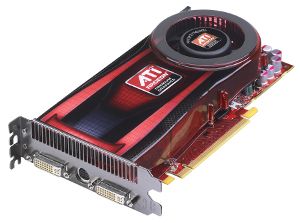
firstimage=”https://www.makeuseof.com/wp-content/uploads/2010/09/radeon4770.jpg”

Графический процессор в компьютере — ключевой компонент для общей производительности при работе с мультимедиа и играми. Встроенная графика подходит для повседневных задач и базового воспроизведения видео, но для игр, 3D-приложений или гладкого воспроизведения HD/4K потребуется дискретная видеокарта.
Выбор видеокарты может быть непростым: на рынке есть варианты от компактных карт дешевле $40 до массивных решений свыше $600. Если карта окажется слабее требуемой, вы не получите нужную производительность; если карта окажется избыточной — вы переплатите.
Что вы хотите получить от видеокарты?
Первый вопрос: какие задачи вы ставите перед видеокартой? Основные направления применения:
- Воспроизведение видео (включая HD/4K) и аппаратное ускорение декодирования.
- Игры — 3D, высокие частоты кадров, сглаживание и эффекты.
- Профессиональная работа: рендеринг, монтаж, вычисления (CUDA/ROCm).
Если вы покупаете карту только ради ускорения видео, не нужен дорогой флагман. Для игр и профессиональной работы понадобится более быстрый и функциональный GPU. Для создания медиаконтента также важна поддержка кодеков и драйверов.
Важно: термины
- GPU — графический процессор, «мотор» видеокарты.
- VRAM — видеопамять карты, хранит кадры и текстуры.
- FPS — кадры в секунду, измеряет скорость отображения сцены.
Разрешение монитора и его влияние на выбор
Игровая система, выдающая 30 FPS, генерирует 30 изображений в секунду. Чем выше разрешение, тем больше пикселей GPU должен рассчитать и отправить на экран. Следствия:
- На 1920×1080 (1080p) нагрузка в 2–3 раза ниже, чем на 2560×1440 (1440p) и ещё меньше, чем на 3840×2160 (4K).
- На большом мониторе с нативным разрешением карта будет работать сильнее, чем на небольшом с более низким разрешением при тех же настройках качества.
Если у вас 20” или меньше и 1600×900/1080p — часто хватит карты среднего уровня (~$100–$250 в массовом рынке). Для 27” с 1440p нужны более мощные решения. Для 30” и 4K необходим флагман или высокопроизводительная карта с большим объёмом VRAM.
Примечание: можно понизить разрешение для производительности, но на ЖК-дисплеях это часто приводит к размытию и визуальным артефактам.
О видеопамяти (VRAM): аналогия с трубой
Думайте о VRAM как о трубе, а кадрах и текстурах — как о воде. GPU — это насос, который загоняет данные в трубу. До тех пор, пока объём данных не превышает ёмкость трубы, узких мест нет. Если данных слишком много, производительность падает — появляются тормоза, подтормаживания или загрузки в память на ходу.
Факторы, влияющие на потребление VRAM:
- Разрешение (чем больше пикселей — тем больше памяти на кадр).
- Качество текстур и уровень детализации (высокие текстуры занимают много VRAM).
- Модные графические эффекты (зеркальные отражения, тесселяция, трассировка лучей).
Правило: если вы стремитесь играть на высоких деталях и высоких разрешениях — ищите карты с большим объёмом VRAM (6–12 ГБ и выше в зависимости от разрешения и игры). Для 1080p часто хватает 4–6 ГБ, но современные игры растут и требуют больше.
Тактовые частоты и почему они не всё
У видеокарт есть частота ядра GPU, но сравнивать только по ней бессмысленно. Графическая обработка — высокопараллельная: архитектура GPU, число шейдерных блоков и пропускная способность памяти влияют сильнее, чем чистая частота.
Например, две карты с разными архитектурами и тактовыми частотами не сравнимы напрямую: одна может иметь больше вычислительных блоков и работать на меньшей частоте, но быть быстрее.
Правильная метрика — комплекс характеристик: архитектура, число CUDA/Stream-процессоров, шина памяти, пропускная способность, объём VRAM и реальные бенчмарки в играх/задачах.
Мини‑методология выбора видеокарты
- Определите задачу: игры, видео, монтаж, рендеринг.
- Установите целевое разрешение и FPS (например, 1080p@60 FPS).
- Изучите требования игр/программ и реальные бенчмарки для этих условий.
- Сравните карты по стоимости/производительности и по совместимости с вашей системой (корпус, БП, материнская плата).
- Проверьте доступные интерфейсы (HDMI/DisplayPort), нужную мощность питания и длину карты.
- При покупке ориентируйтесь на баланс: не обязательно топ для средних задач.
Чеклист совместимости перед покупкой
- Размер корпуса: есть ли место в корпусе под длину карты?
- Разъёмы питания: есть ли у блока питания нужные кабели (6-pin/8-pin)?
- Мощность БП: хватает ли мощности и запас по ваттам?
- Слот на материнской плате: PCIe x16 свободен?
- Мониторы: какие входы поддерживаются (HDMI, DP)?
- Драйверы: поддерживает ли ОС выбранную карту (Windows/Linux/Mac при необходимости)?
Важно: при слабом блоке питания возможны нестабильность и артефакты, поэтому оставляйте запас мощности 20–30%.
Роли и быстрые рекомендации
- Для домашнего медиа‑центра (HTPC): компактная карта с аппаратным декодированием H.264/H.265, низким TDP и тихим охлаждением.
- Для 1080p‑игр: карта среднего класса; ориентироваться на цель 60 FPS на высоких настройках.
- Для 1440p и выше: карта верхнего среднего уровня или флагман; приоритет — GPU и VRAM.
- Для монтажа и рендеринга: обращайте внимание на поддержку аппаратных ускорителей (CUDA, OpenCL, Metal/ROCm), объём VRAM и производительность в профессиональных бенчмарках.
Критерии приёмки (тесты перед покупкой/после установки)
- Игра/программа должна стабильно выдавать целевой FPS при выбранном разрешении и настройках.
- Температуры GPU в стресс‑тестах не должны превышать рекомендованные значения производителя.
- Система не должна испытывать бедлоки или артефакты при нагрузке.
- Питание и охлаждение работают без троттлинга.
Примеры тестов: запуск встроенных бенчмарков игр (если есть), 3DMark, FurMark (для тепловой проверки), воспроизведение 4K‑видео на полной скорости.
Когда выбранная стратегия не сработает
- Если вы ориентируетесь лишь на объём VRAM, можно переплатить за карту с медленным GPU.
- Если полагаться только на тактовую частоту — архитектура может оставить отставание.
- Если пренебречь размерами корпуса и разъёмами питания — карта может физически не поместиться или не включиться.
Альтернатива: если вы не готовы к полной замене, посмотрите варианты апскейла в играх (DLSS/FSR) или уменьшение настроек детализации вместо покупки флагмана.
Поток решений — быстрая схема
flowchart TD
  A[Нужна видеокарта?] -->|Только видео| B[Бюджетная карта, фокус на декодерах]
  A -->|Игры| C[Определить разрешение и целевой FPS]
  C --> D{Разрешение}
  D -->|1080p| E[Средний класс]
  D -->|1440p| F[Верхний средний класс]
  D -->|4K| G[Флагман/топ]
  A -->|Профессионально| H[Проверьте CUDA/ROCm и VRAM]
  E --> I[Проверить совместимость БП и корпуса]
  F --> I
  G --> I
  H --> I
  I --> J[Проверить бенчмарки и купить]
Краткая справка — ключевые разрешения
- 720p: 1280×720 — мобильные и старые дисплеи.
- 1080p (Full HD): 1920×1080 — самый распространённый вариант.
- 1440p (QHD): 2560×1440 — заметно выше по деталям, требует больше мощности.
- 4K (UHD): 3840×2160 — требовательный режим для игр и монтажа.
Риски и рекомендации по смягчению
- Риск: карта не помещается в корпус.
Смягчение: измерьте длину слота и изучите модель карты. - Риск: недостаточная мощность БП.
Смягчение: рассчитать пиковую потребляемую мощность и добавить запас. - Риск: несовместимость с ОС или драйверами.
Смягчение: проверить поддержку и отзывы для вашей ОС.
Заключение
Выбор видеокарты — это баланс между задачами, разрешением, бюджетом и совместимостью. Для видеовоспроизведения и HTPC подойдёт недорогая карта или даже встроенная графика с аппаратным ускорением. Для игр и профессиональных задач нужны более быстрые GPU и больше VRAM. Всегда проверяйте реальные бенчмарки для желаемых игр/программ и убедитесь в совместимости с вашим корпусом и блоком питания.
Важно: ориентируйтесь на соотношение цена/производительность и реальные тесты, а не только на маркетинговые цифры.
Краткие советы перед покупкой:
- Сформулируйте цель и целевую конфигурацию (разрешение + FPS).
- Сравните несколько карт в вашей ценовой категории по бенчмаркам.
- Проверьте размеры и питание.
- Учитывайте возможность апгрейда в будущем.
Image Credit: The Web Mechanic

Похожие материалы

Несколько аккаунтов Skype: Multi Skype Launcher

Журнал для работы: повысить продуктивность

Персональные звуки уведомлений на Android

Скачивание шоу Hulu для офлайн‑просмотра

Microsoft Start: персонализированная новостная лента
