
Как выбрать док-станцию для ноутбука
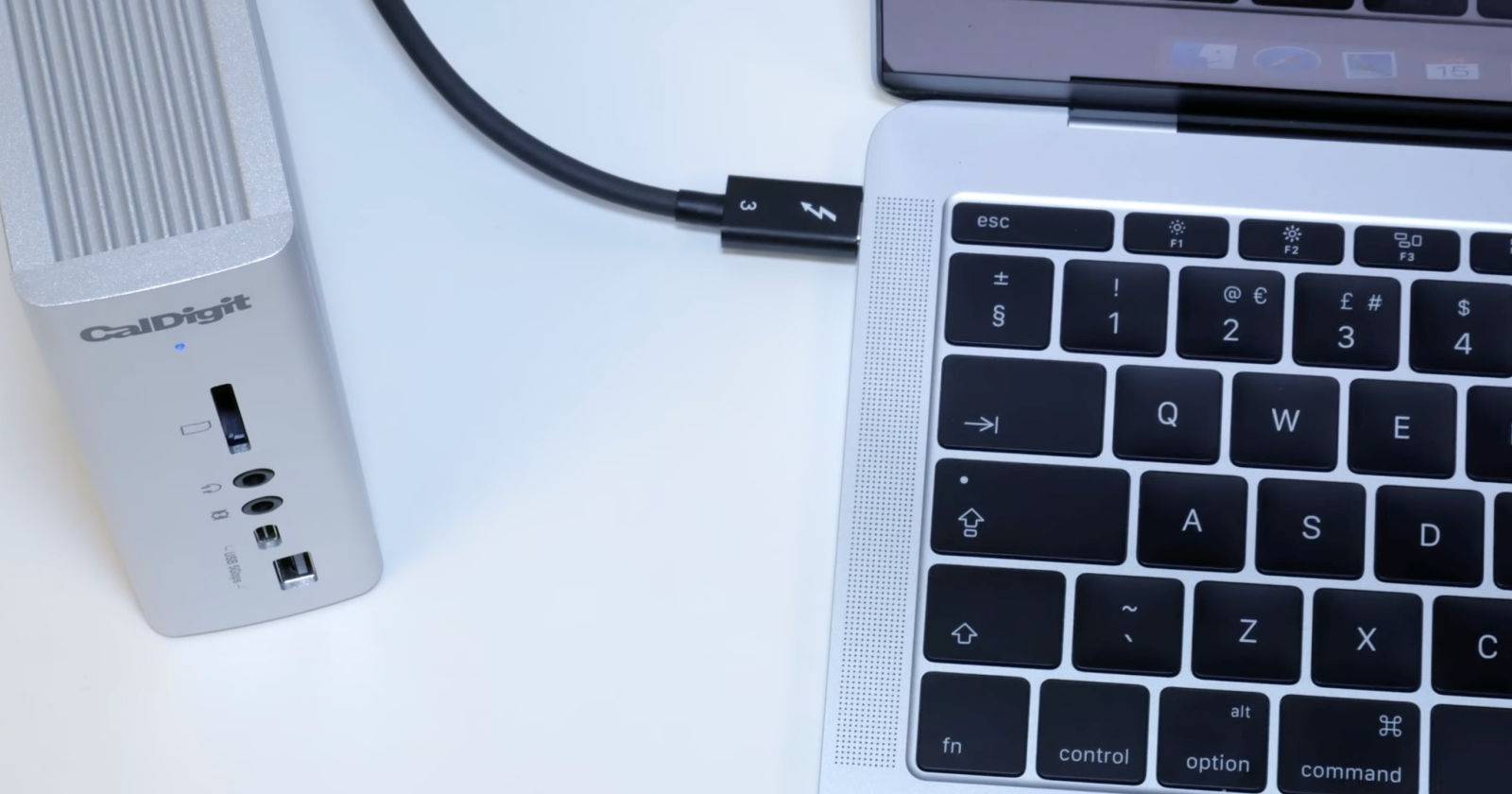

Док-станции для ноутбуков могут стоить недёшево. Поэтому перед покупкой стоит потратить время на взвешенное решение. Рынок насыщен моделями с разными возможностями и форм-факторами. Не выбирайте док только по количеству портов: важнее — соответствие вашим задачам и ограничениям оборудования.
В этой статье подробно разберём пять ключевых факторов, которые влияют на выбор док-станции, и добавим практические инструменты: чек-листы, матрицу совместимости, сценарии использования и дерево принятия решения.
Почему это важно
Док-станция превращает ноутбук в настольную рабочую станцию. Она экономит время, упрощает подключение периферии и может улучшить производительность рабочего места. Неправильная модель — это потерянные деньги и неудобства (например, отсутствие зарядки, несовместимые видео-режимы или ограниченная поддержка ОС).
Важно: всегда проверяйте технические спецификации производителя и отзывы реальных пользователей, особенно для универсальных доков.
1. Набор и тип портов
Одно из главных назначений док-станции — увеличить количество и разнообразие портов. Но не все порты одинаковы: важно не только число, но и тип и пропускная способность.
Распространённые порты и их однострочные пояснения:
- USB-C — универсальный порт для данных, видео и питания; может поддерживать Power Delivery (PD).
- USB Type-A — классические порты для периферии (мыши, клавиатуры, накопители).
- Gigabit Ethernet — проводное подключение к сети 1 Гбит/с.
- 3,5 мм аудио — для наушников и микрофона.
- Thunderbolt 3/4 — высокоскоростной интерфейс для видео, данных и зарядки; обычно дороже.
- DisplayPort / Mini DisplayPort — для подключения мониторов с высокой пропускной способностью.
- HDMI 2.0/2.1 — для телевизоров и мониторов, важен для частоты обновления и цвета.
- SD / microSD кардридеры — удобны для фото/видеооператоров.
Практические советы:
- Сверьте список портов док-станции с тем, что у вас уже есть. Убедитесь, что видео-порт совместим с монитором.
- Если вам нужен 4K@60Hz, ищите порты и стандарты, которые это поддерживают (например, HDMI 2.0 / DisplayPort 1.4 или Thunderbolt).
- USB-C с Power Delivery: уточните мощность и режимы (PD 60W, 90W и т. п.).
Контрпример: док с «многочисленными» USB-портами, но без видео-выхода — бесполезен для пользователя, который подключает внешний монитор.
2. Совместимость
Под совместимостью понимают аппаратную и программную совместимость с вашим ноутбуком и ОС.
Короткая дефиниция: совместимость — способность док-станции полноценно работать с вашим ноутбуком, включая зарядку, видео и дополнительные функции.
Варианты совместимости:
- Фирменные доки от производителя ноутбука: обычно гарантированно совместимы, но дороже.
- Универсальные доки: работают с большим числом моделей и ОС, но некоторые функции могут быть ограничены на отдельных платформах.
Примеры ограничений:
- Некоторые функции (например, RGB-подсветка или фирменные утилиты) работают только в Windows и не поддерживаются в macOS.
- Док от производителя может не поддерживать устаревшие модели той же марки (проверьте список поддерживаемых моделей).
Как проверить:
- Прочитайте страницу продукта и раздел совместимости.
- Ищите явные ссылки на вашу модель ноутбука или ОС.
- Читайте отзывы и вопросы пользователей — часто там указывают нюансы.
- При сумневайтесь — спросите продавца или техподдержку.
Пример: Microsoft Surface Dock 2 официально не поддерживает Surface Pro 3 и Pro 4, несмотря на то что это продукты одного производителя.
3. Портативность и форм-фактор
Форм-факторы делят доки на две большие категории:
- Стационарные док-станции: имеют собственный блок питания. Они обеспечивают pass-through зарядку и больше портов. Подходят для домашнего офиса или стационарного рабочего места.
- Портативные (компактные) доки: питаются от ноутбука (через USB-C). Легче и компактнее, удобны в дороге, но могут ограничивать мощность и количество подключённых устройств.
Краткий чек:
- Если вы часто работаете вне офиса: выбирайте портативный док или компактный USB-хаб.
- Если у вас стационарное рабочее место с несколькими мониторами и периферией: выбирайте стационарный док с блоком питания.
Вес и удобство: многие стационарные доки весят около 0,4–1 кг; их можно брать в поездки при наличии розетки. Портативные доки уместятся в сумке без дополнительного веса.
Совет: для гибридного сценария (дома + в поездках) имеет смысл иметь два устройства: мощный стационарный док для дома и компактный хаб для командировок.
Изображение: компактный док Anker 575 с несколькими видами портов.
4. Мощность и зарядка
Power Delivery (PD) — стандарт для передачи питания по USB-C. Он определяет макс. мощность, которую док может передать на ноутбук.
Коротко: проверьте максимальную мощность (ватты, W). Она должна быть близкой к мощности штатного адаптера ноутбука, чтобы поддерживать заряд при пиковых нагрузках.
Практика:
- Для лёгких ноутбуков достаточно 45–65 Вт.
- Для игровых и профессиональных машин с мощными CPU/GPU — 90–140 Вт (например, M1 Max MacBook Pro может требовать 96 Вт для быстрого заряда).
Если док-станция выдает меньше мощности, чем штатный адаптер:
- Ноутбук может заряжаться медленнее.
- При максимальной нагрузке система может потреблять питание с батареи, даже будучи подключённой к доку.
Варианты решения:
- Использовать док с высокой PD-выходной мощностью.
- Оставить штатный адаптер и подключать его отдельно (если у ноутбука есть второй USB-C порт для зарядки).
Важно: производители обычно указывают PD-выход в спецификации. Если нет — запросите у продавца.
5. Видеовыходы и поддерживаемые разрешения
Видеовыходы определяют, каким будет изображение на внешнем мониторе: разрешение и частота обновления.
Популярные видеопорты: DVI, VGA (устаревшие), HDMI, DisplayPort, Thunderbolt, USB-C (с режимом DisplayPort Alt Mode).
Факторы, на которые нужно смотреть:
- Максимальное разрешение (например, 4K, 1440p).
- Максимальная частота обновления (60Hz, 120Hz, 144Hz и т. д.).
- Поддержка HDR и глубины цвета (8-bit, 10-bit).
- Ограничения при подключении нескольких мониторов — часто док поддерживает 4K@60 при одном дисплее, но понижает параметры при двух или трёх дисплеях.
Рекомендация: если у вас 4K-монитор с 60Hz, убедитесь, что выбранный порт и стандарт это поддерживают. Для игр и анимации обратите внимание и на частоту обновления.
Матрица совместимости (образец)
| Класс ноутбука | Рекомендуемый тип дока | Ключевые примечания |
|---|---|---|
| Бизнес-ультрабуки (легкие) | Компактный USB-C док / Thunderbolt | PD 45–65W, 1–2 внешних монитора 1080p–4K@30–60Hz |
| Профессиональные рабочие станции | Стационарный док с PD 90–140W или Thunderbolt 4 | Поддержка 2–3 мониторов 4K@60Hz, гигабитная сеть |
| Игровые ноутбуки | Стационарный док с мощным PD и DisplayPort/HDMI | Высокая полоса пропускания для 144Hz+, отдельное питание для периферии |
| Путешествующие и фрилансеры | Портативный док/хаб | Лёгкий, поддержка одного внешнего монитора, удобен в дороге |
Чек-лист перед покупкой
- Уточните список портов и их стандарты (USB-C PD, Thunderbolt, HDMI 2.1 и т. п.).
- Проверьте максимальную мощность питания (W) и соответствие штатному адаптеру.
- Убедитесь в совместимости с моделью ноутбука и используемой ОС.
- Посмотрите, какие видео-режимы поддерживаются при подключении 1, 2 и более мониторов.
- Оцените нужную портативность и вес.
- Проверьте наличие гигабитного Ethernet, если нужен стабильный интернет.
- Читайте реальные отзывы и задавайте вопросы продавцу.
Важно: всегда проверяйте «мелкий шрифт» в спецификациях — там могут быть указаны ограничения по мониторам и питанию.
Дерево принятия решения (Mermaid)
flowchart TD
  A[Нужна док-станция?] --> B{Основная цель}
  B -->|Много портов и питание| C[Стационарный док]
  B -->|Лёгкая и мобильная| D[Портативный док/хаб]
  C --> E{Нужны мониторы >1}
  E -->|Да| F[Ищите Thunderbolt или док с DP MST]
  E -->|Нет| G[HDMI/DP достаточно]
  D --> H{Нужна зарядка}
  H -->|Да| I[PD ≥45W]
  H -->|Нет| J[Мини-док без PD]
  F --> K[Проверьте PD и совместимость с ОС]
  G --> K
  I --> K
  J --> K
  K --> L[Покупка и тест]
Сценарии использования и рекомендации по ролям
- IT-администратор: выбирайте корпоративные доки с централизованной поддержкой, совместимостью с моделью и возможностью управления прошивкой. Проверьте наличие корпоративной гарантии и совместимость с ОС вашей инфраструктуры.
- Удалённый работник: обратите внимание на удобство подключения нескольких устройств, Ethernet и PD. Малошумный вентилятор на доке (если есть) — преимущество.
- Креативный специалист (фото/видео): нужен высокий пропускной режим видео (Thunderbolt/DisplayPort), кардридеры и быстрые порты для внешних SSD.
- Игрок/стример: приоритет — DisplayPort/HDMI с высокой частотой обновления и стабильное питание для ноутбука и периферии.
Альтернативные подходы
- USB-хаб вместо док-станции: подходит для простых задач и мобильной работы, когда не нужна зарядка высокого уровня или несколько мониторов.
- Станция с док-станцией + отдельный адаптер питания: если док не даёт достаточную мощность, оставьте штатный адаптер подключённым.
- Комбинация: мощный стационарный док дома и лёгкий портативный хаб в сумке.
Критерии приёмки
- Док-станция обеспечивает питание не менее заявленного W и поддерживает зарядку ноутбука.
- При подключении внешнего монитора(ов) картинка соответствует заявленному разрешению и частоте обновления.
- Все ключевые порты (Ethernet, USB, аудио) работают стабильно в течение нескольких часов работы.
- Совместимость с ОС проверена: драйверы и утилиты устанавливаются корректно.
Тесты и сценарии проверки (минимум)
- Зарядка: подключите ноутбук и наблюдайте заряд батареи при простых задачах и пиковых нагрузках.
- Видеовыход: протестируйте 1 и 2 внешних монитора с нужным разрешением/частотой.
- Передача данных: протестируйте внешний SSD и сетевое подключение по Ethernet.
- Долговременная стабильность: работайте 4+ часа, проверяя нагрев и падение производительности.
Глоссарий — одно предложение на термин
- Power Delivery (PD): стандарт USB для передачи питания и зарядки устройств через USB-C.
- Thunderbolt: высокоскоростной интерфейс, объединяющий данные, видео и питание.
- DisplayPort Alt Mode: режим USB-C, позволяющий передавать видео потоки по USB-C.
- MST (Multi-Stream Transport): технология DisplayPort для подключения нескольких мониторов через один порт.
Часто задаваемые вопросы
Q: Нужно ли выбирать док от производителя ноутбука? A: Не обязательно. Фирменный док даёт наибольшую гарантию совместимости, но универсальные доки часто работают с большинством моделей. Внимательно изучайте список поддерживаемых устройств.
Q: Как понять, какая мощность PD мне нужна? A: Смотрите мощность штатного адаптера ноутбука. Подбирайте док с PD не меньше рекомендуемой мощности для стабильной зарядки.
Q: Можно ли подключить 3 монитора к любому доку? A: Нет. Поддержка нескольких мониторов зависит от интерфейсов и ограничений пропускной способности. Проверяйте спецификации и описания производителя.
Итог и рекомендации
При выборе док-станции главное — сопоставить реальные потребности с техническими возможностями устройства. Сформируйте список обязательных портов и требований к видео и питанию. Если вы часто в разъездах — отдадите предпочтение лёгкой модели; для стационарной работы — мощный док с блоком питания и множеством портов.
Ключевые шаги перед покупкой:
- Составьте список устройств, которые планируете подключать.
- Проверьте совместимость с моделью и ОС.
- Удостоверьтесь в поддерживаемых видеорежимах и мощности PD.
- Прочитайте отзывы и выполните проверочные тесты после покупки.
Важно: сохраните упаковку и чек — в случае несовместимости возврат будет проще.
Подытоживая: правильный выбор док-станции экономит время и улучшает рабочий процесс. Оцените порты, совместимость, портативность, мощность и видеовыходы — и используйте чек-лист и дерево принятия решения из этой статьи.

Похожие материалы

Несколько аккаунтов Skype: Multi Skype Launcher

Журнал для работы: повысить продуктивность

Персональные звуки уведомлений на Android

Скачивание шоу Hulu для офлайн‑просмотра

Microsoft Start: персонализированная новостная лента
