
Как выбрать идеальный USB‑хаб для ваших задач

Быстрые ссылки
Что такое USB‑хаб и зачем он нужен?
Сначала познакомимся с моделями
Качество и безопасность важнее цены
Выбирайте самый современный стандарт
Если портативность не критична, берите с внешним питанием
Чем больше портов — тем лучше
Порты только для зарядки очень удобны
Читайте мелкий шрифт — там важные детали
По сравнению со сложностью покупки новой видеокарты или замены материнской платы, покупка USB‑хаба кажется простой. Но между моделями огромная разница в качестве сборки, функциях и даже в безопасности. В этом подробном руководстве объясним, как правильно выбрать хаб, чтобы он прослужил долго и соответствовал вашим задачам.
Что такое USB‑хаб и зачем он нужен
Определение в одну строчку: USB‑хаб — это устройство, которое делит один USB‑порт компьютера на несколько портов для подключения дополнительных устройств.
Почему он нужен: современные пользователи имеют множество USB‑устройств — клавиатуры, мыши, принтеры, кард‑ридеры, внешние диски, смартфоны и другие гаджеты. На ноутбуках места для портов часто очень мало. Хаб решает проблему нехватки портов и делает подключение удобнее.
Ментальная модель: представьте себе сетевой удлинитель для электричества — хаб делает то же самое для USB‑портов.
Важно понимать разницу между хабом и док‑станцией: хабы в основном расширяют порты USB, док‑станции обычно дают дополнительные функции (HDMI, Ethernet, карт‑ридеры, питание ноутбука и т. п.).
Сначала познакомимся с моделями
В примерах мы используем два реальных устройства, с которыми работали: HooToo HT‑UH010 7‑портовый USB 3.0 и LOFTEK 7‑портовый USB 3.0. Эти модели служат иллюстрацией того, какие характеристики стоит искать: число портов, наличие внешнего питания, ориентация портов, отдельные зарядные порты и дополнительные переключатели.
Мы рекомендуем ориентироваться на опыт других пользователей и обзоры профессиональных изданий, но при этом проводить здравый анализ характеристик сами.
Качество и безопасность важнее цены
Краткая мысль: дешёвое часто обходится дороже.
Пояснение. Хабы бывают очень дешёвыми (≈ $10 и ниже) и средней/высокой ценовой категории (в примере HooToo≈ $40, LOFTEK≈ $45). Дешёвые модели могут быть плохо изолированы, иметь некорректную разводку питания и минимальные схемы защиты. Последствия могут быть разными: от нестабильной работы и потери данных до реальных повреждений подключённых устройств. В крайне редких случаях плохой адаптер питания способен вызвать пожар или другие опасные ситуации.
Что проверять по части безопасности:
- Наличие внешнего блока питания у модели, если вы планируете подключать жёсткие диски или другие энергоёмкие устройства.
- Наличие предохранителей, термозащиты и схем защиты от замыкания/перенапряжения (часто упоминается в техническом описании).
- Отзывы пользователей о долгосрочной надёжности и о случаях перегрева.
Practical advice: не экономьте на базовой безопасности. Потратьте чуть больше, купите проверенную модель от бренда с репутацией или с хорошими отзывами и поддержкой.
Выбирайте самый современный стандарт
USB развивался с 1996 года: USB 1.x → 2.0 → 3.0/3.1/3.2 → USB4. Главное различие — скорость передачи данных и улучшения управления питанием.
Почему это важно:
- Разница в скорости заметна при работе с внешними SSD/HDD и при переносе больших файлов.
- Современные стандарты лучше справляются с несколькими одновременными подключениями.
- Хаб с современным стандартом будет актуальнее при смене компьютера.
Практическое правило: за небольшую доплату покупайте хаб с USB 3.x (или выше, если доступно). Даже если ваш текущий компьютер не поддерживает USB 3.0, хаб останется полезным при смене устройства.
Если портативность не критична, берите с внешним питанием
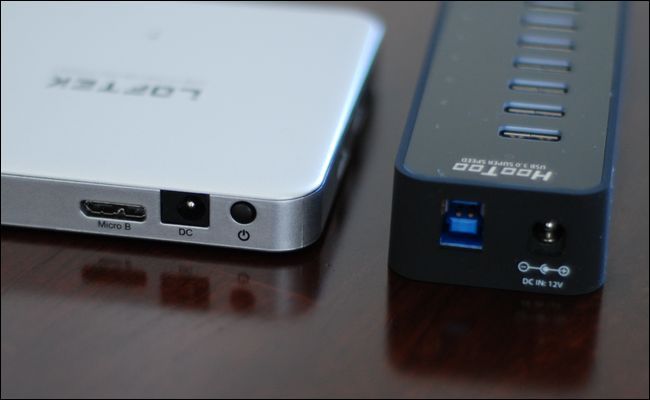
Типы питания хабов:
- Bus‑powered (питание от USB‑порта хоста). Подходит для мыши, клавиатуры, флешек.
- Self‑powered (внешний адаптер питания). Нужно для жёстких дисков, зарядки планшетов и других энергоёмких устройств.
- Dynamic/auto switch (переключается автоматически при подключении адаптера).
Почему часто нужен self‑powered хаб:
- Порты хоста ограничены по току (стандартный USB‑порт исторически способен давать до 500 mA в USB 2.0, в USB 3.x — больше по спецификации). Это приводит к обрыву питания, отключению устройств и потере данных.
- Для Raspberry Pi и других мини‑ПК внешний питательный хаб часто обязателен: сам хост не может обеспечить питание для нескольких внешних дисков и периферии одновременно.
Рекомендуем: если планируете подключать внешние HDD/SSD, многопортовые зарядные устройства, модемы или ряд энергоёмких USB‑устройств — берите самопитаемый хаб.
Чем больше портов — тем лучше
Если портативность не приоритет, лучше выбрать хаб с запасом по числу портов. Если нужен 4‑портовый хаб сегодня, вероятно, через год‑два появятся новые устройства — лишние два порта пригодятся.
Физическая ориентация портов тоже важна:
- Вертикальные (как сетевой удлинитель) подходят для стационарного рабочего места и удобной укладки кабелей.
- Боковые/горизонтальные расположения удобны для быстрого доступа флешек и кард‑ридеров.
Учтите размеры и удобство расположения: хорошие хабы проектируют так, чтобы кабели не мешали и порты не перекрывали друг друга.
Порты только для зарядки очень удобны
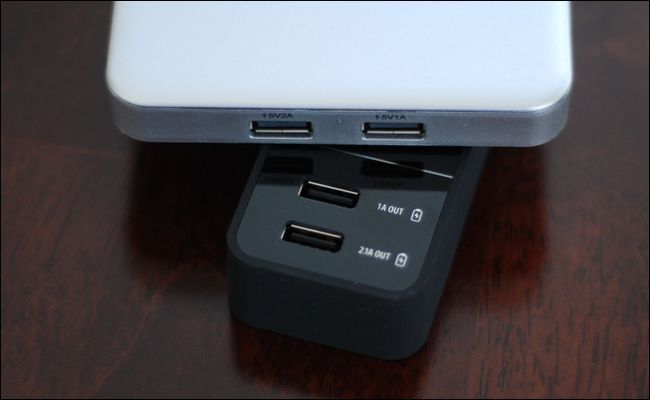
Отличие зарядных портов:
- Дата‑порт стандарта USB обычно даёт ограниченный ток (в старых спецификациях до 500 mA для USB 2.0). Это может быть недостаточно для быстрой зарядки планшета.
- Многие хабы добавляют специальные зарядные порты с повышенным током: 1 A, 2.1 A и более. Такие порты не передают данные, но зарядка идёт быстрее.
Практический лайфхак: пометьте кабели для зарядки и данных разными цветами. Это решит проблему случайно подключённого «только‑зарядного» кабеля к устройству, которое нужно монтировать как накопитель.
Внимание: при покупке обратите внимание на распределение портов в описании. Иногда указывается общее число портов, но часть из них — только зарядные.
Читайте мелкий шрифт — там важные детали
Небольшие, но полезные опции:
- Световые индикаторы активности портов. Помогают понять, какие устройства действительно установлены в качестве данных.
- Переключатели питания на отдельных портах или на всей панели. Удобно для отключения периферии без переподключения кабелей.
- Наличие креплений (винты, липучки) для фиксации хаба под столом или на корпусе монитора.
- Короткий/длинный кабель подключения к хосту — подберите длину, соответствующую вашему рабочему месту.
Примеры: на одной из протестированных моделей рядом с каждым портом есть индикатор, на другой — общий переключатель. Оба подхода имеют своё применение.
Проверочный чеклист перед покупкой
- Стандарт USB: USB 3.0/3.1/3.2 или выше.
- Наличие внешнего питания при необходимости.
- Общее число портов с учётом будущих потребностей.
- Наличие отдельных зарядных портов и их токи (1 A, 2.1 A и т. п.).
- Качество корпуса, охлаждения и отзывы о нагреве.
- Наличие защиты от короткого замыкания/перегрева.
- Физическая ориентация и расстояние между портами.
- Наличие переключателей и индикаторов.
- Гарантия и репутация продавца/бренда.
- Цена в контексте качества и функций.
Возьмите этот чеклист с собой при выборе и сравните несколько моделей перед покупкой.
Критерии приёмки
Перед тем как принять хаб в рабочую эксплуатацию, проведите простую серию тестов:
- Подключите хаб к хосту и убедитесь, что все порты видны и не конфликтуют.
- Подключите одновременно клавиатуру, мышь и внешние накопители и выполните чтение/запись на диск. Проверяйте наличие ошибок и падений скорости.
- Подключите зарядные устройства к power‑портам и убедитесь в стабильности тока и отсутствии нагрева.
- Выполните тест переключения питания (если есть кнопки) — убедитесь, что подключённые устройства корректно отключаются и подключаются.
- Оставьте хаб под нагрузкой на 1–2 часа, чтобы проверить нагрев.
Если хаб проходит эти тесты без обрывов, перегрева и ошибок, он годен к использованию.
Мини‑методология тестирования при покупке онлайн
- Изучите спецификацию и фотографию продукта — убедитесь, что количество и типы портов соответствуют вашим требованиям.
- Прочитайте отзывы на нескольких площадках, уделяя внимание долгоживущим отзывам (через 6–12 месяцев). Ищите жалобы на нагрев и потерю данных.
- Сравните гарантии и условия возврата.
- Покупайте у продавцов с понятной политикой возврата — при обнаружении дефекта вы сможете вернуть товар.
Руководство по устранению неполадок
Если хаб ведёт себя нестабильно, пройдите следующие шаги:
- Проверьте внешний блок питания — работает ли он и имеет правильное напряжение/ток.
- Попробуйте подключить хаб к другому USB‑порту хоста или к другому компьютеру.
- Отключите все периферийные устройства и подключайте их поочерёдно — возможно, одно из устройств вызывает конфликт.
- Проверьте кабель подключения хоста — замените на более короткий/качественный.
- Если хаб горячий — отключите и дайте остыть. Длительный перегрев — повод для возврата/обмена.
Если проблемы сохраняются, обратитесь в поддержку продавца или производителя.
Когда USB‑хаб может не подойти
- Вам нужна док‑станция с видео‑выходами, Ethernet и возможностью зарядки ноутбука — хаб не заменит док‑станцию.
- Вы пользуетесь очень высокоскоростными внешними дисками NVMe в корпусах с USB4/Thunderbolt — обычный USB 3.0 хаб ограничит пропускную способность.
- Требуется аппаратное шифрование или специфичные протоколы (например, специализированное оборудование) — проверьте совместимость.
В таких случаях рассмотрите альтернативы ниже.
Альтернативные подходы
- Док‑станции USB‑C/Thunderbolt: дают видео, Ethernet и часто более высокую мощность для зарядки ноутбука.
- PCIe‑USB карты для настольных ПК: добавляют контроллеры и порты напрямую в материнскую плату.
- Сетевые USB‑решения: USB‑over‑IP пригодны для специфичных задач, когда устройства физически удалены.
Выбор зависит от набора задач: если нужны дополнительные интерфейсы — выбирайте док‑станцию, если только порты — берите хаб.
Сравнительная таблица характеристик (образец)
| Характеристика | Bus‑powered | Self‑powered | Поддержка USB 3.x | Индикаторы | Переключатели | Зарядные порты |
|---|---|---|---|---|---|---|
| Маленький дорожный хаб | ✔ | ✖ | Часто ✔ | ✖ | ✖ | ✖ |
| Настольный хаб | Часто ✖ | ✔ | ✔ | Часто ✔ | Часто ✔ | Часто ✔ |
| Док‑станция | ✖ | ✔ | ✔/USB‑C | ✔ | ✔ | ✔ |
Эта таблица поможет быстро сориентироваться при выборе типа устройства.
Ролевые чек‑листы
Для разработчиков электроники / Raspberry Pi‑энтузиастов:
- Обязательно self‑powered хаб.
- Проверенные блоки питания и конденсаторы в цепи питания.
- Тестирование стабильности при длительной нагрузке.
Для офисного пользователя:
- Хаб с 6–10 портами и 2–3 зарядными портами.
- Переключатели для отдельных портов — удобно для периферии, которую не нужно постоянно включать.
Для путешественников:
- Компактный bus‑powered хаб с USB‑C входом (если ноут поддерживает USB‑C).
- Лёгкий корпус и короткий кабель.
Для IT‑администратора:
- Выбирайте модели с управлением питанием и возможностью централизованного обновления/управления (для корпоративных решений).
- Обратите внимание на список сертификаций и соответствия стандартам безопасности.
Модель принятия решений
Ниже приведено упрощённое дерево выбора хаба.
flowchart TD
    A[Нужен хаб?] --> B{Использование}
    B -->|Только клавиатура/мышь| C[Компактный bus‑powered]
    B -->|Внешние диски/много устройств| D[self‑powered USB 3.x]
    B -->|Нужна зарядка телефонов/планшетов| E[Хаб с отдельными зарядными портами]
    B -->|Нужны видео/Ethernet| F[Док‑станция или Thunderbolt]
    C --> G[Проверьте качество и отзывы]
    D --> G
    E --> G
    F --> G
Это дерево поможет быстро прийти к подходящему классу устройства.
Руководство по безопасности и приватности
- Не подключайте неизвестные USB‑устройства к критическим компьютерам без проверки. USB может быть вектором атаки (BadUSB). Для чувствительных сред применяйте политики USB‑блокировки.
- Используйте качественные блоки питания от проверенных производителей.
- При покупке внутри ЕС/Европы/России проверяйте наличие необходимых сертификаций безопасности (CE, EAC и т. п.).
Тестовые сценарии и критерии приёмки
Тестовые сценарии
- Нагрузка внешним HDD: длительное чтение/запись на два диска одновременно.
- Зарядка: подключение смартфона и планшета к зарядным портам и проверка времени зарядки (сравнить с штатными зарядками).
- Переключение питания: включение/выключение отдельных портов — устройства корректно отключаются и подключаются.
- Совместимость: подключение к разным ОС — Windows, macOS, Linux.
Критерии приёмки
- Нет потери данных при длительных операциях.
- Нет самопроизвольных отключений устройств.
- Допустимый уровень нагрева корпуса (не обжигает при длительной нагрузке).
- Зарядные порты дают стабильный ток без просадок.
Советы по экономии без потери качества
- Ищите распродажи у проверенных брендов — иногда модели прошлых лет продают значительно дешевле.
- Покупайте у партнёров с ясной политикой возврата.
- Если вам нужен хаб только для мыши и клавиатуры — достаточно недорогой компактной модели. Для всего остального инвестируйте в качественный self‑powered хаб.
Примеры частых ошибок при покупке
- Покупка самого дешёвого варианта без учёта наличия внешнего питания при подключении жёстких дисков.
- Неправильное понимание маркировки количества портов (часто суммируют data‑и power‑порты).
- Игнорирование отзывов о нагреве и надёжности — важный индикатор долговечности.
Краткое резюме
Сделайте акцент на трёх вещах при выборе USB‑хаба: стандарт передачи (USB 3.x или выше), наличие внешнего питания для энергоёмких устройств и физический дизайн портов, удобный для вашего рабочего места. Мелочи — индикаторы, переключатели и зарядные порты — добавляют удобства, но базовые требования надёжности и безопасности важнее всего.
Важно
- Если вы подключаете дорогую периферию и важные данные, не экономьте на хабе. Надёжное устройство стоит своих денег.
Примечание
- Проверяйте спецификации и реальные отзывы. Иногда маркетинговые описания не отражают реального поведения при длительной нагрузке.
С учётом качества сборки, потребностей в питании, количества портов и мелких, но полезных функций вы точно найдёте USB‑хаб, который будет служить надёжно и удобно.

Похожие материалы

Несколько аккаунтов Skype: Multi Skype Launcher

Журнал для работы: повысить продуктивность

Персональные звуки уведомлений на Android

Скачивание шоу Hulu для офлайн‑просмотра

Microsoft Start: персонализированная новостная лента
