
Какой дистрибутив Kodi выбрать для Raspberry Pi
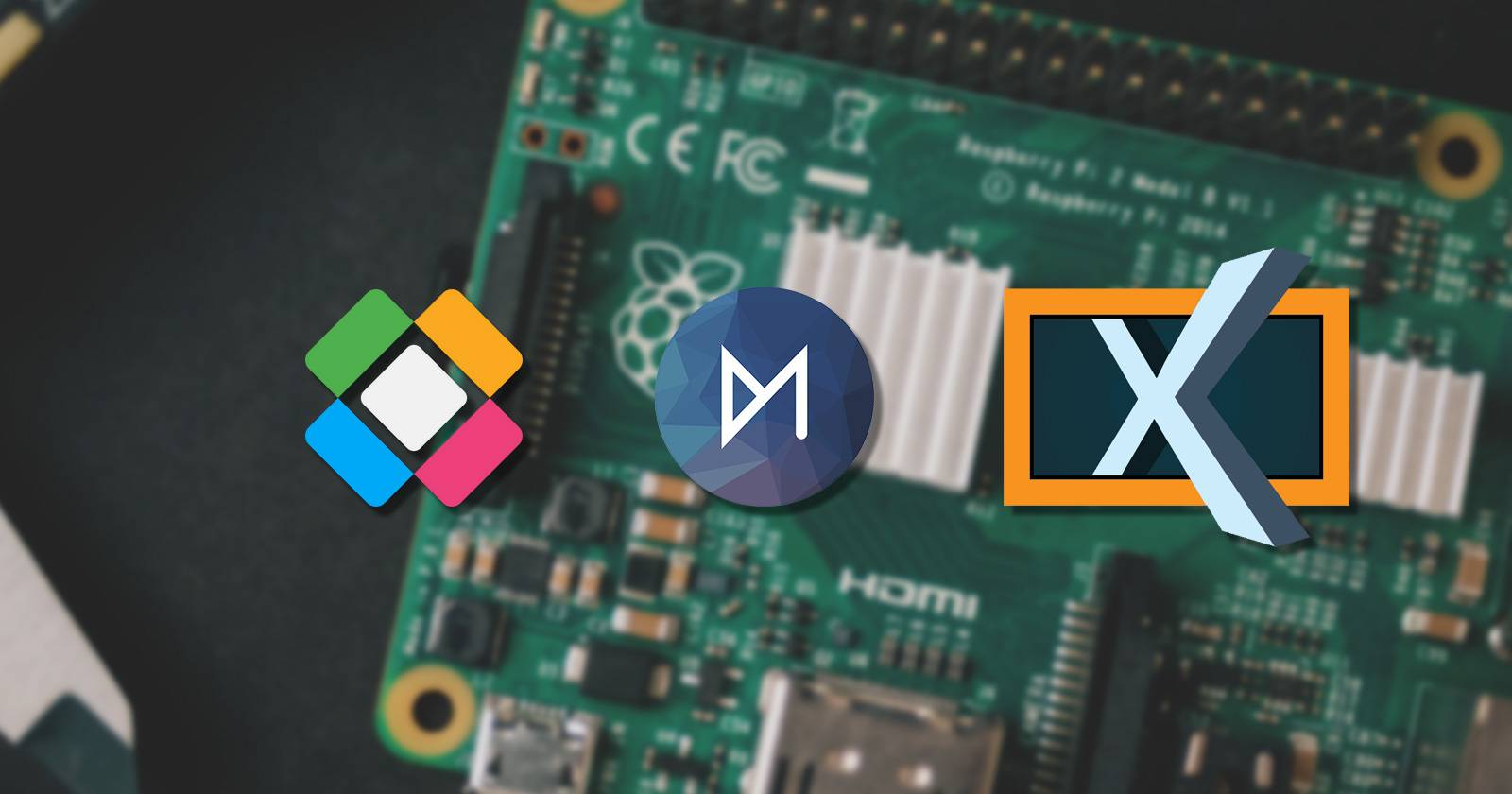
Если вам нужно превратить Raspberry Pi в медиаплеер, выберите OSMC для простоты и стабильности, LibreELEC для скорости и компактности, или Xbian если вам важна лёгкость и непрерывные обновления. Для большинства пользователей Raspberry Pi 3 и выше (оптимально Raspberry Pi 4 с 4–8 ГБ памяти) даст лучший опыт. В статье подробно описаны установки, альтернативные подходы, чеклисты, пошаговый план развертывания и руководство по устранению неисправностей.
Введение
Raspberry Pi — компактный компьютер с широкой экосистемой. Одно из самых популярных применений — медиаплеер. Kodi — свободное приложение для организации и воспроизведения медиаконтента; на Raspberry Pi оно доступно в нескольких дистрибутивах. Ниже — обзор трёх основных вариантов, способы установки, рекомендации по выбору модели устройства, плюс практические материалы для быстрого развёртывания и поддержки.
Три главные версии Kodi для Raspberry Pi
Установка Kodi на устройство даёт доступ к фильмам, сериалам, музыке, подкастам и потоковым сервисам — легальным и подписным. На Raspberry Pi доступны готовые образа с Kodi, либо можно установить Kodi в существующую систему.
Основные дистрибутивы для Raspberry Pi:
- Xbian: лёгкий вариант с rolling-релизами
- LibreELEC: оптимизированный минималистичный дистрибутив с поддержкой Raspberry Pi 2, 3, 4, 400 и CM4
- OSMC: полноценная операционная система с интеграцией Kodi, преемник Raspbmc
Каждый дистрибутив имеет свой инсталлятор и образ для записи на microSD.
Xbian
Xbian позиционирует себя как «XBMC на Raspberry Pi, Bleeding edge» — ориентирован на минимализм и более частые обновления. Эта сборка подойдёт, если вы хотите лёгкую систему с меньшим потреблением ресурсов и готовы решать возможные сложности при установке.
Плюсы:
- Низкие системные требования
- Rolling-релизы — быстро появляются исправления и обновления
- Собственные пакеты для расширения функциональности
Минусы:
- Установка через PINN требует базовых навыков работы с образом
- Меньше официальной документации по сравнению с LibreELEC и OSMC
Скачать: Xbian для Raspberry Pi (инсталлятор совместим с Windows, Mac и Linux)
Важная заметка
Если вам нужна «установил и забыл» система, Xbian может потребовать больше ручного сопровождения, чем LibreELEC или OSMC.
LibreELEC
LibreELEC — форк OpenELEC. Это минималистичный, быстрый и стабильный дистрибутив, созданный бывшими участниками OpenELEC. Он предназначен исключительно для запуска Kodi и оптимизирован для медиаплеера.
Плюсы:
- Минимальная система: быстрее старт и меньшие накладные расходы
- Удобный инсталлятор (в большинстве случаев Windows-инсталлятор)
- Быстрое восстановление и обновление
Минусы:
- Меньше возможностей для запуска дополнительных сервисов «под капотом»
- Ограниченная гибкость по сравнению с полноценной ОС
Скачать: LibreELEC для Raspberry Pi (инсталлятор пока доступен на Windows)
OSMC
OSMC — это полноценная операционная система с интегрированным Kodi. В отличие от минималистичных дистрибутивов, OSMC предоставляет больше возможностей для расширения и установки дополнительного ПО.
Плюсы:
- Полноценная ОС: можно запускать дополнительные приложения
- Интеграция с системой пакетов и приложением-магазином OSMC
- Стабильность и удобство настройки
Минусы:
- Немного больший размер и потребление ресурсов по сравнению с LibreELEC
- Для экстремально старого железа может быть «тяжеловат»
Скачать: OSMC для Raspberry Pi (инсталлятор для Windows, Mac и Linux)
Совет от автора
OSMC часто оказывается лучшим выбором для большинства пользователей именно из-за баланса простоты и расширяемости.
Три альтернативных способа установки Kodi на Raspberry Pi
Если вы не хотите использовать один из готовых образов, есть альтернативы:
1. Ручная установка Kodi в Raspberry Pi OS
Raspberry Pi OS — полноценная Debian-подобная система. Вы можете установить Kodi из репозиториев или собрать из исходников. Этот подход даёт максимальную гибкость и возможность сочетать медиасервер с другими задачами на одной плате.
Когда использовать: вы хотите одновременно запускать другие сервисы (серверы, контейнеры), или вам нужны специфичные пакеты.
2. Установка Kodi внутри ретро-энвайронмента
Recalbox и RetroPie позволяют установить Kodi как дополнительное приложение. Это удобно, если ваша цель — комбинировать ретро-игры и медиаконтент и переключаться между ними быстро.
Когда использовать: у вас домашняя игровая консоль на Raspberry Pi и вы хотите добавить медиаплеер.
3. Использование универсальных инсталляторов
PINN, BerryBoot и Raspberry Pi Imager упрощают создание образов. Они поддерживают несколько дистрибутивов и позволяют выбрать нужный образ и записать его на карту памяти.
PINN/BerryBoot/Raspberry Pi Imager упрощают процесс — выбрали дистрибутив, записали образ, вставили карту в Pi и загрузились.
Какая модель Raspberry Pi лучше для Kodi?
Коротко: Raspberry Pi 3 и выше подходят для Kodi; оптимально — Raspberry Pi 4 с 4 или 8 ГБ ОЗУ. Ниже — ключевые соображения.
- Raspberry Pi 1: не поддерживается и не подходит для современных сборок Kodi.
- Raspberry Pi 2: работает, но будет медленным с современными аддонами.
- Raspberry Pi Zero 2 W: похож по характеристикам на Raspberry Pi 3 — может подойти для лёгких задач.
- Raspberry Pi 3: базовый минимум для комфортного воспроизведения HD-видео.
- Raspberry Pi 4: лучший выбор, поддерживает 4K (на версиях с соответствующим видеовыходом) и более высокие битрейты.
Важно: производительность падает по мере установки дополнительных аддонов и сервисов. Для потокового воспроизведения 4K выбирайте Pi 4 и качественный источник питания.
Как выбрать дистрибутив: мини-методология
- Оцените цели: только Kodi или Kodi + другие сервисы?
- Оцените модель Raspberry Pi и требования по видео (HD/4K).
- Сравните простоту установки и поддержки: OSMC — простой и расширяемый, LibreELEC — минимализм и скорость, Xbian — лёгкость и rolling.
- Проверьте доступность драйверов и аддонов, которые вам нужны.
- Выберите инструмент записи образа: Raspberry Pi Imager, PINN или Etcher.
Матрица совместимости (сравнение)
| Критерий | OSMC | LibreELEC | Xbian |
|---|---|---|---|
| Простота установки | Высокая | Очень высокая | Средняя |
| Нагрузка на систему | Средняя | Низкая | Низкая |
| Поддержка дополнительных приложений | Да | Ограничено | Частично |
| Rolling-обновления | Нет | Нет | Да |
| Рекомендуемые модели Pi | Pi 3, Pi 4 | Pi 2, 3, 4, 400, CM4 | Pi 2+ |
Решение по выбору — дерево принятия решений
flowchart TD
  A[Нужно только Kodi?] -->|Да| B{Нужна максимальная скорость?}
  A -->|Нет: хочу запускать другие приложения| C[OSMC]
  B -->|Да| D[LibreELEC]
  B -->|Нет: хочу частые обновления| E[Xbian]
  C --> F[OSMC — финальный выбор]
  D --> F
  E --> F
Пошаговый план установки (SOP)
Шаги по развёртыванию медиаплеера на Raspberry Pi (универсальный план):
- Подготовьте microSD-карту 16–64 ГБ (класс 10 или выше). Рекомендуется 32 ГБ.
- Скачайте образ выбранного дистрибутива с официального сайта.
- Запишите образ на карту с помощью Raspberry Pi Imager, Etcher или PINN.
- Вставьте карту в Raspberry Pi и подключите питание, HDMI и сеть.
- Первичная конфигурация: язык, сеть, обновления.
- Настройка Kodi: добавьте библиотеки, источники мультимедиа, установите аддоны.
- Резервная копия: создайте образ рабочей карты после настройки.
Критерии приёмки
- Kodi загружается без ошибок и зависаний
- Воспроизведение видео в выбранном разрешении проходит без заиканий
- Сетевые источники и аддоны устанавливаются и работают
- Аппаратный декодер включён при необходимости (например, для H.264/H.265)
Чеклисты по ролям
Инсталлятор (тот, кто пишет образ):
- Проверить контрольные суммы образа
- Использовать качественную microSD карту
- Настроить SSH (опционально) и сеть
Обычный пользователь:
- Настроить библиотеку мультимедиа
- Установить нужные аддоны из официальных репозиториев
- Проверить аудио/видео выходы
Продвинутый пользователь / администратор:
- Включить аппаратное ускорение
- Настроить автоматическое резервное копирование
- Развернуть VPN или медиасерверы (Plex, Emby) при необходимости
Руководство по устранению неполадок и откату
Проблема: Kodi не запускается
- Проверить лог файлы (/home/osmc/.kodi/temp/kodi.log или системный журнал)
- Попробовать загрузить с другой microSD
- Восстановить резервную копию образа
Проблема: Видео тормозит
- Убедиться, что используется аппаратный декодер
- Отключить фоновые аддоны
- Попробовать другой кодек/низшее разрешение
Откат (rollback)
- Если доступен встроенный бэкап, восстановите его через интерфейс.
- Если нет — перезапишите microSD из заранее сохранённого образа.
- Для OSMC и LibreELEC проверьте настройки обновлений, чтобы избежать автоматического перехода на нестабильную версию.
Когда выбранный дистрибутив может не подойти
- У вас старый Raspberry Pi (первое поколение) — ни один из современных дистрибутивов не обеспечит хорошую производительность.
- Нужна детальная кастомизация и запуск сложных серверных приложений — может быть лучше использовать Raspberry Pi OS с установленным Kodi.
- Вы хотите единое решение для многопользовательской среды с авторизацией и централизованным управлением — рассмотрите серверные решения (Plex, Emby) в сочетании с Kodi-клиентами.
1‑строчный глоссарий
- Kodi: медиаплеер с открытым исходным кодом
- Дистрибутив: готовый образ ОС с предустановленным Kodi
- microSD: карта памяти, обычно используется как основной накопитель в Raspberry Pi
- Аппаратный декодер: декодирование видео с помощью GPU, снижает нагрузку на CPU
Безопасность и приватность
- Подключая аддоны из сторонних репозиториев, вы рискуете получить ненадёжный код. Используйте официальные репозитории и проверенные аддоны.
- Если используете сетевые источники и внешние сервисы, подумайте о VPN для защиты трафика и обхода гео‑ограничений.
Важно
Никогда не используйте сомнительные аддоны, требующие авторизаций или неизвестных ключей. Это может привести к утечке данных или нарушению авторских прав.
Краткая дорожная карта развертывания на примере OSMC (исправно для большинства пользователей)
- День 0: выбор Raspberry Pi и подготовка microSD
- День 1: запись образа, первичная конфигурация, настройка сети
- День 2: импорт медиатеки, настройка папок/источников
- День 3: установка необходимых аддонов и тесты воспроизведения
- День 7: резервное копирование окончательной конфигурации
Итог и рекомендации
Выбор дистрибутива Kodi для Raspberry Pi зависит от ваших задач:
- OSMC — лучший выбор для тех, кто хочет простую, надёжную и расширяемую систему.
- LibreELEC — когда нужна максимальная скорость и минимум лишних компонентов.
- Xbian — для любителей лёгких систем и постоянных обновлений.
Если вы только начинаете, начинайте с OSMC или LibreELEC на Raspberry Pi 4 с 4 ГБ памяти. Сделайте резервную копию образа после настройки. Это сэкономит время при сбоях и даст возможность быстро восстановиться.
Summary
- OSMC — оптимален для большинства пользователей
- LibreELEC — минимализм и производительность
- Xbian — лёгкость и rolling-обновления
Краткие действия
- Выберите модель Raspberry Pi (Pi 4 рекомендован)
- Скачайте официальную версию дистрибутива
- Запишите образ и выполните первоначальную настройку
- Создайте резервную копию рабочей карты
Спасибо за внимание — теперь ваш Raspberry Pi готов к роли медиаплеера.

Похожие материалы

Несколько аккаунтов Skype: Multi Skype Launcher

Журнал для работы: повысить продуктивность

Персональные звуки уведомлений на Android

Скачивание шоу Hulu для офлайн‑просмотра

Microsoft Start: персонализированная новостная лента
