
Лучшие дистрибутивы Kodi для Raspberry Pi
Коротко о сути: ваш Raspberry Pi может превратиться в медиацентр. Он проигрывает фильмы, музыку, стримы и подкасты. Kodi работает на многих платформах и остаётся предпочтительным выбором для Pi-энтузиастов.
Почему Kodi на Raspberry Pi — популярный выбор
Kodi — это свободное ПО для организации медиабиблиотеки и воспроизведения контента. Оно поддерживает плагины, сетевые источники и внешние плееры. На Raspberry Pi Kodi позволяет получить компактный и малопотребляющий медиасервер. Ниже — быстрый обзор того, что важно учитывать при выборе дистрибутива.
Ключевые критерии выбора:
- Производительность устройства (модель Pi и объём ОЗУ).
- Простота установки и обновления.
- Поддержка видеокодеков и аппаратного ускорения.
- Наличие и удобство дополнительных пакетов/плагинов.
- Возможность работы как отдельная «single-app» система или как полноценная ОС.
Три основные версии Kodi для Raspberry Pi
Запуск Kodi на Raspberry Pi открывает доступ к фильмам, сериалам, музыке и живым трансляциям. Существуют три основных готовых дистрибутива, которые проще всего установить на microSD карту:
- Xbian: лёгкий, с rolling-релизами и собственными пакетами.
- LibreELEC: оптимизированный «bare bones» дистрибутив, быстрый и стабильный.
- OSMC: полноценная ОС с удобным магазином приложений и интеграцией Debian.
Каждый вариант поставляется с собственным образом и установщиком. Выбор зависит от ваших целей: стабильность и простота, гибкость или готовность к экспериментам.
Xbian
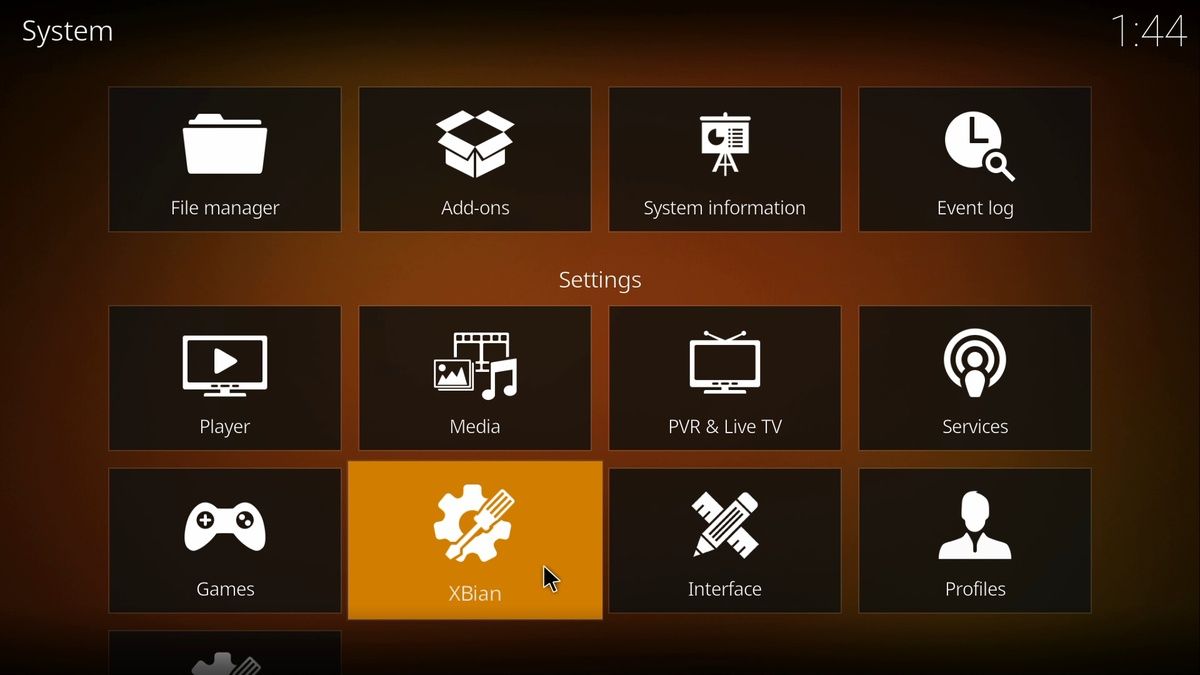
ALT: Логотип Xbian на плате Raspberry Pi — тёмный фон, значок медиаплеера
Xbian позиционирует себя как «XBMC на Raspberry Pi» и ориентирован на пользователей, которые хотят лёгкую систему с актуальными обновлениями. Kodi — это современная инкарнация XBMC.
Плюсы Xbian:
- Небольшой размер системы и быстрый старт.
- Rolling-релизы дают самые свежие компоненты.
- Собственные пакеты и инструменты для расширения.
Минусы:
- Установка часто требует PINN-инсталлятора и может показаться непривычной новичку.
- Меньше «популярных» инструкций и сообществ по сравнению с LibreELEC и OSMC.
Сценарии использования: если вы любите настраивать систему и хотите получать свежие обновления, Xbian подходит.
Скачать: Xbian для Raspberry Pi (инсталлятор для Windows, Mac, Linux)
LibreELEC
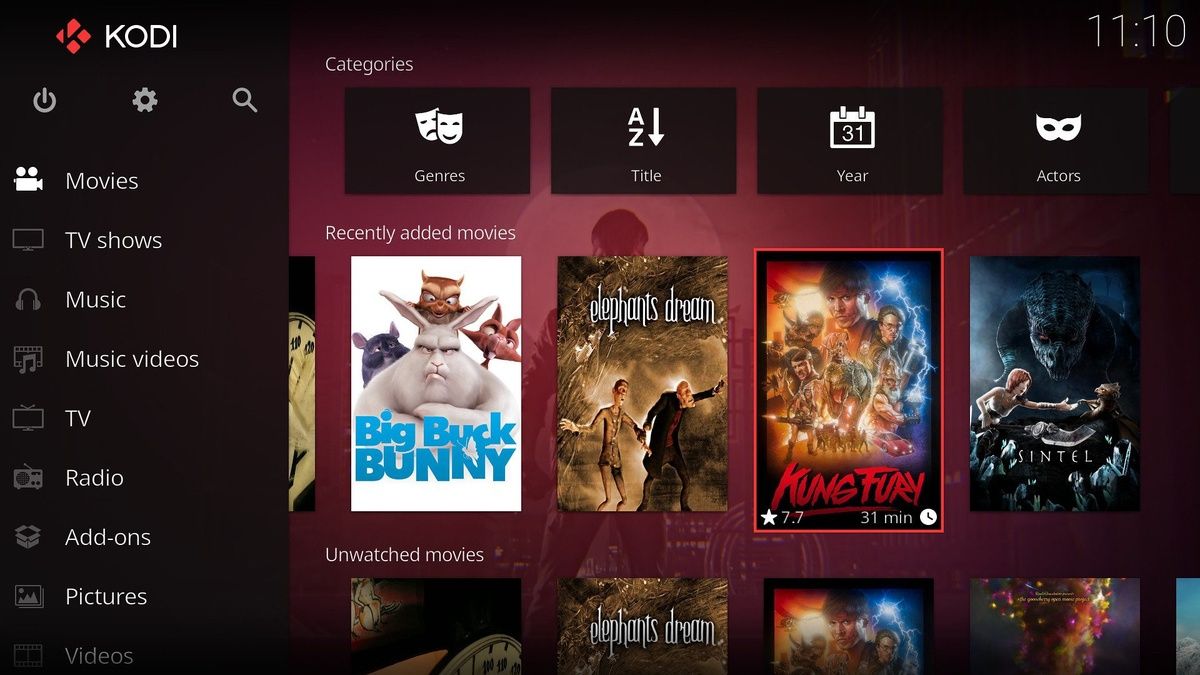
ALT: Экран с интерфейсом LibreELEC и меню Kodi на телевизоре
LibreELEC — форк OpenELEC. Он минималистичен и нацелен на стабильность и простоту. Итог — быстрый запуск Kodi и минимум лишнего ПО.
Плюсы LibreELEC:
- Быстрая загрузка и малые требования к ресурсам.
- Простой графический установщик для Windows (и другие платформы в зависимости от версии).
- Часто обновляемые сборки и хорошая поддержка плагинов Kodi.
Минусы:
- Минимальная система под Kodi: не подходит, если вы хотите запускать стороннее ПО на той же машине.
- Некоторые расширения и сервисы требуют ручной настройки.
Сценарии использования: идеален для медиаплеера, который просто включили и забыли. Хорош для пользователей, которым нужна стабильная «single-app» система.
Скачать: LibreELEC для Raspberry Pi (инсталлятор доступен для Windows и других систем)
OSMC
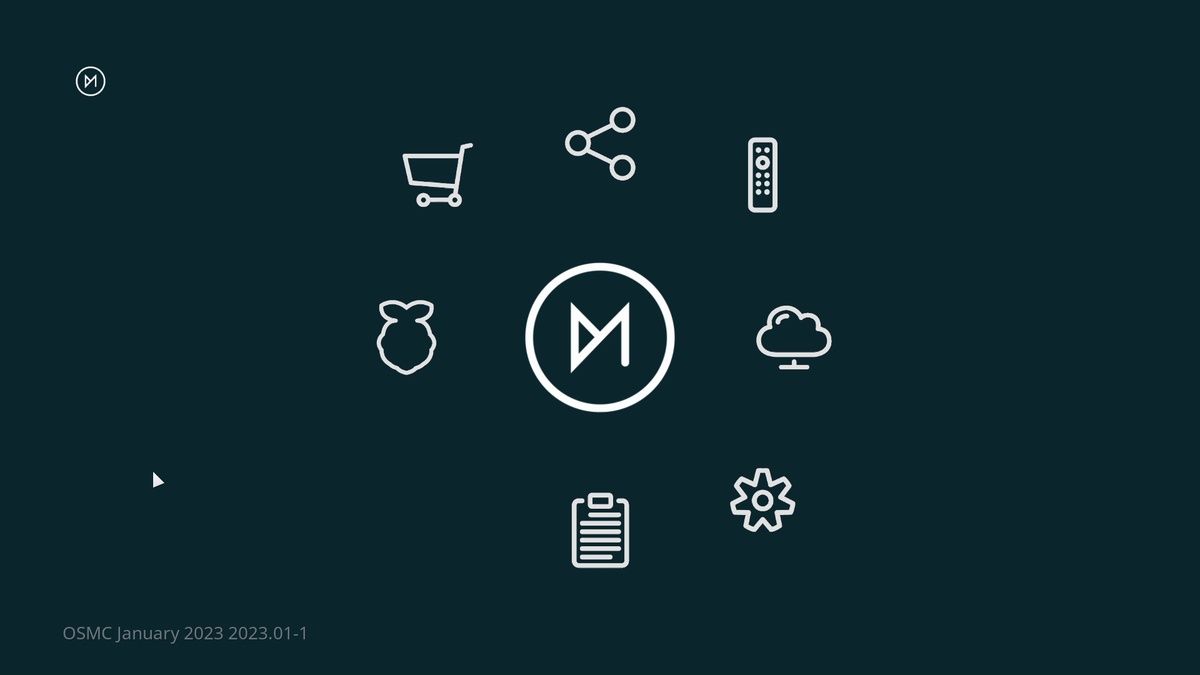
ALT: Raspberry Pi 400 с интерфейсом OSMC на экране телевизора
OSMC — это полноценная операционная система на базе Debian с интегрированным Kodi. Разработчики сделали упор на удобство и совместимость.
Плюсы OSMC:
- Полноценная ОС: можно устанавливать пакеты через apt или встроенный магазин.
- Надёжность и хорошая поддержка аппаратного обеспечения Pi.
- Удобные инструменты для настройки и обновления.
Минусы:
- Немного более тяжёлая по сравнению с LibreELEC.
- Для максимальной оптимизации иногда нужно ручное конфигурирование.
Сценарии использования: если вы хотите иметь медиаплеер и при этом запускать вспомогательные сервисы (например, торрент-клиент, DLNA-сервер или Plex), OSMC — естественный выбор.
Скачать: OSMC для Raspberry Pi (инсталлятор для Windows, Mac и Linux)
Альтернативные способы установки Kodi на Raspberry Pi
Вы не ограничены готовыми образами. Есть три основных альтернативных подхода:
- Установить Kodi вручную на Raspberry Pi OS. Это полезно, если вы хотите оставить полноценную ОС и запускать другие службы параллельно с Kodi.
- Интегрировать Kodi в ретро-игровые сборки (RetroPie, Recalbox). Такое решение удобно, если вы хотите переключаться между играми и медиаконтентом.
- Использовать мультизагрузочные установщики: PINN, BerryBoot или Raspberry Pi Imager. Это самый простой путь для записи образа на microSD карту.
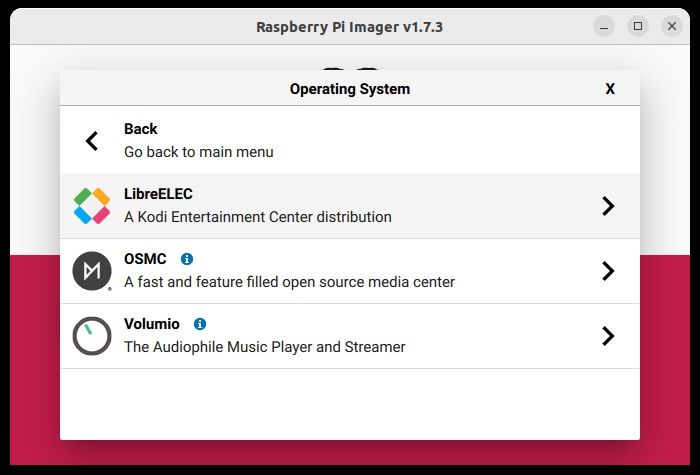
ALT: Программа Raspberry Pi Imager на экране ноутбука и microSD карта рядом
Инсталляция через имидж-утилиту: выберите дистрибутив, запишите на карту, загрузитесь — и Kodi готов к работе.
Какая модель Raspberry Pi лучше для Kodi
Общая рекомендация: Raspberry Pi 3 или новее. Оригинальная модель Pi (версия 1) не поддерживается. Pi 2 слишком медленный для комфортного использования с современными плагинами. Pi Zero 2 W похож на уменьшенный Pi 3 и часто справляется, но с ограничениями.
Рекомендации по моделям:
- Для 1080p: Raspberry Pi 3 или Zero 2 W подойдут.
- Для 4K и повышенной производительности: Raspberry Pi 4 (4 ГБ или 8 ГБ) — оптимальный выбор.
Совет: чем выше модель и объём ОЗУ, тем меньше проблем с многозадачностью и плагинами. Аппаратное ускорение видеодекодирования критично для плавного воспроизведения.
Как выбрать дистрибутив: мини-методология
- Определите задачу: медиаплеер только для просмотра или медиасервер+дополнительные службы.
- Оцените аппаратное обеспечение: модель Pi и наличие 4K-экрана.
- Выберите подход: «single-app» (LibreELEC) или полноценная ОС (OSMC).
- Учтите удобство установки и обновлений (LibreELEC и OSMC проще для новичков).
- Протестируйте: установите на запасной microSD и проверьте плагины и кодеки.
Таблица совместимости (советы)
| Модель Raspberry Pi | Рекомендуемый дистрибутив | Подходит для 4K | Примечания |
|---|---|---|---|
| Pi 1 | Не рекомендуется | Нет | Старый процессор, мало памяти |
| Pi 2 | Ограниченно | Нет | Может тянуть 1080p, но с трудом |
| Pi 3 / Zero 2 W | LibreELEC / OSMC / Xbian | Ограниченно | Хорош для 1080p |
| Pi 4 (4/8 GB) | OSMC / LibreELEC | Да (4K) | Рекомендуется для 4K и многозадачности |
Важно: таблица — обобщение. Результаты зависят от конфигурации, кодеков и плагинов.
Контрольный список по ролям
Для новичка:
- Выбрать LibreELEC для простоты.
- Скачать официальный инсталлятор.
- Записать образ на microSD через Raspberry Pi Imager.
- Подключить к сети и настроить источники контента.
Для продвинутого пользователя / энтузиаста:
- Выбрать OSMC или Xbian.
- Настроить SSH и репозитории пакетов.
- Установить дополнительные службы (DLNA, Plex, торрент).
- Оптимизировать параметры видеовыхода и аппаратного ускорения.
Для организации/интегратора:
- Подготовить шаблон образа с конфигурацией сети и плагинов.
- Проверить совместимость с кодеками и корпоративными сетями.
- Продумать обновления и резервное копирование конфигураций.
Когда Kodi на Raspberry Pi не лучший выбор (контрпример)
- Если вам нужен полноценный сервер для одновременной стриминг-раздачи на десятки устройств — Raspberry Pi будет узким местом.
- Если требуется надёжный медиасервер для 4K HDR и многоканального звука с аппаратным транскодированием — лучше рассмотреть мини-ПК с более мощным CPU или NAS с поддержкой транскодирования.
- Если необходима высокая отказоустойчивость и кластеризация — Pi и Kodi не заменят выделённые корпоративные решения.
Безопасность и лучшие практики
- Держите систему и плагины обновлёнными.
- Отключайте неиспользуемые службы и доступ по сети, если они не нужны.
- Используйте надёжные источники плагинов. Избегайте пиратских сборок.
- Регулярно делайте резервную копию конфигурации (папка userdata в Kodi).
Миграция и откат: план действий
- Сделайте копию microSD (образ) перед экспериментами.
- Тестируйте новую сборку на запасной карте.
- Если что-то идёт не так — верните образ backup и восстановите настройки.
- Для обновлений используйте встроенные инструменты дистрибутива.
Быстрые тест-кейсы перед развёртыванием
- Воспроизведение 1080p локального видео — без конверсий.
- Потоковое воспроизведение YouTube/Netflix (через поддерживаемые плагины) — стабильность в 10–20 минут.
- Проверка аппаратного ускорения (VDPAU/VAAPI или проприетарные решения Pi).
- Подключение USB-накопителя и проверка чтения/записи.
Краткая памятка: что выбрать
- Хочу «включил-и-забыл»: LibreELEC.
- Хочу запускать дополнительные приложения: OSMC.
- Хочу экспериментировать и иметь rolling-обновления: Xbian.
Факт-бокс
- Количество основных готовых вариантов для Pi: 3 (Xbian, LibreELEC, OSMC).
- Рекомендуемые модели: Pi 3 и новее. Для 4K — Pi 4.
- Основная задача Kodi: организация медиатеки и воспроизведение контента.
Краткое резюме
- OSMC предлагает больше гибкости и выглядит как завершённое решение.
- LibreELEC оптимален по простоте и скорости.
- Xbian хорош для тех, кто любит актуальные пакеты и лёгкую систему.
Короткое объявление для соцсети (100–200 слов)
Преобразите свой Raspberry Pi в мощный медиаплеер с Kodi. Выберите OSMC, если нужна полноценная ОС и гибкость, LibreELEC — для быстрой и надёжной «включи-и-смотри» системы, или Xbian — для лёгкой и экспериментальной сборки. Запишите образ на microSD через Raspberry Pi Imager или PINN и начните воспроизводить фильмы, музыку и стримы через несколько минут.
Окончательный совет: если вы не уверены, начните с LibreELEC или OSMC и протестируйте на запасной карте. Так вы быстро поймёте, что подходит именно вам.
Краткие ссылки для скачивания:
- Xbian для Raspberry Pi (инсталлятор совместим с Windows, Mac, Linux)
- LibreELEC для Raspberry Pi (инсталлятор доступен для Windows и других систем)
- OSMC для Raspberry Pi (инсталлятор для Windows, Mac и Linux)
Критерии приёмки
- Система загружается и переходит в интерфейс Kodi в течение 2–3 минут.
- Воспроизведение 1080p без видимых пропусков на целевой модели Pi.
- Доступ к выбранным плагинам и сетевым ресурсам.
Краткое резюме выводов
- Выбор зависит от цели: стабильность и простота — LibreELEC; многофункциональность — OSMC; актуальность пакетов — Xbian.
- Для большинства современных задач Raspberry Pi 4 (4/8 ГБ) — наилучший баланс цены и возможностей.
ALT: Логотипы Kodi поверх платы Raspberry Pi, крупный план

Похожие материалы

Несколько аккаунтов Skype: Multi Skype Launcher

Журнал для работы: повысить продуктивность

Персональные звуки уведомлений на Android

Скачивание шоу Hulu для офлайн‑просмотра

Microsoft Start: персонализированная новостная лента
