
Как выбрать оперативную память (RAM) для ПК
Краткие ссылки
- Купить не менее двух модулей
- Проверять тайминги памяти
- Проверять скорость и ёмкость
- Радиаторы не имеют значения
RAM — одна из ключевых частей вашего ПК. Хорошая память даёт ощутимый прирост в повседневных задачах, играх и многозадачности. Ниже — развернённое руководство, которое поможет выбрать разумную конфигурацию и не переплатить.
Купить не менее двух модулей
Никогда не покупайте одиночный модуль, если у вас есть возможность установить два. Если вам нужно 16 ГБ, лучше взять два модуля по 8 ГБ или четыре по 4 ГБ, а не один на 16 ГБ.
Почему это важно: современные материнские платы поддерживают режимы работы модулей в нескольких каналах (обычно два или четыре канала). При использовании двух модулей в правильных слотовых парах память работает в двухканальном режиме, что удваивает пропускную способность по сравнению с одиночным модулем в большинстве сценариев. Это даёт более плавную работу в играх, при обработке видео и при параллельной работе множества программ.
Практическая рекомендация:
- Ставьте модули в слоты, указанные в руководстве материнской платы (чаще всего второй и четвёртый слоты для двухканального режима).
- Покупайте кит (dual-channel kit) из одинаковых модулей, если возможна экономия и гарантированная совместимость.
- Если меняете память поштучно, старайтесь подобрать идентичные по объёму и частоте модули.
Важно: некоторые платформы поддерживают только одноканальную работу (нечасто для десктопов). Всегда сверяйтесь с документацией материнской платы.
Проверять тайминги памяти
Тайминги RAM описывают задержки — время отклика памяти на команду. На спецификации вы увидите набор чисел, например 9-9-9-24 или 16-18-18-36. Самый часто упоминаемый параметр — CAS latency (CL). Это количество тактов, которое требуется памяти, чтобы начать выдавать данные после запроса.
Правило простое: меньшее значение CL лучше при прочих равных. Однако сравнивать тайминги нужно вместе с частотой памяти. Высокая частота и большие тайминги могут в реальности давать схожую латентность с более медленной памятью и низким CL.
Советы по оценке:
- Для DDR4 типичные CL — примерно 14–18; для DDR5 на момент написания диапазон составлял примерно 30–40. Эти диапазоны указаны как ориентир.
- В задачах с множеством мелких обращений к памяти (игры, работа со многими приложениями) низкая латентность заметнее, чем в задачах с поиском больших объёмов данных.
- Лучше выбирать сбалансированную комплектацию: оптимальная пара — высокая частота и умеренные тайминги.
Пример оценки: если у вас бюджет на 32 ГБ, возьмите самый быстрый комплект в пределах этого бюджета с приемлемыми таймингами и гарантией от производителя.
Проверять скорость и ёмкость
Скорость памяти измеряется в МГц и определяет, сколько операций передачи данных модуль может выполнить в единицу времени. Выбор всегда основан на двух вещах: бюджет и энвиро́мент (тип задач).
Рекомендации по ёмкости:
- 8 ГБ — минимально допустимый объём для современной ОС и лёгких задач.
- 16 ГБ — рекомендуемый минимум для игрового или универсального ПК.
- 32 ГБ — «золотая середина» для продвинутых пользователей: стриминг, монтаж видео, работа с виртуальными машинами.
32 ГБ — нужен только при специфических рабочих нагрузках (профессиональный рендеринг, большие виртуальные среды, научные расчёты).
Советы по частоте:
- Выбирайте наилучшее из того, что укладывается в ваш бюджет, но не жертвуйте совместимостью и надёжностью ради пары десятков процентов у пиковых характеристик.
- Быстрая память не устраняет узкие места в процессоре или видеокарте. Если есть явные узкие места, инвестируйте сначала туда.
Ключевая мысль: ищите баланс между объёмом и скоростью. Для большинства пользователей 16–32 ГБ с приличной частотой и нормальными таймингами — оптимальный вариант.
Радиаторы не имеют значения
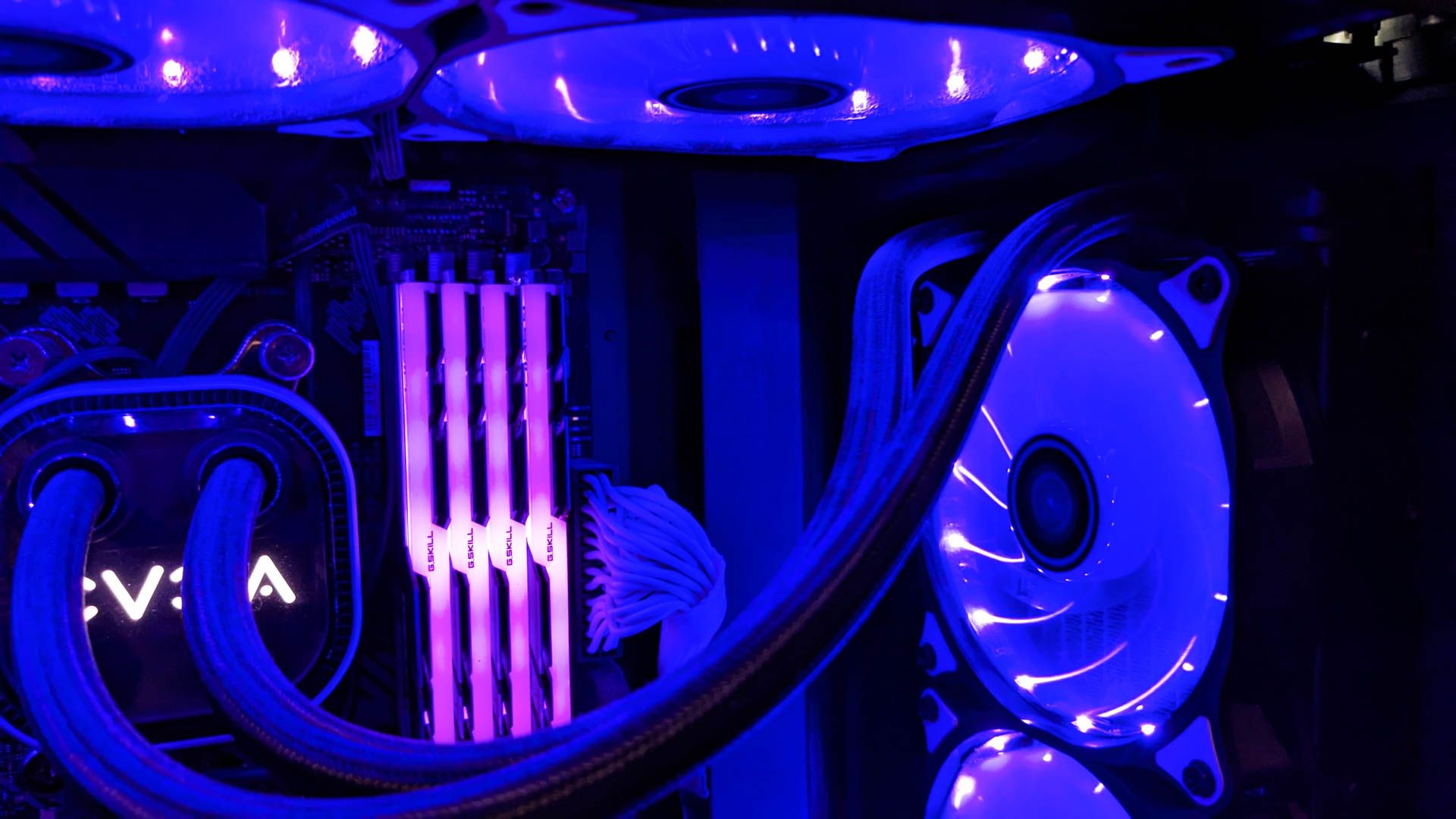
Модули памяти действительно нагреваются при работе, но без экстремального разгона тепло рассеивается эффективно обычным потоком воздуха в корпусе. Радиаторы на планках чаще служат эстетике и площадке для RGB, а не обязательной температурной безопасности.
Когда радиатор важен:
- При агрессивном разгонe (ручные XMP/DOCP профили выше спецификации) радиатор помогает держать стабильность.
- В стендах с плохой вентиляцией декоративные радиаторы могут чуть снизить температуру.
Если вы не собираетесь разгонять память и вам не нужна подсветка — выбирайте проверенные модули по параметрам частоты и таймингов, а не по внешнему виду.
Совместимость и установка
Проверка совместимости — ключевой этап покупки.
Чек-лист перед покупкой:
- Удостоверьтесь, что материнская плата поддерживает нужный тип памяти (DDR4 или DDR5).
- Проверьте максимальный объём и конфигурацию каналов в спецификации платы.
- Посмотрите QVL (Qualified Vendor List) материнской платы для уверенности, что конкретная модель RAM тестировалась с вашей платой.
- Убедитесь, что высота модулей не конфликтует с кулером процессора при больших радиаторах и планках с RGB.
Правильная установка:
- Выключите питание и отсоедините кабели.
- Установите модули в слоты, рекомендованные производителем для двухканального режима (часто 2 и 4).
- Убедитесь, что защёлки слотов плотно зафиксировали модули.
- Включите систему и проверьте BIOS/UEFI: увидел ли контроллер памяти нужный объём и частоту.
- При необходимости включите профиль XMP/DOCP, но сначала проверьте стабильность.
Критерии приёмки:
- BIOS видит весь заявленный объём памяти.
- Система стабильна при обычной нагрузке и после включения XMP (если применимо).
- Нет артефактов, зависаний или синих экранов при тестах памяти (memtest) или при реальной рабочей нагрузке.
Когда одиночный модуль оправдан
Есть редкие случаи, когда одиночный модуль допустим:
- Вы ограничены в бюджетe и планируете докупить второй модуль позже. В этом случае купите модуль с возможностью подобрать второй такой же по параметрам.
- Вы используете систему с поддержкой только одного канала (например, некоторые ноутбуки или мини-ПК).
Тем не менее, если материнская плата поддерживает многоканальный режим — сразу ставьте минимум два модуля.
Альтернативные подходы и стратегии покупки
- Поэтапная покупка: начните с 16 ГБ (2×8 ГБ), затем при необходимости добавьте ещё 16 ГБ. Это даёт гибкость и уменьшает начальные затраты.
- Покупка «всё и сразу»: если бюджет позволяет, купите комплект 32 ГБ из одинаковых модулей: это проще для совместимости.
- При апгрейде старой системы проверьте, нет ли ограничений по частоте памяти в сочетании с процессором: иногда старые CPU не раскрывают преимущества сверхбыстрой памяти.
Мини-методология выбора памяти
- Определите рабочую нагрузку (игры, монтаж, офис).
- Выберите необходимый объём (16/32 ГБ и т.д.).
- Выберите максимально возможную частоту в пределах бюджета, следя за таймингами.
- Проверьте совместимость с платой и высоту модулей под кулер.
- Купите комплект (dual/quad) или модули, гарантированно совместимые между собой.
Роли и чек-листы
Геймер:
- 16–32 ГБ, двухканальный комплект
- Средние/высокие частоты, низкие тайминги
- Приоритет производительности GPU/CPU над ультрабыстрой памятью
Контент-мейкер (монтаж, цветокоррекция):
- 32 ГБ или больше
- Хорошая частота, стабильность, гарантия
- SSD NVMe и мощный CPU важнее немного более высокой частоты RAM
Офисный пользователь:
- 8–16 ГБ
- Надёжность и цена важнее сверхскорости
Сервер/виртуализация:
- Объём превыше всего; ECC-память при поддержке платформы
- Совместимость с материнской платой и контроллером
Тестирование и приёмка
Тесты при установке:
- MemTest86 или встроенные тесты BIOS для проверки ошибок памяти.
- Нагрузочные тесты по сценарию вашей работы (игра, экспорт видео).
- Мониторинг температур при длительных нагрузках, если вы разгоняли память.
Критерии приёмки:
- Нет ошибок в тестах памяти.
- Система не вылетает при реальной рабочей нагрузке.
- Показатели в BIOS соответствуют заявленным характеристикам.
Когда низкая латентность важнее частоты и когда — наоборот
- Низкая латентность (малые тайминги) даёт преимущество в задачах с большим количеством мелких обращений, например в играх и при одновременной работе множества приложений.
- Высокая частота полезна в сценариях с большими потоками данных: рендер, работа с большими наборами данных.
- Для большинства пользователей оптимален компромисс: приличная частота и умеренные тайминги.
Ошибки и случаи, когда рекомендации не работают
- Ожидать от RAM чудес при наличии другого узкого места в системе (медленный процессор, слабая видеокарта, HDD вместо SSD) — не стоит.
- Покупка максимально быстрой памяти для старых платформ может не дать прироста: контроллер памяти CPU может её не раскрыть.
- Смешивание модулей разных частот и таймингов без тестов может привести к нестабильности.
Модель принятия решений
flowchart TD
  A[Определите задачу] --> B{Нужен большой объём?}
  B -- Да --> C[32 ГБ и больше]
  B -- Нет --> D{Игры/многозадачность?}
  D -- Игры --> E[16 ГБ, двухканально, низкие тайминги]
  D -- Многозадачность --> F[32 ГБ, стабильность]
  E --> G{Бюджет высокий?}
  G -- Да --> H[Выбрать более высокую частоту]
  G -- Нет --> I[Баланс частота/тайминги]
  C --> J[Проверить совместимость и высоту модулей]
  H --> J
  I --> J
  J --> K[Купить кит или идентичные модули]
  K --> L[Установить и протестировать]
Советы по экономии
- Покупайте модули в распродажи и следите за акциями, но не теряйте из виду совместимость.
- Не гонитесь за последними рекордными частотами, если они значительно дороже и не дают реального выигрыша в вашей задаче.
- По возможности покупайте киты — это снижает риск несовместимости между планками.
Безопасность и конфиденциальность
RAM сама по себе не хранит данные постоянно, но при работе с шифрованными окружениями и временными файлами соблюдайте стандартные меры безопасности: обновляйте BIOS и используйте проверенное ПО для тестирования.
Краткое резюме
- Всегда стремитесь к работе в многоканальном режиме: покупайте минимум 2 модуля.
- Тайминги и частота важны вместе — ищите баланс.
- Ёмкость выбирайте под задачи: 16–32 ГБ для большинства пользователей.
- Радиаторы — косметика, важны только при разгоне или плохой вентиляции.
- Проверяйте совместимость с материнской платой и тестируйте систему после установки.
В конце: качественная RAM — это инвестиция в комфорт работы и стабильность системы. Выбирайте по задачам, а не по моде.

Похожие материалы

Несколько аккаунтов Skype: Multi Skype Launcher

Журнал для работы: повысить продуктивность

Персональные звуки уведомлений на Android

Скачивание шоу Hulu для офлайн‑просмотра

Microsoft Start: персонализированная новостная лента
