
Как выбрать подставку для MacBook
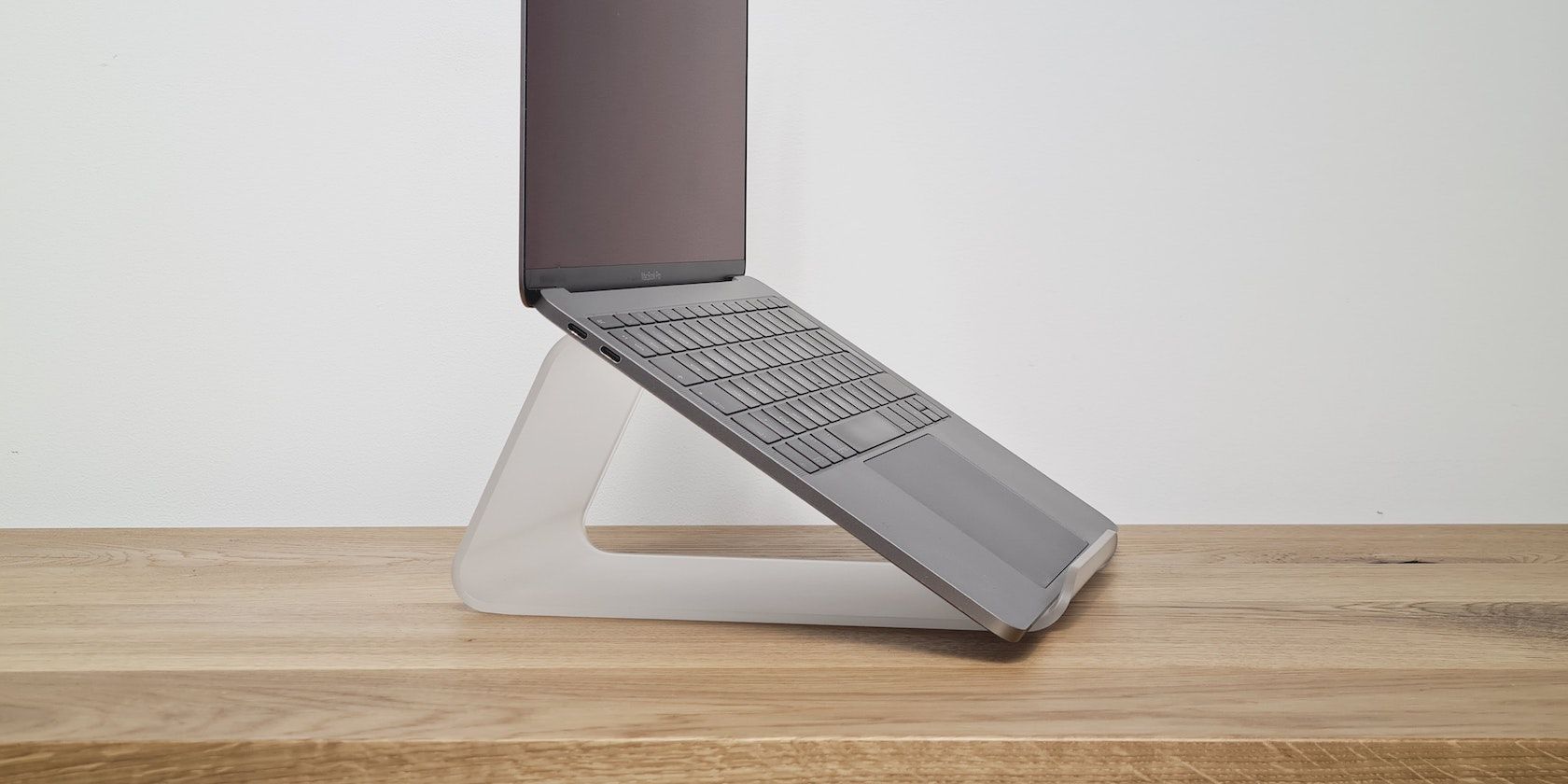
Важно: подставка без вентиляционных отверстий может ухудшить охлаждение ноутбука.
Эта статья поможет выбрать подставку для MacBook так, чтобы вы работали комфортно и без боли. Я объясню, какие параметры важны, как измерить своё рабочее место, какие типы подставок бывают и какие дополнительные функции полезны в реальной жизни.
Основные варианты подставок и зачем они нужны
Коротко о типах:
- Фиксированные подставки — простые, максимально стабильные, часто металлические или деревянные. Подходят, если вы используете внешнюю клавиатуру постоянно.
- Регулируемые подставки — меняют высоту и угол наклона. Удобны при работе в разных местах или при переходе на стоячую работу.
- Переходные док-станции/подставки — дают док-порты, управление кабелями и иногда охлаждение.
- Портативные/складные — лёгкие и компактные; хороши для путешествий.
Выбор зависит от двух вещей: как вы работаете и где вы работаете.
Убедитесь в совместимости подставки с вашим MacBook
Подставка бесполезна, если она не выдержит ваш MacBook или не вмещает его габариты. Проверяйте три вещи:
- Совместимость по размеру платформы. Подставка должна перекрывать или поддерживать нижнюю часть корпуса ноутбука.
- Максимальная грузоподъёмность. Производитель обычно указывает допустимый вес.
- Доступ к портам и логика размещения: подставка не должна закрывать важные порты или вентиляционные решётки.
Как проверить быстро:
- Откройте меню Apple → «Об этом Mac», чтобы узнать модель и год.
- Посмотрите на официальной странице Apple габариты и вес вашей модели. Если сайт производителя подставки явно указывает совместимые модели — это плюс.
Примечание: если в описании подставки не указаны габариты или весовые лимиты, лучше не рисковать.
Как измерить нужную высоту и угол
Порядок действий, чтобы точно понять, какая высота вам нужна:
- Сядьте прямо в кресле, опустите плечи, держите голову ровно.
- Измерьте расстояние от поверхности рабочего стола до уровня глаз.
- Измерьте высоту верхней кромки экрана вашего MacBook, когда он стоит в рабочем положении.
- Подберите подставку, которая поднимет экран до уровня глаз с учётом угла наклона.
Правило: верх экрана должен быть примерно на уровне ваших глаз или чуть ниже. Угол 0–15° удобен для внешней клавиатуры, 15–30° — если вы пользуетесь встроенной клавиатурой.
Почему полезна регулировка высоты
Регулируемые подставки полезны, если вы:
- часто меняете рабочие места;
- хотите периодически работать стоя;
- делитесь столом с коллегами разного роста.
Плюсы:
- гибкость позы;
- возможность настроить угол для лучшей видимости.
Минусы:
- чаще более легкие и менее жёсткие;
- некоторые модели могут дребезжать при наборе текста, если печатать на встроенной клавиатуре.
Если вы планируете печатать на встроенной клавиатуре активно — выбирайте массивную или фиксированную модель.
Выбор материала подставки
Частые материалы и их свойства:
- Алюминий — жёсткий, эстетичный и хорошо сочетаетcя с корпусом MacBook; обычно обеспечивает хорошую теплопередачу.
- Сталь — ещё более прочная, но тяжелее.
- Дерево — теплее на ощупь, визуально приятнее, но может быть громоздким.
- Пластик — лёгкий и дешёвый; требует внимания к весовым ограничениями.
Совет: если используете ноутбук на высокой нагрузке (компиляции, рендеры, игры), отдавайте предпочтение металлическим подставкам с вентиляцией.
Конструкция и полезные дизайнерские элементы
Ключевые элементы дизайна, которые влияют на комфорт:
- Вентиляционные отверстия или решётки на опоре — обязательны для охлаждения.
- Наклонная платформа — облегчает чтение и ввод, но меняет высоту рабочей поверхности.
- Подушка или резиновые накладки — предотвращают скольжение и царапины.
- Место для внешней клавиатуры под платформой — экономит пространство на столе.
- Кабель-менеджмент и «канавки» для кабелей — поддерживают порядок.
Важно: учитывайте сочетание эстетики и функциональности. Красиво, но плохо вентилируемая подставка может привести к троттлингу ноутбука.
Дополнительные функции, которые стоит рассмотреть
- Встроенные вентиляторы. Полезно при постоянных тяжёлых задачах, но добавляет шум и потребление питания.
- Док-станции с портами. Удобно для настольной станции и уменьшения количества подключений.
- Складной и портативный дизайн. Для поездок выбирайте лёгкие складные модели.
- Наклоняемая поверхность с фиксирующими положениями. Быстро переключаться между сидячей и стоячей позой.
Если вам нужна только простая подставка для повышения экрана — не обязательно переплачивать за функции, которые вы не используете.
Как сделать выбор: пошаговая методика
Мини-методология для принятия решения:
- Определите рабочие сценарии: фиксированное рабочее место, путешествия или гибрид.
- Измерьте высоту до глаз и доступную поверхность стола.
- Решите, будете ли вы печатать на встроенной клавиатуре или на внешней.
- Выберите материал с приоритетом на прочность и теплоотвод.
- Проверьте совместимость размеров и грузоподъёмность.
- Прочитайте отзывы о стабильности и долговечности. Ищите упоминания о скольжении и вибрациях.
Применяйте это как чеклист при просмотре нескольких моделей.
Дерево решений при выборе подставки (Mermaid)
flowchart TD
  A[Начало: Что важнее?] --> B{Вы часто путешествуете?}
  B -- Да --> C[Выберите складную портативную подставку]
  B -- Нет --> D{Нужна ли регулировка высоты?}
  D -- Да --> E[Выберите регулируемую подставку с фиксацией]
  D -- Нет --> F{Печатаете ли вы на встроенной клавиатуре?}
  F -- Да --> G[Выберите низкую устойчивую подставку с минимальной вибрацией]
  F -- Нет --> H[Выберите высокую платформу с местом для внешней клавиатуры]
  E --> I{Требуется охлаждение?}
  I -- Да --> J[Модель с вентиляцией или вентилятором]
  I -- Нет --> K[Простая регулируемая модель]
  C --> L[Проверьте вес и стабильность]
  G --> L
  H --> L
  J --> L
  K --> L
  L --> M[Проверка совместимости и отзывов]
  M --> N[Покупка]
Ролевые чеклисты: кто какие функции выберет
Удалённый работник, который работает дома:
- Устойчивость под нагрузкой, вентиляция, место для внешней клавиатуры.
- Кабель-менеджмент как плюс.
Путешественник:
- Лёгкая складная конструкция, быстрая установка, защита корпуса от царапин.
- Минимум веса, перенос в рюкзаке.
Дизайнер/фотограф:
- Стойкость, эстетичный бетонный или алюминиевый дизайн, совместимость с док-станцией.
- Место для внешней клавиатуры и мыши.
Разработчик/инженер:
- Хорошее охлаждение, жёсткая платформа для стабильной работы при длительных сборках.
- Опции док-станции для внешних мониторов.
Критерии приёмки подставки (тесты перед покупкой или сразу после)
- Внешний вид и отделка без царапин и дефектов.
- Подставка выдерживает вес MacBook без прогиба.
- Нет скольжения: резиновые опоры на месте.
- Вентилируемая поверхность или активное охлаждение при тяжёлых задачах.
- Если регулируемая — фиксация положений без люфтов.
- Кабели не перегибаются и аккуратно укладываются.
Критерии можно формализовать как чеклист при приёмке товара после покупки.
Когда подставка не решит проблему с дискомфортом
- Проблемы с осанкой могут быть связаны не только с высотой экрана: проверьте кресло и высоту стола.
- Боль может быть вызвана длительным положением без перерывов. Делайте 5–10 минутные перерывы каждый час.
- Подставка не исправит неправильную позиции рук при наборе текста — для этого нужен эргономичный набор: внешняя клавиатура и мышь.
Альтернативы подставке
- Внешний монитор на подставке — вы получаете большой экран на нужной высоте и оставляете MacBook в док-станции.
- Высокая платформа стола или стол с регулировкой высоты — хорошая инвестиция для гибридной работы.
Таблица соответствия типов пользователей и рекомендованных свойств
- Частая работа на месте: алюминиевая/стальная фиксированная подставка с вентиляцией и местом для клавиатуры.
- Гибкая работа между столами: регулируемая лёгкая подставка со шпинделем крепления.
- Путешествия: складная пластиковая или алюминиевая подставка с чехлом.
- Интенсивные вычисления: металлическая и с активным охлаждением.
Тестовые сценарии и приёмочные тесты
- Нагрузочный тест: поставьте ноутбук и откройте ресурсоёмкую задачу. Подставка не должна провисать и не должна блокировать вентиляцию.
- Тест устойчивости: нажмите на клавиатуру силой, приближённой к обычной печати. Подставка не должна дребезжать.
- Тест регулировки: переключите все фиксированные положения 10 раз. Механизм должен быть без люфтов.
- Транспортный тест (для портативных моделей): сложите/разложите подставку 20 раз и оцените износ и фиксацию.
Советы по использованию и уходу
- Регулярно протирайте контактные поверхности от пыли.
- Проверяйте резиновые накладки и заменяйте при износе.
- Не превышайте указанный вес.
- При длительной работе добавьте внешний вентилятор на стол или используйте подставку с активным охлаждением.
Фактическая коробка с ключевыми числами и понятиями
- Совместимость: убедитесь в габаритах нижней панели ноутбука.
- Высота до глаз: измеряется от плоскости стола до центра глаз в сидячем положении.
- Угол наклона: 0–30° комфортные диапазоны для чтения и набора.
- Материалы: алюминий, сталь, дерево, пластик — выбирайте по балансу прочности и веса.
Часто задаваемые вопросы
Нужно ли мне внешняя клавиатура вместе с подставкой?
Если вы поднимаете экран до уровня глаз, да. Подставка делает встроенную клавиатуру неудобной. Внешняя клавиатура восстановит удобную позицию рук и запястий.
Помешает ли подставка охлаждению MacBook?
Подставки без вентиляции могут ухудшить отвод тепла. Выбирайте модели с отверстиями или активным вентилятором для длительных задач.
Как проверить стабильность подставки перед покупкой?
Читайте отзывы и ищите упоминания о вибрациях и скольжении. Если возможно — протестируйте в магазине с ноутбуком похожего веса.
Можно ли использовать подставку с чехлом на MacBook?
Зависит от конструкции подставки. Толстые чехлы могут мешать плотному контакту с подставкой и влиять на устойчивость.
Краткое резюме
Подставка под MacBook — простой и эффективный способ улучшить осанку и уменьшить дискомфорт при длительной работе. Измерьте своё рабочее место, проверьте совместимость по размеру и весу, отдадите ли вы предпочтение портативности или жёсткости, и выберите материалы и конструкцию с вентиляцией. Регулируемая подставка хороша для гибкой работы; фиксированная — для стабильности. Дополнительные функции, такие как док-станция или встроенный вентилятор, полезны, но не обязательны для базовой эргономики.
Полезный чеклист перед покупкой:
- Измерьте высоту до глаз.
- Узнайте габариты и вес вашего MacBook.
- Решите, нужна ли вам регулировка высоты.
- Выберите материал с учётом охлаждения и прочности.
- Проверьте наличие вентиляции и противоскользящих накладок.
- Прочитайте отзывы по стабильности и долговечности.
Спасибо — теперь вы готовы выбрать подставку, которая действительно подойдёт вам и вашему MacBook.
FAQ
- Вопрос: Подойдут ли эти рекомендации для Windows-ноутбуков? Ответ: Да, большинство принципов применимы ко всем ноутбукам, но учитывайте размеры и точки вентиляции конкретной модели.
- Вопрос: Какой угол наклона оптимален для чтения? Ответ: Обычно 10–20° удобно для чтения, но это индивидуально.

Похожие материалы

Несколько аккаунтов Skype: Multi Skype Launcher

Журнал для работы: повысить продуктивность

Персональные звуки уведомлений на Android

Скачивание шоу Hulu для офлайн‑просмотра

Microsoft Start: персонализированная новостная лента
