
Как выбрать карту захвата для Mac
Краткое определение
UVC (USB Video Class) — универсальный класс устройств USB для видеопотока. Если карта захвата поддерживает UVC, на macOS обычно не нужны дополнительные драйверы. HDMI passthrough — сквозной выход, который передаёт сигнал напрямую на монитор, не задерживая изображение.
Почему выбор карты захвата для Mac имеет свои нюансы
Mac-компьютеры, особенно на чипах Apple silicon (M1, M2 и новее), иногда некорректно работают с некоторыми USB‑устройствами и драйверами. Поэтому нужно смотреть не только на технические характеристики карты, но и на её совместимость с macOS и Apple silicon.
Основные моменты, которые нужно учесть:
- Совместимость с UVC и/или официальная поддержка Apple silicon.
- Наличие HDMI passthrough с нужными вам разрешением и частотой.
- Пропускная способность интерфейса USB и качество кабеля или концентратора.
- Репутация производителя и наличие обновлений прошивки/ПО.
Подключение и протокол UVC
Для Mac предпочтительны внешние USB‑карты захвата, которые реализуют UVC. Такие устройства работают в macOS «из коробки» — достаточно подключить и выбрать источник в приложении (например OBS или QuickTime).
Important: даже если у вас Mac Pro с PCIe‑слотами, macOS поддерживает не все внутренние PCIe‑карты захвата. Для максимальной совместимости выбирайте внешние USB‑решения.
Примечание: некоторые Thunderbolt‑карты (например, модели с драйверами под Intel) могут не поддерживаться на Apple silicon, если производитель не выпустил обновлённые драйверы.
HDMI passthrough — как это работает и на что обратить внимание
Passthrough (сквозной вывод) нужен, если вы хотите играть на консоли или ПК и одновременно отправлять видео на Mac для записи или стрима, при этом смотреть изображение на мониторе с минимальной задержкой.
Как это устроено:
- HDMI из консоли/ПК подключается на вход карты захвата.
- Карта передаёт сигнал на монитор через HDMI‑выход (passthrough).
- Карта отправляет копию сигнала на Mac по USB для записи/кодирования.
Ключевые правила:
- Разрешение и частота захвата не могут превышать пропускных возможностей интерфейса USB и возможностей карты. Часто passthrough поддерживает более высокие значения, чем захват.
- Для конкурентных игр убедитесь, что passthrough «лаг‑фри» — современные устройства от ведущих производителей обычно обеспечивают минимальную задержку.
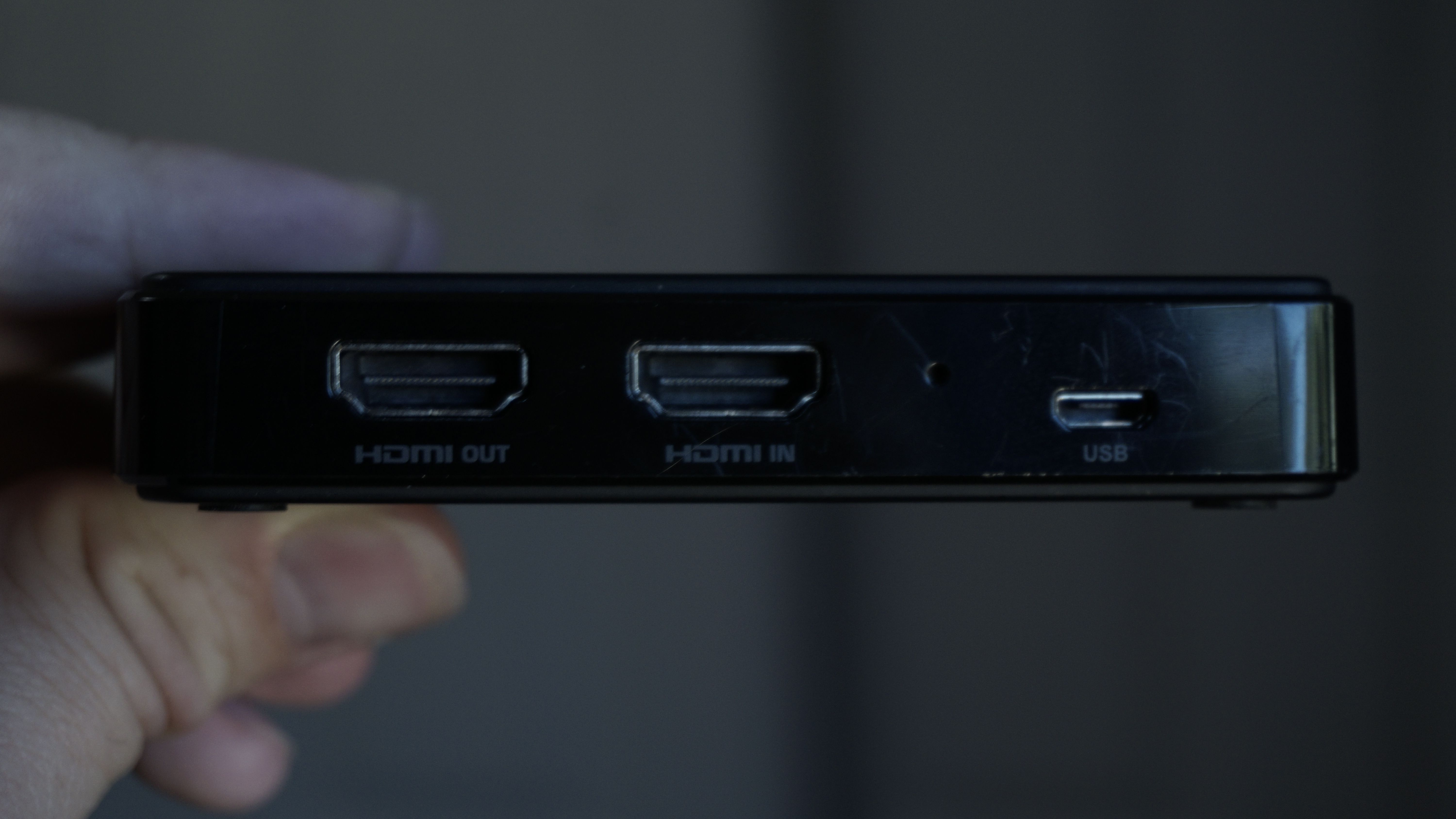
Пример: карта может пропускать 4K60 через passthrough, но записывать только в 4K30 или масштабировать до 1080p60 из‑за ограничений USB.
Репутация производителя и экосистема
Производители, которые специализируются на картах захвата и периферии для создателей контента (например, Elgato, AVerMedia, EVGA), обычно предлагают более стабильное ПО, регулярные прошивки и поддержку macOS. Это важно, если вы рассчитываете на обновления, исправления совместимости и дополнительные функции.
Мелкие бренды часто предлагают дешёвые решения, которые «работают», но без гарантированной поддержки. Покупка у специализированного вендора снижает риск неожиданной несовместимости с новой версией macOS или Apple silicon.
Кабели, хабы и пропускная способность USB
Большинство карт поставляются с кабелем USB‑A → USB‑C или USB‑A → micro‑USB. Современные MacBook имеют только USB‑C/Thunderbolt порты. Варианты подключения:
- Подключение напрямую через USB‑C кабель, который поддерживает нужную скорость (USB 3.0/3.1 Gen1/Gen2 и т.д.).
- Использование USB‑C концентратора с гарантированной пропускной способностью для одного устройства высокой нагрузки.
Important: для 4K и высоких кадровых частот нужен кабель и порт с высокой пропускной способностью. Если используете концентратора, убедитесь, что он поддерживает весь трафик карты без снижения качества.
Стриминг или локальная запись — определите приоритеты
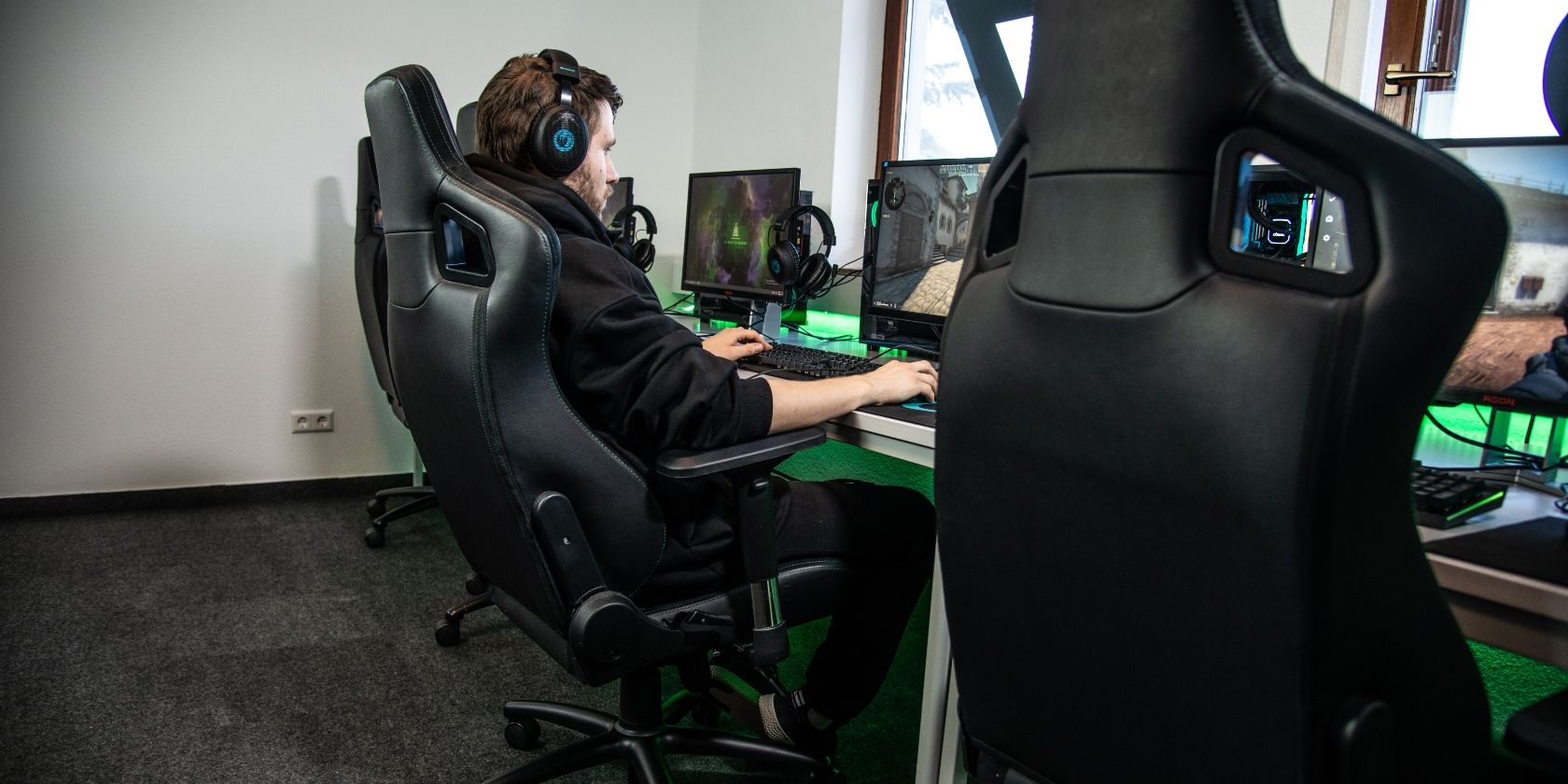
Для стрима на платформы вроде Twitch зачастую достаточно 1080p60 захвата. Для записи видеорепортажей или монтажа может потребоваться 4K30 или 1440p60. При выборе учитывайте:
- Цель: стрим (низкая задержка, стабильный битрейт) или запись (максимум качества).
- Ограничения USB: многие внешние карты поддерживают высокое passthrough‑разрешение, но ограничивают захват более низким фреймрейтом.
Совет: если вы стримите с Mac, подумайте о связке с контроллером сцен (Stream Deck) и оптимизации ресурсов macOS, чтобы сократить нагрузку на процессор при кодировании.
Мини‑методология выбора подходящей карты (шаг за шагом)
- Определите цель: стрим, запись или вебкам‑замена для камеры.
- Установите целевое разрешение и частоту кадров для захвата и passthrough.
- Убедитесь, что карта поддерживает UVC или имеет explicit поддержку Apple silicon.
- Проверьте, что ваш Mac и кабели/хабы обеспечат требуемую пропускную способность.
- Выберите производителя с хорошей репутацией и доступом к обновлениям прошивки.
- Тестируйте устройство до важного стрима и проверьте лаг, качество и стабильность.
Роль‑ориентированные чек‑листы
- Для стримера:
- UVC или официальная поддержка macOS.
- Passthrough >= целевого разрешения стрима.
- Кабель/хаб USB 3.0+.
- Совместимость с OBS/Streamlabs.
- Для видеографа/монтажёра:
- Возможность захвата 4K30 или 1440p60.
- Поддержка записи без сильной компрессии.
- Наличие ПО для записи и обновлений прошивки.
- Для создателя контента, использующего внешнюю камеру как webcam:
- UVC‑совместимость для plug‑and‑play.
- Низкая задержка и корректная передача аудио.
Матрица совместимости и практические примеры
| Сценарий | Passthrough | Захват (реалистично) | Рекомендации |
|---|---|---|---|
| Nintendo Switch | 1080p60 | 1080p60 | Базовая USB‑UVC карта подходит |
| PS5 / Xbox Series X (игра в 4K) | 4K60 | 1080p60 или 4K30 | Passthrough 4K60 + захват по USB 1080p60 обычно достаточно для стрима |
| Высокая частота кадров 1440p144 | 1440p144 passthrough | 1440p60 захват | Нужно проверять ограничения USB и кодека |
Note: таблица показывает типичные сочетания. Реальные возможности зависят от конкретной модели карты и интерфейса USB.
Критерии приёмки
Перед важной трансляцией или записью проверьте:
- Устройство обнаруживается macOS без дополнительных драйверов (если UVC).
- OBS/ваше ПО видит корректный сигнал и цветовую схему.
- Passthrough отображает картинку без заметной задержки.
- Захватная частота и разрешение соответствуют ожидаемым.
- Аудиосинхронизация стабильна (нет дрейфа звука относительно видео).
План тестирования перед запуском (тест‑кейсы)
- Подключение «из коробки»: подключите карту и проверьте, видит ли её macOS и OBS.
- Тест passthrough: запустите игру, измерьте визуальную задержку и проверьте наличие артефактов.
- Тест записи 30–60 минут: сохраните файл, проверьте стабильность кадра и целостность файла.
- Тест многопоточности: запустите фоновую нагрузку (браузер, кодирование), проверьте влияние на качество.
- Тест кабеля/хаба: переключите кабель и подключитесь через хаб, чтобы гарантировать стабильность на разных конфигурациях.
Runbook при проблемах с картой на Mac
- Переподключите карту и перезагрузите macOS.
- Попробуйте другой USB‑C кабель, предпочтительно с маркировкой USB 3.0+.
- Подключите карту напрямую в Mac, минуя хаб.
- Проверьте входной сигнал HDMI: другой источник/кабель/разъём.
- Отключите HDR и переместите вывод в привычный цветовой профиль (если есть артефакты).
- Проверьте наличие обновлений прошивки и официального ПО от производителя.
- Если устройство требует драйверов — уточните совместимость с Apple silicon на сайте вендора.
- Если проблема сохраняется — протестируйте карту на другом компьютере для локализации неисправности.
Important: если карта работала на Intel Mac, но не работает на M1/M2, причина часто в отсутствии драйверов для Apple silicon.
Когда карта захвата не подойдёт (контрпримеры)
- Вам нужен бескомпромиссный 4K60 захват без аппаратных ограничений — внешняя USB‑карта почти всегда уступает PCIe‑решению.
- Требуются специализированные кодеки или низкоуровневые драйверы, доступные только на Windows.
- Вы хотите максимальную частоту кадров (>120 fps) для захвата без компрессии — USB‑ограничения могут помешать.
В таких случаях лучше рассмотреть стационарный ПК с PCIe‑картой или облачные решения для записи/стрима.
Короткий глоссарий (1 строка на термин)
- UVC — стандарт USB для передачи видеопотока без дополнительных драйверов.
- Passthrough — сквозной HDMI‑выход, который не задерживает изображение на мониторе.
- HDR — расширенный динамический диапазон, который может вызвать несовместимость при захвате.
- Bitrate — количество данных в секунду у видеопотока, влияет на качество и размер файла.
Часто задаваемые вопросы
Нужна ли мне карта захвата, если у меня Mac с HDMI‑входом?
Большинство Mac не имеют HDMI‑входа. Если у вас нет специального входа, внешняя карта захвата — единственный способ подключить видеосигнал.
Работают ли внутренние PCIe‑карты на Mac?
Внутренние PCIe‑карты захвата редко являются универсальным решением для macOS. Внешние USB‑UVC устройства совместимы чаще.
Можно ли использовать USB‑C хаб для карты захвата?
Можно, но хаб должен гарантировать необходимую пропускную способность. Для 4K и высоких FPS рекомендуются прямые порты или высокоскоростные хабы.
Краткое резюме
Выбирайте внешнюю USB‑карту, совместимую с UVC или с официальной поддержкой Apple silicon. Обратите внимание на параметры passthrough, реальную скорость захвата и качество комплектного кабеля. Отдавайте предпочтение проверенным производителям и тестируйте устройство по чек‑листу перед важным стримом.
Идите и начните захват — при правильном подходе Mac отлично справится с задачами стрима и записи.

Похожие материалы

Несколько аккаунтов Skype: Multi Skype Launcher

Журнал для работы: повысить продуктивность

Персональные звуки уведомлений на Android

Скачивание шоу Hulu для офлайн‑просмотра

Microsoft Start: персонализированная новостная лента
