
Как выбрать антивирус: практическое руководство
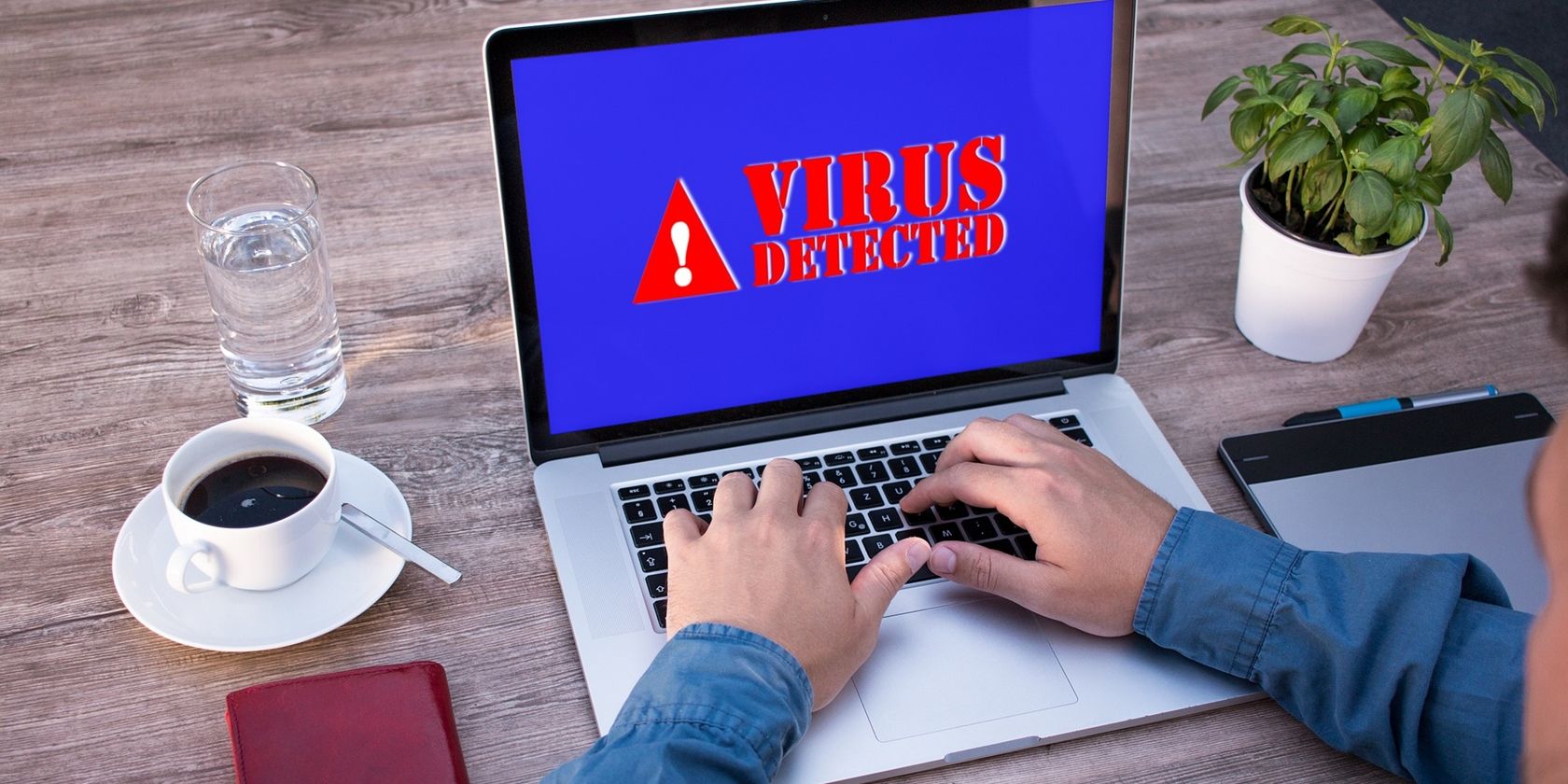
Каждый день появляются новые вирусы и вредоносные программы. Это делает важным надёжную защиту устройств — как домашних, так и рабочих. Антивирусы помогают обнаруживать и удалять угрозы до того, как они причинят вред.
В этом руководстве — понятными словами и с практическими чеклистами — вы найдёте, что учитывать при выборе антивируса, как проверить его эффективность и как внедрить решение в семье или организации.
Зачем нужен антивирус
Мы все подключены к интернету: для работы, учёбы, покупок и общения. Это упрощает жизнь, но увеличивает риск кибератак. Злоумышленники могут похитить личные данные, заблокировать систему или использовать ваш компьютер для атак на других.
Антивирусы выполняют три базовые функции:
- Обнаруживают и удаляют вирусы, червей, троянов и другое вредоносное ПО.
- Блокируют попытки запуска эксплойтов, фишинговых сайтов и опасных вложений.
- Поддерживают чистоту системы, удаляя элементы, снижающие производительность.
Важно: антивирус — это одна из ступеней защиты. Его следует комбинировать с брандмауэром, резервным копированием и правильными операционными процедурами.
Как работает современный антивирус (коротко)
- Подписи (обнаружение по образцу). Антивирус сравнивает файлы с базой известных угроз.
- Эвристика и поведенческий анализ. Обнаруживает подозрительное поведение, даже если подпись неизвестна.
- Облачная аналитика. Быстрая проверка репутации файла или домена на стороне поставщика.
- Защита в реальном времени. Постоянный мониторинг процессов и сетевой активности.
Эти механизмы работают вместе. Подписи хороши против известных угроз, а поведенческий анализ — против новых вариаций.
На какие факторы обращать внимание при выборе антивируса
Ниже — развернутый чеклист и объяснения, которые помогут сопоставить ваши потребности с возможностями продукта.
1. Тип устройства и совместимость с ОС
- Убедитесь, что антивирус поддерживает вашу платформу: Windows, macOS, Linux, Android, iOS.
- Для семейного пользования полезны пакеты, где одна лицензия покрывает несколько устройств разных типов.
Важно: некоторые функции (например, контроль приложений на iOS) ограничены политиками ОС. Проверяйте раздел совместимости на сайте производителя.
2. Уровень защиты
- Базовая защита подойдёт для серфинга и почты.
- Для онлайн-банкинга и работы с конфиденциальными данными выбирайте продукты с:
- защитой от программ-вымогателей (ransomware),
- защитой веб-платёжных операций,
- функцией изоляции браузера или безопасного кошелька,
- модулем обнаружения вторжений (IDS/IPS) в сетевом адаптере.
3. Удобство и простота интерфейса
Интерфейс должен быть понятным: один клик — сканирование, очевидные настройки обновлений и уведомлений. Если вы не хотите тратить время на настройку — выбирайте «разумные» конфигурации по умолчанию.
Совет: используйте бесплатный триал, чтобы оценить UX.
4. Регулярные и автоматические обновления
Обновления сигнатур и движка — ключ к защите от новых угроз. Автоматические обновления уменьшают риск человеческой ошибки.
5. Дополнительные функции
Популярные дополнительные модули:
- Брандмауэр и защита сетевого уровня.
- Менеджер паролей.
- VPN для безопасного доступа к интернету.
- Контроль приватности и защита от кражи личности.
- Родительский контроль.
- Шифрование и инструмент для безопасного удаления файлов.
Если вам нужны только базовые функции — экономичнее взять лёгкий платный пакет.
6. Цена и модель лицензирования
- Бесплатные решения подходят для базовой защиты (часто ограничены функциями).
- Подписка обычно идёт на год и бывает на 1, 3 или неопределённое количество устройств.
- Сравнивайте цену относительно числа защищаемых устройств и набора функций.
7. Репутация и результаты независимых тестов
Ищите обзоры и результаты тестов от независимых лабораторий (AV-Test, AV-Comparatives и т. п.). Обращайте внимание не только на детекцию, но и на ложные срабатывания, производительность и защиту в реальном времени.
8. Отзывы и сравнения
Читайте отзывы реальных пользователей и экспертные сравнения. Смотрите плюсы и минусы, чтобы определить, какие компромиссы вас устраивают.
9. Бесплатный пробный период
Пробный период даёт возможность проверить совместимость, удобство и влияние на производительность до покупки.
10. Гарантия возврата денег
Наличие гарантии возврата даёт дополнительную уверенность при покупке.
11. Качество поддержки клиентов
Пользователям важна оперативная техподдержка: 24/7 чат, телефон, база знаний и инструкции по устранению проблем.
Типы антивирусных технологий — краткая справка
- Обнаружение по сигнатурам: быстро и эффективно против известных образцов.
- Эвристический анализ: ищет похожие паттерны поведения.
- Поведенческое обнаружение: фиксирует аномальное поведение в системе.
- Машинное обучение: детектирует новые угрозы по шаблонам.
- Sandbox (песочница): запускает подозрительные программы в изолированной среде.
Каждый подход имеет сильные и слабые стороны — оптимально использовать комбинацию методов.
Мини‑методология: быстрый план выбора антивируса (5 шагов)
- Определите портрет использования: домашнее, рабочее, корпоративное.
- Составьте требования: ОС, число устройств, платежи, нужные модули.
- Отфильтруйте 3–5 кандидатов по совместимости и цене.
- Тестируйте бесплатные версии по чеклисту производительности и удобства.
- Примите решение и настройте автоматические обновления и резервные копии.
Матрица принятия решения (пример)
| Критерий | Домашний пользователь | Фрилансер/SMB | Корпорация/ИТ-отдел |
|---|---|---|---|
| Цена | Низкая/Средняя | Средняя | Высокая (корпоративные лицензии) |
| Поддержка устройств | ПК, смартфон | ПК, смартфон, серверы | ПК, серверы, мобильные устройства |
| Наличие VPN | Желательно | Рекомендуется | Часто интегрируется с корпоративным VPN |
| Защита от Ransomware | Базовая | Обязательна | Обязательно + политика отката |
| Управление централизованно | Нет | Опционально | Обязательно |
Уровни зрелости безопасности для антивирусной защиты
- Начальный: антивирус, автоматические обновления, резервные копии.
- Средний: управление обновлениями, политика паролей, обучение пользователей.
- Продвинутый: EDR (Endpoint Detection and Response), SIEM-интеграция, регулярные тесты на проникновение.
Чем выше уровень, тем выше стоимость и требования к администрированию.
Ролевая разбивка: кто за что отвечает
Домашний пользователь:
- Установить антивирус и включить автоматические обновления.
- Настроить регулярные резервные копии.
- Обучить домочадцев правилам безопасного поведения в сети.
Фрилансер/малый бизнес:
- Настроить подписку для нескольких устройств.
- Проверять журналы безопасности раз в неделю.
- Держать резервные копии важных проектов вне сети.
Сетевой или системный администратор:
- Развернуть централизованное управление и политики.
- Интегрировать с системой мониторинга и SIEM.
- Проводить регулярные обновления и тесты на ложные срабатывания.
Плейбук по внедрению антивируса в организации
- Подготовка: инвентаризация устройств и ОС.
- Выбор продукта: пилот на 10–20 устройств.
- Тестирование: функциональность, конфликт с ПО, влияние на производительность.
- Развёртывание: поэтапно, с контролем и откатом при проблемах.
- Документация: инструкции, политики безопасности, контакты поддержки.
- Поддержка и аудит: регулярные отчёты, обновления и обучение сотрудников.
Важно: перед массовым развёртыванием проверяйте конфликты с корпоративным софтом (например, устаревшим ПО для бухгалтерии).
Инцидентный план: что делать при обнаружении заражения
- Изолируйте устройство от сети.
- Сделайте снимок состояния (лог-файлы, процессы).
- Запустите полное сканирование в безопасном режиме или в изолированной среде.
- Если обнаружен шифровальщик, активируйте план восстановления из резервной копии.
- Меняйте пароли и проверяйте учётные записи на предмет несанкционированного доступа.
- Сообщите в ИТ-поддержку и, при необходимости, готовьтесь к уведомлению клиентов.
Тесты и критерии приёмки
Критерии приёмки для выбранного антивируса (пример):
- Устанавливается на всех целевых ОС без конфликтов.
- Автоматически обновляет сигнатуры и движок.
- Не замедляет систему более чем на X% в типичной рабочей нагрузке (укажите порог для вашей среды).
- Обнаруживает и нейтрализует тестовые угрозы (EICAR и другие безопасные тесты).
- Поддержка отвечает в согласованное SLA.
Матрица рисков и меры смягчения
- Риск: ложные срабатывания. Мера: журналирование, белые списки, тестирование перед развёртыванием.
- Риск: несовместимость с критичным ПО. Мера: пилотирование, поддержка вендора, откатные сценарии.
- Риск: устаревшие сигнатуры. Мера: автоматические обновления, мониторинг состояния обновлений.
Рекомендации по повышению безопасности помимо антивируса
- Включите брандмауэр и сегментируйте сеть.
- Используйте менеджеры паролей и двухфакторную аутентификацию.
- Регулярно делайте резервные копии и проверяйте их восстановление.
- Обучайте пользователей распознавать фишинг и сомнительные вложения.
Конфиденциальность и соответствие требованиям
Если вы работаете с персональными данными, обратите внимание на политику конфиденциальности поставщика антивируса. Убедитесь, что он не передаёт лишние данные третьим сторонам и соблюдает требования локального законодательства по защите данных.
Совместимость и миграция
- Перед сменой решения протестируйте новый антивирус на нескольких машинах.
- Удаляйте старое ПО через официальные деинсталляторы, чтобы избежать конфликтов.
- Проверьте, доступно ли экспортирование настроек и политик.
Контроль качества: что проверить в первые 30 дней
- Корректность обновлений сигнатур.
- Влияние на производительность при типичных задачах.
- Отчёты о срабатываниях и их обоснование.
- Удобство управления и возможность централизованного администрирования (если актуально).
Когда антивирус не справится
- Если у злоумышленника есть доступ администратора — антивирус не заменит надежные процессы управления доступом.
- Если нет резервных копий — восстановить данные после шифровальщика будет невозможно (иногда даже при наличии антивируса).
- Против целевых атак (APT) требуется слоистая защита: EDR, мониторинг сети, проверка целостности.
Альтернативы и дополнения
- EDR/ XDR для продвинутого обнаружения и реагирования.
- Управляемые сервисы безопасности (MSSP) для компаний без внутреннего отдела безопасности.
- Аппаратные решения в сетевом сегменте (NGFW).
Контрольный список перед покупкой
- Оцените совместимость с ОС и приложениями.
- Убедитесь в наличии автоматических обновлений.
- Проверьте наличие триала и гарантии возврата денег.
- Оцените качество поддержки и SLA.
- Ознакомьтесь с результатами независимых тестов.

Часто задаваемые вопросы
Нужно ли платить за антивирус?
Платный продукт обычно предлагает больше функций и лучшую поддержку. Бесплатные решения подходят для базовой защиты, но ограничены по функционалу.
Защитит ли антивирус от всех угроз?
Нет. Антивирус — важная ступень защиты, но не панацея. Он особенно эффективен против известного вредоносного ПО. Для защиты от целевых атак используйте дополнительные механизмы (EDR, бэкапы, обучение сотрудников).
Как часто нужно обновлять антивирус?
Идеально — автоматически и регулярно. Большинство поставщиков выпускают обновления сигнатур несколько раз в сутки.
Что делать, если антивирус мешает работе важного ПО?
Проверьте наличие обновлений и исключений (белых списков). Если конфликт остаётся — обратитесь в техподдержку вендора или временно используйте альтернативное решение.
Итог
Антивирус — необходимый инструмент для защиты устройств, но он наиболее эффективен в сочетании с политиками безопасности, резервным копированием и обучением пользователей. Выбирайте антивирус, исходя из типа устройств, уровня требуемой защиты и удобства управления. Тестируйте решения, проверяйте независимые обзоры и не полагайтесь только на один уровень защиты.
Важно: начните с простых шагов — установите антивирус, включите автоматические обновления и настройте резервное копирование данных уже сегодня.

Похожие материалы

Несколько аккаунтов Skype: Multi Skype Launcher

Журнал для работы: повысить продуктивность

Персональные звуки уведомлений на Android

Скачивание шоу Hulu для офлайн‑просмотра

Microsoft Start: персонализированная новостная лента
