
Как выбрать быстрый и безопасный DNS-сервер

Важно: изменение DNS влияет только на преобразование имён в IP-адреса — это не шифрует весь трафик. Для конфиденциальности используйте безопасные протоколы (DNS-over-HTTPS или DNS-over-TLS) и проверяйте политику логирования провайдера.
Быстрые ссылки
- Если вам важна скорость — запустите бенчмарк
- Если вам нужен быстрый DNS-сервер — обзор провайдеров
- Если вам нужен родительский контроль или защита от вредоносных сайтов — какие варианты выбрать
Краткое определение
DNS (Domain Name System) — служба, которая переводит удобочитаемые домены (например, www.howtogeek.com) в IP-адреса. DNS-сервер отвечает на эти запросы. Коротко: DNS — это телефонная книга интернета.
Почему имеет смысл менять DNS
- Скорость отклика сайта частично зависит от времени ответа DNS. Быстрый DNS снижает задержку на этапе разрешения имён.
- Некоторые общедоступные DNS предлагают дополнительную защиту и фильтрацию контента.
- Некоторые серверы не сохраняют логи запросов и предлагают повышенную приватность.
Если вам важна скорость — запустите бенчмарк
Самый быстрый DNS для вас зависит от физического местоположения и вашего интернет-провайдера. Поэтому универсального «лучшего» решения нет. Рекомендация: измерьте скорость сами.
Инструменты для оценки:
- DNSPerf — онлайн‑рейтинг с результатами по регионам. Быстро показывает общую картину; выбирайте ваш регион.
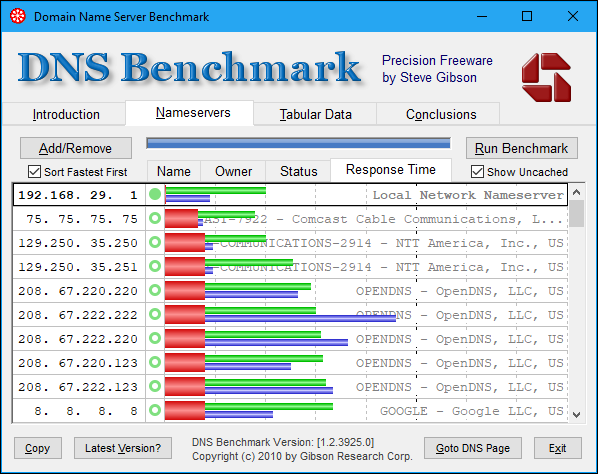
- Gibson Research Corporation DNS Benchmark — бесплатная утилита для Windows (можно запускать через Wine на macOS и Linux). Это локальный тест на вашем устройстве с возможностью проверить тысячи публичных серверов.
- Namebench — устаревший проект, работает нестабильно на современных macOS; лучше использовать DNS Benchmark.
Как тестировать с помощью DNS Benchmark:
- Скачайте утилиту DNS Benchmark (установка не требуется).
- Запустите и перейдите на вкладку «Nameservers».
- Нажмите «Run Benchmark». По умолчанию тестируется около 72 популярных серверов.
- Опционально: после первичного теста утилита предложит протестировать до ~5000 публичных серверов и выбрать лучшие 50 для вашей сети — это займёт больше времени.
- Для точности: отключите другие устройства и интенсивные загрузки (стриминг, торренты, игры) во время теста.
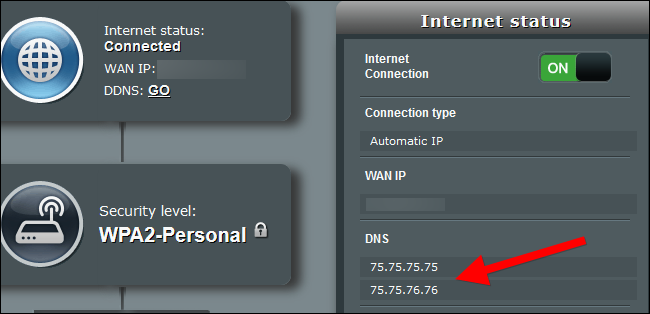
Примечание: DNS Benchmark по умолчанию не тестирует DNS вашего провайдера. Часто локальные (ISP) DNS оказываются самыми быстрыми, потому что они находятся в вашей сети или близко к ней. Чтобы сравнить их, найдите адреса DNS в веб-интерфейсе роутера и вручную добавьте их в список тестирования (см. раздел ниже).
Как добавить DNS провайдера провайдера в бенчмарк
- Войдите в веб-интерфейс роутера и найдите сетевой или интернет‑статус. Там обычно указаны IP-адреса DNS от провайдера.
- В DNS Benchmark на вкладке «Nameservers» нажмите «Add/Remove» и добавьте IP-адреса вашего провайдера.
- Запустите бенчмарк ещё раз и сравните результаты.

Обзор популярных провайдеров DNS: скорость и функции
Ниже — краткое описание общедоступных DNS, которые часто рекомендуют.
Google Public DNS (8.8.8.8, 8.8.4.4)
- Фокус на скорости и стабильности.
- Возвращает «сырой» незфильтрованный результат.
- Google заявляет, что не будет связывать запросы DNS с аккаунтами Google, но хранит данные для улучшения сервиса.
Cloudflare (1.1.1.1, 1.0.0.1)
- Часто демонстрирует очень низкие задержки в бенчмарках.
- Сильный акцент на приватность: Cloudflare обещает не продавать данные и минимально логировать запросы.
- Поддерживает безопасные протоколы: DNS-over-HTTPS и DNS-over-TLS.
- Есть вариант для семей: «1.1.1.1 for Families» с фильтрацией вредоносного и/или взрослого контента.
OpenDNS (208.67.222.222, 208.67.220.220)
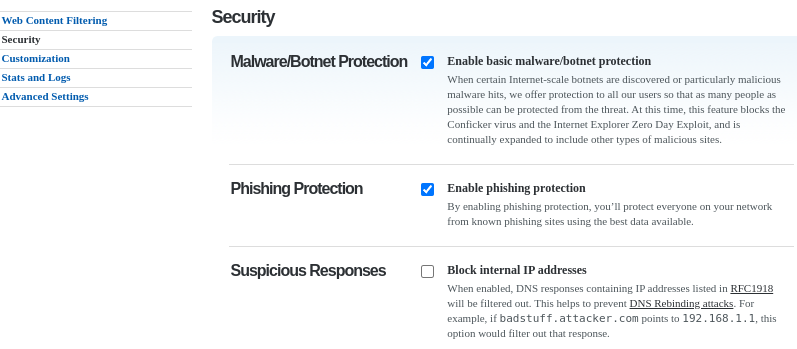
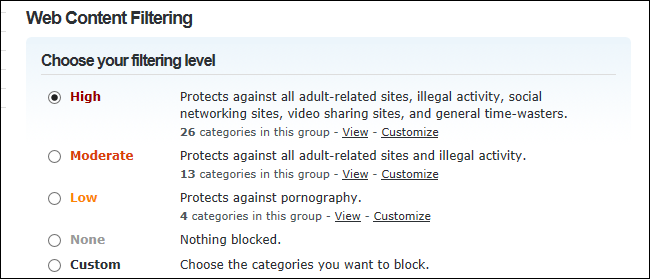
- Предлагает гибкую фильтрацию контента и защите от фишинга.
- OpenDNS Home позволяет создать бесплатный аккаунт и настраивать категории блокировок и белые/черные списки.
- Логирует IP и запросы — поэтому это не лучший выбор для тех, кто ориентируется исключительно на приватность.
Родительский контроль и защита от вредоносных сайтов
Если вам нужна именно фильтрация контента и защита, рассматривайте сервисы с настраиваемыми политиками:
- OpenDNS Home — самая подробная настройка категорий и пользовательских списков.
- Cloudflare for Families — простой вариант: режим с блокировкой вредоносного контента или блокировкой и взрослых сайтов.
Когда стоит выбрать OpenDNS
- Нужна детальная категоризация и управление доступом.
- Хотите гибкую политику для нескольких устройств и пользователей.
Когда стоит выбрать Cloudflare for Families
- Нужна простая быстрая настройка семейного фильтра.
- Важна приватность и высокая скорость.
Настройка DNS на роутере и устройствах — общая инструкция
Изменение DNS на уровне роутера применяет настройки ко всем устройствам в сети. Изменение на отдельном устройстве влияет только на него.
Пример популярных DNS-серверов:
- Google: 8.8.8.8, 8.8.4.4
- Cloudflare: 1.1.1.1, 1.0.0.1
- OpenDNS: 208.67.222.222, 208.67.220.220
Шаги для роутера (общие):
- Войдите в веб-интерфейс роутера (обычно 192.168.0.1 или 192.168.1.1).
- Найдите раздел WAN/Internet или DNS.
- Впишите IP-адреса желаемых DNS и сохраните настройки.
- Перезагрузите роутер при необходимости.
Шаги для Windows 10/11:
- Откройте «Параметры» → «Сеть и Интернет» → «Изменить параметры адаптера».
- Правый клик на адаптере → «Свойства».
- Выберите «Протокол интернета версии 4 (TCP/IPv4)» → «Свойства» → «Использовать следующие адреса DNS-серверов».
- Введите желаемые адреса и сохраните.
Шаги для macOS:
- Системные настройки → Сеть.
- Выберите интерфейс → «Дополнительно» → вкладка DNS.
- Нажмите «+» и добавьте адреса DNS.
Шаги для Android и iOS варьируются по версии, но многие современные системы поддерживают настройку частного DNS (DNS-over-TLS) и статических DNS для Wi‑Fi соединений.
Примеры ситуаций когда бенчмарк не даст идеального результата
- Локальный кэш DNS (маршрутизатор, провайдер) может возвращать ответы быстрее, чем внешний публичный сервер, даже если внешний сервер в среднем быстрее глобально.
- Маршруты и состояние сети в момент теста влияют на результаты — тест стоит повторить в разное время.
- Некоторые провайдеры CDN и хостинга оптимизируют распределение по географии; в этих случаях «самый быстрый DNS» даёт небольшое или нулевое практическое преимущество.
Модель принятия решения
- Нужна ли фильтрация или защита?
- Да → Рассмотрите OpenDNS или Cloudflare for Families.
- Нет → Перейдите к пункту 2.
- Нужна ли максимальная приватность?
- Да → выбирайте провайдеров с минимальным логированием и поддержкой DoH/DoT (например, Cloudflare).
- Нет → выбирайте по скорости.
- Проведите локальный бенчмарк и сравните с DNS провайдера.
flowchart TD
  A[Нужна фильтрация?] -->|Да| B[OpenDNS или Cloudflare for Families]
  A -->|Нет| C[Проверить приватность]
  C --> D[Провайдер с минимальным логированием]
  C --> E[Провести бенчмарк скорости]
  E --> F[Выбрать самый быстрый]
  D --> F
Ролевые контрольные списки
Для родителей:
- Создать аккаунт OpenDNS Home.
- Настроить категории блокировки.
- Добавить белые/чёрные списки доменов.
- Применить настройки на роутере, проверить с нескольких устройств.
Для домашних пользователей, ориентированных на скорость:
- Запустить DNS Benchmark на основном устройстве.
- Сравнить результаты с локальными DNS от провайдера (добавить их вручную в тест).
- Выбрать самый быстрый сервер и настроить на роутере.
Для сисадмина малого офиса:
- Оценить требования безопасности и приватности.
- Проверить совместимость с серверными решениями и VPN.
- Внедрить DNS-over-HTTPS / DNS-over-TLS при возможности.
- Настроить мониторинг и периодический бенчмарк.
Плейбук: быстрая процедура смены DNS для домашней сети
- Определите цель смены: скорость, приватность, фильтрация.
- Проведите бенчмарк (локально и с добавлением DNS провайдера).
- Выберите провайдера и протокол (DoH/DoT если нужен шифрованный DNS).
- Измените DNS в роутере.
- Пропишите инструкции для домашних устройств, если некоторые должны использовать другой DNS.
- Тестируйте сайты и службы.
- Откат: если возникают проблемы, верните прежние DNS-адреса и проверьте доступность сервисов.
Критерии приёмки
- Задержка DNS снизилась по сравнению с исходной (проверяется через бенчмарк).
- Нет нарушения доступа к критичным внутренним или внешним ресурсам.
- Родительский контроль блокирует ожидаемые категории.
Приватность и соответствие требованиям (GDPR и общие рекомендации)
- Проверяйте политику логирования DNS провайдера: какие данные сохраняются и на какой срок.
- Если данные о DNS запросах привязываются к вашей учётной записи, это снижает приватность.
- Для слабой правовой защиты данных избегайте провайдеров, которые продают данные третьим лицам.
- При обработке персональных данных в ЕС убедитесь, что провайдер выполняет требования GDPR или предоставляет подходящие механизмы передачи данных.
Матрица рисков и смягчение
- Риск: потеря доступа к локальным ресурсам из-за блокировки.
Смягчение: создать белый список и протестировать до развертывания. - Риск: провайдер DNS логирует запросы и продаёт данные.
Смягчение: применять провайдеров с прозрачной политикой приватности и поддержкой защищённого DNS. - Риск: ухудшение производительности сайтов.
Смягчение: протестировать и иметь возможность быстро вернуть прежние настройки.
Совместимость и советы по миграции
- Настройка в роутере предпочтительнее, если вы хотите единообразие в сети.
- Некоторое ПО и VPN могут принудительно использовать свои DNS. Проверьте совместимость.
- Для мобильных устройств можно настроить отдельный DNS или использовать системные настройки частного DNS.
Тестовые сценарии и приёмочные критерии
- Тест 1: Выполнить DNS Benchmark до и после смены DNS. Критерий приёмки: выбранный DNS не медленнее исходного.
- Тест 2: Открыть набор ключевых сайтов/сервисов. Критерий: все сайты доступны и корректно загружаются.
- Тест 3: Для семейных фильтров — проверить блокировку списка тестовых сайтов. Критерий: блокировка сработала для всех категорий.
Короткое объявление для команды или пользователей (100–200 слов)
Если вы хотите улучшить отклик сайтов и добавить защиту от вредоносного контента, мы предлагаем протестировать альтернативные DNS‑серверы. Запустите локальный бенчмарк (рекомендован инструмент DNS Benchmark) и сравните результаты с DNS вашего провайдера. Если вы выбираете фильтрацию — рассмотрите OpenDNS Home или Cloudflare for Families. Для максимальной приватности отдавайте предпочтение провайдерам с поддержкой DNS-over-HTTPS/DNS-over-TLS и минимальной политикой логирования. План внедрения: тестирование → настройка на роутере → проверка доступности сервисов → обратная связь от пользователей. При проблемах можно быстро откатить изменения, восстановив прежние адреса DNS.
Короткая сводка и рекомендации
- Проведите собственный бенчмарк — это даст ответ, какой DNS быстрее именно для вашей сети.
- Для простоты и приватности — часто рекомендуют Cloudflare.
- Для гибкой фильтрации — OpenDNS Home даёт наиболее детальные настройки.
- Всегда проверяйте политику логирования и поддерживаемые защищённые протоколы.
Итог: начните с теста, выберите цель (скорость, фильтрация, приватность) и примените соответствующий провайдер. Не забывайте про возможность отката и протестируйте поведение сервисов после смены DNS.
Сводка: DNS влияет на скорость первого шага загрузки сайта и на безопасность. Простой бенчмарк и внимательный выбор провайдера решают большую часть задач.

Похожие материалы

Несколько аккаунтов Skype: Multi Skype Launcher

Журнал для работы: повысить продуктивность

Персональные звуки уведомлений на Android

Скачивание шоу Hulu для офлайн‑просмотра

Microsoft Start: персонализированная новостная лента
