
Как переключить аудиовыход в Windows 11

Кратко
Windows 11 позволяет быстро переключать колонки, наушники или гарнитуру через Параметры или меню Быстрых действий на панели задач. Ниже — два простых способа, краткие советы по устранению неполадок и чек‑лист для специалистов.
Быстрые ссылки
Как выбрать устройство вывода звука в Параметрах
Как выбрать устройство вывода звука через панель задач
Как выбрать устройство вывода звука в Параметрах
Изменить устройство вывода в Параметрах Windows 11 очень просто. Для начала щёлкните правой кнопкой мыши по значку громкости в области уведомлений на панели задач. В появившемся меню выберите «Открыть параметры звука». Альтернативно нажмите Win+I, затем перейдите в Система → Звук.
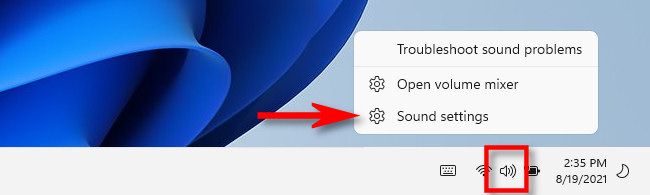
Откроется приложение Параметры на странице Звук. В верхней секции «Вывод» найдите меню «Выберите, где воспроизводить звук» и при необходимости разверните его одним кликом.
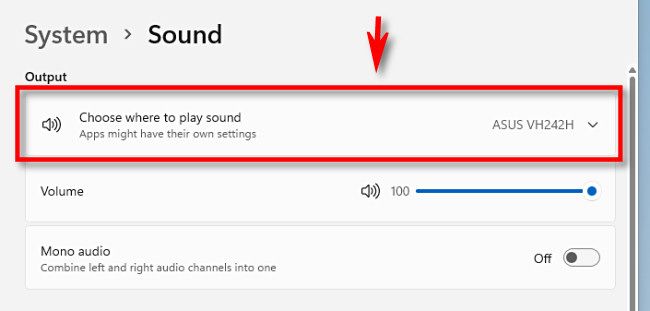
Ниже отобразится список всех обнаруженных Windows 11 звуковых устройств. Нажмите круговую кнопку рядом с нужным устройством, чтобы сделать его активным выходом звука.
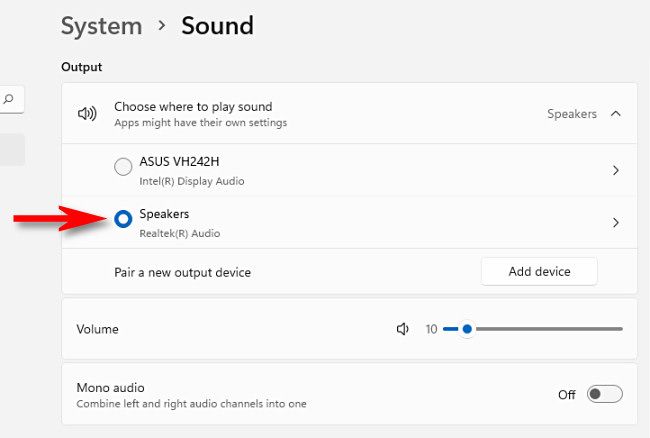
Готово. Закройте Параметры — выбранное устройство останется активным. Вы всегда можете вернуть другой выход, повторив те же шаги.
Связанные материалы: Все отличия панели задач в Windows 11
Как выбрать устройство вывода звука через панель задач
Быстрая смена устройства возможна без открытия Параметров. Откройте меню Быстрых действий, щёлкнув по скрытой области рядом со значком громкости в правом нижнем углу панели задач.
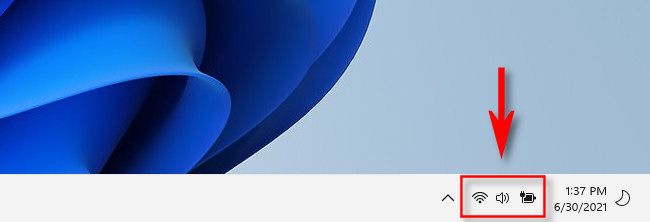
В открывшемся меню нажмите стрелку (карет) рядом со слайдером громкости.
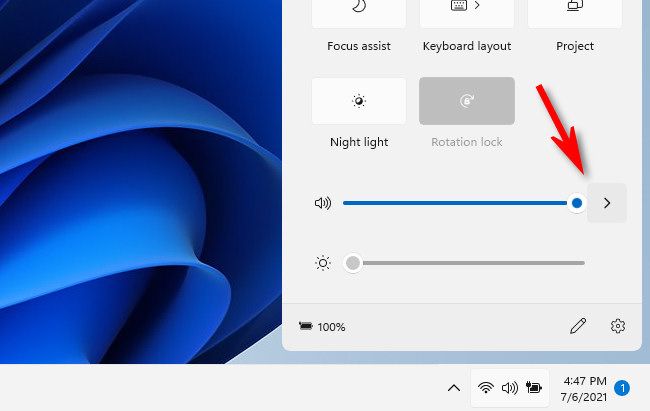
Появится список доступных устройств вывода. Кликните то, которое хотите использовать в текущий момент.
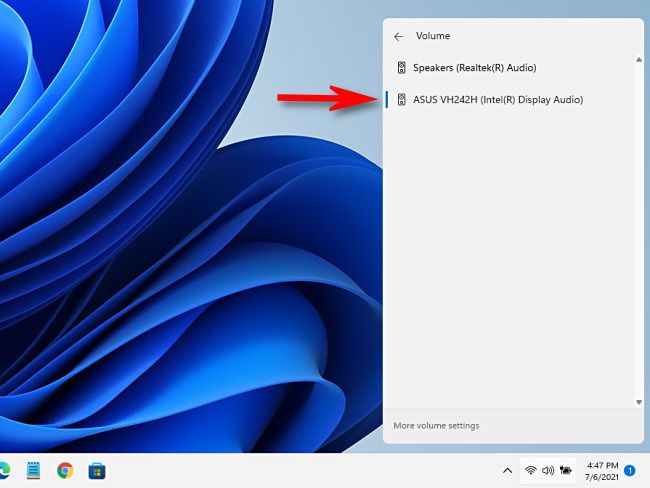
Чтобы закрыть меню, щёлкните в любом месте вне его. Вы в любой момент можете повторить эту процедуру для быстрой смены устройства. Приятного прослушивания!
Связанные материалы: Как переключать аудиоустройства через панель задач Windows 11
Когда этот способ не сработает и что делать
Важно: иногда Windows не показывает устройство или звук не переключается. Ниже — логичные причины и решения.
- Устройство не подключено физически. Убедитесь, что кабель вставлен или Bluetooth-пара установлена.
- Драйвер не установлен или устарел. Откройте Диспетчер устройств и обновите/переустановите драйверы аудиоустройства.
- Приложение фиксирует устройство за собой. Некоторые программы (например, DAW или VoIP‑клиенты) могут использовать одно устройство напрямую. Перезапустите приложение или выберите устройство в настройках самой программы.
- Служба Windows Audio остановлена. Откройте Службы (services.msc) и убедитесь, что служба Windows Audio запущена.
Если после проверок проблема остаётся — перезагрузите систему. Часто это сразу решает конфликт устройств.
Важно: не удаляйте системные драйверы без резервной копии и плана отката.
Альтернативные подходы
- Управление через приложение производителя звуковой карты (Realtek, Nahimic и т. п.). Иногда там доступен дополнительный выбор профилей.
- Переключение внутри программы: многие медиаплееры и конференц‑клиенты позволяют выбрать устройство напрямую в собственных настройках.
- Горячие клавиши и сторонние утилиты: существуют утилиты, которые назначают комбинации клавиш для смены аудиовыхода.
Мини‑метод: быстрое руководство для разных ролей
- Обычный пользователь: Используйте меню Быстрых действий — это быстрее всего.
- Профессионал/звукорежиссёр: Выбирайте устройство в Параметрах, чтобы задать формат и уровень для конкретного выхода.
- Системный администратор: документируйте драйверы и используйте групповые политики, если нужно централизованно настроить устройства на ряде машин.
Чек‑лист перед сменой устройства
- Убедиться, что устройство физически подключено или сопряжено по Bluetooth.
- Проверить уровень громкости и выключен ли режим «Не беспокоить».
- Открыть Быстрые действия для быстрой смены; при необходимости — Параметры для долгосрочной настройки.
- Если нет звука — проверить драйверы и службы Windows Audio.
Простой план действий для IT (SOP)
- Подтвердите проблему с пользователем и узнайте модель устройства.
- Попросите подключить устройство и проверить индикаторы питания.
- Проверьте в Параметрах → Звук, видно ли устройство.
- Если не видно — откройте Диспетчер устройств и обновите драйвер.
- При необходимости перезагрузите ПК и проверьте снова.
- Если проблема локализована в приложении — направьте пользователя в настройки приложения.
Краткая памятка по безопасности и совместимости
- Используйте официальные драйверы с сайта производителя.
- При обновлении Windows сначала создайте точку восстановления, если устройство критично для работы.
- Bluetooth‑устройства могут требовать повторного сопряжения после обновлений.
Диаграмма принятия решения
flowchart TD
  A[Нужна быстрая смена?] -->|Да| B[Открыть Быстрые действия]
  A -->|Нет| C[Открыть Параметры → Звук]
  B --> D{Устройство видно?}
  C --> D
  D -->|Да| E[Выбрать устройство]
  D -->|Нет| F[Проверить подключение и драйверы]
  F --> G{Драйверы в порядке?}
  G -->|Да| H[Проверить приложения/перезапустить]
  G -->|Нет| I[Обновить/переустановить драйвер]
  H --> E
  I --> E
Глоссарий в одну строку
- Аудиовыход — устройство, на котором вы слышите звук (динамики, наушники, Bluetooth‑гарнитура).
Критерии приёмки
- Пользователь может переключить звук через Параметры и через Быстрые действия.
- Выбранное устройство сохраняет статус активного до повторной смены.
- Если устройство не обнаружено, проверены подключение и драйверы.
Резюме
Выбор аудиовыхода в Windows 11 прост: используйте Быстрые действия для мгновенной смены или Параметры для более точной настройки. При проблемах проверьте подключение, драйверы и настройки приложений.

Похожие материалы

Несколько аккаунтов Skype: Multi Skype Launcher

Журнал для работы: повысить продуктивность

Персональные звуки уведомлений на Android

Скачивание шоу Hulu для офлайн‑просмотра

Microsoft Start: персонализированная новостная лента
