
Почему Outlook не показывает всю мою почту — причины и как изменить настройки

Быстрые ссылки
- Почему Outlook не показывает всю мою почту?
- Где находится моя почта и как к ней получить доступ?
- Можно ли изменить значение по умолчанию?
Почему Outlook не показывает всю мою почту?
Когда вы устанавливаете Microsoft Office, установщик проверяет объём доступного дискового пространства и на его основе настраивает параметр в Outlook, который контролирует, сколько почты будет скачано на локальный компьютер. Это сделано для экономии места на диске и удобства работы на устройствах с ограниченной ёмкостью. Типовые пороги и связанные с ними значения:
- Менее или равно 32 ГБ: Outlook хранит локально один месяц почты.
- От 32 ГБ до 64 ГБ: Outlook хранит локально три месяца почты.
- 64 ГБ и более: Outlook хранит локально двенадцать месяцев почты.
Эта настройка влияет только на почту (и RSS‑ленты). Календарь, контакты, задачи и другие элементы всё ещё синхронизируются независимо от этого параметра.
Важно: этот механизм применяется, если ваша учётная запись подключена к серверу Microsoft Exchange (включая Office 365, Outlook.com и Hotmail). Если вы используете IMAP или другую службу (например, Gmail в IMAP‑режиме), Outlook может игнорировать этот параметр и скачивать почту иначе.
Где находится моя почта и как к ней получить доступ?
Ваша почта не удалена — она хранится на почтовом сервере Exchange у вашего провайдера или в облаке Microsoft. Доступ к полной истории сообщений возможен всегда при наличии подключения к интернету:
- В Outlook: прокрутите папку до конца — при наличии сообщений на сервере появится сообщение с предложением подгрузить их.
- В веб‑интерфейсе Outlook Web App (OWA): веб‑версия показывает все письма, потому что это прямой интерфейс к серверу Exchange.
Если в Outlook отображается сообщение «Click here to view more on Microsoft Exchange» (Нажмите здесь, чтобы просмотреть дополнительные сообщения на Microsoft Exchange), нажмите его, и Outlook начнёт загрузку оставшихся писем. Учтите: загрузка больших объёмов может занять время и требовать значительного свободного пространства на диске.
Связано: 8 способов освободить место на диске в Windows — примените перед загрузкой больших архивов почты.
Можно ли изменить значение по умолчанию?
Да. Пошаговая инструкция:
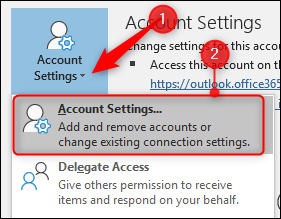
- В Outlook откройте Файл > Параметры учётной записи и выберите “Параметры учётной записи” в выпадающем меню.
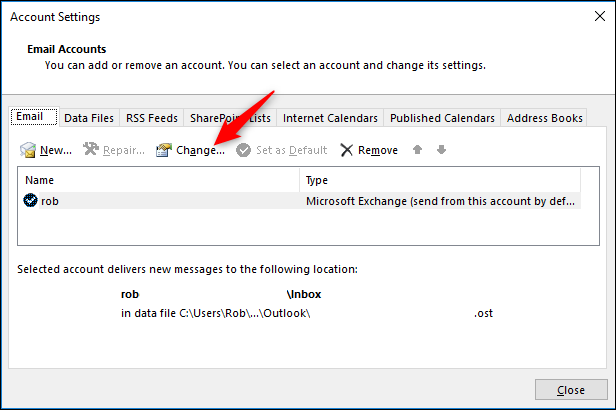
- В окне “Параметры учётной записи” выберите нужную учётную запись и нажмите кнопку “Изменить”.
В окне “Изменить учётную запись” убедитесь, что включён “Использовать кешированный режим Exchange”. Если он выключен, почта не будет кешироваться локально, и часть функциональности станет недоступной при отсутствии интернета.
Переместите ползунок “Почта для хранения в автономном режиме” на желаемый период: три дня, одна неделя, три недели, один месяц, три месяца, шесть месяцев, один год, два года, пять лет или Всё.
Примечание: варианты с тремя днями, одной неделей и двумя неделями отсутствуют в Office 2013; доступны в более поздних версиях.
- Нажмите “Далее” — Outlook предупредит о необходимости перезапуска.
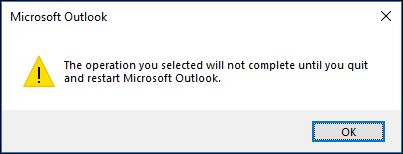
- Закройте окно настроек и перезапустите Outlook. Клиент начнёт поэтапную загрузку выбранного объёма почты — процесс займёт время в зависимости от объёма и скорости соединения.
Если ползунок недоступен (неактивен), возможно, администратор домена установил групповую политику (GPO) или политикой Exchange запрещено изменение этого параметра. См. раздел для администраторов ниже.
Что делать, если нужно срочно получить старые письма
- Воспользуйтесь Outlook Web App (OWA) через Office.com или портал вашей организации — он покажет всю почту напрямую с сервера.
- Попросите IT‑отдел временно увеличить локальный лимит или разрешить изменение параметра.
- Экспортируйте почту на сервере в архив (инструмент архивации) или создайте .pst в ситуации, когда требуется локальная копия.
Альтернативные подходы и когда они уместны
- Оставить кешированный режим и период — экономия места и ускоренная работа клиента на старых ноутбуках.
- Выбрать «Всё» — если у вас большой SSD и вам нужна мгновенная доступность всей почты офлайн.
- Использовать веб‑версию для доступа к старым письмам без локальной загрузки.
- Создать правило архивирования старых писем в PST/архив на сетевом диске — если политика безопасности это позволяет.
Когда это не поможет:
- Если учётная запись настроена через IMAP и сервер настроен на зеркалирование, поведение может отличаться.
- Если администратор блокирует изменение параметров через политику — потребуется обращение в IT.
Факт‑бокс: ключевые числа и понятия
- Порог локального диска: <=32 ГБ → 1 месяц; 32–64 ГБ → 3 месяца; >=64 ГБ → 12 месяцев.
- Опции ползунка: от 3 дней до «Всё». Поддержка отдельных опций зависит от версии Outlook.
- Cached Exchange Mode = кешированная копия почтового ящика на локальном диске, ускоряет работу клиента офлайн.
Контрольный список для пользователей (быстрая памятка)
- Проверьте свободное место на диске перед загрузкой архива.
- Откройте Файл > Параметры учётной записи > Параметры учётной записи > Изменить.
- Убедитесь, что включён “Использовать кешированный режим Exchange”.
- Установите ползунок на нужный период (или на “Всё”).
- Перезапустите Outlook и следите за индикатором загрузки внизу окна.
Контрольный список для администратора
- Проверьте политику Exchange/Group Policy на предмет блокировки параметра.
- Оцените нагрузку на сеть и сервер при массовом переключении пользователей на “Всё”.
- При необходимости подготовьте инструкцию и уведомление для пользователей о перезапуске и возможных задержках.
Критерии приёмки
- После переключения ползунка на “Всё” пользователь видит старые письма при прокрутке и в поиске в Outlook.
- Outlook завершил синхронизацию без ошибок, индикатор загрузки исчез.
- На диске достаточно свободного места для хранения скачанных писем.
Отладка распространённых проблем
Симптом: ползунок неактивен
- Возможные причины: групповая политика, администратор Exchange запрещает изменение, учётная запись корпоративная с ограничениями.
- Действия: обратитесь в IT; администратор может изменить политику или разрешить временно.
Симптом: Outlook долго синхронизирует и тормозит
- Убедитесь в наличии свободного места на диске и в стабильности сети. При больших архивах рекомендуем подключить компьютер к проводному Ethernet для более стабильной загрузки.
Симптом: часть писем не показывается, хотя в OWA они есть
- Попробуйте обновить профиль Outlook (создать заново), проверьте индексы поиска Windows, выполните восстановление файла .ost (через удаление и повторную синхронизацию).
Метод тестирования изменений (мини‑методология)
- Перед изменением сделайте замер: сколько писем в папке «Вся почта», свободное место на диске.
- Измените ползунок на “Всё” для тестовой учётной записи.
- Наблюдайте за индикатором синхронизации и использованием диска.
- Выполните поиск старого письма, чтобы проверить доступность через поиск.
- При успехе примените изменение массово (с учётом нагрузки на сеть).
Безопасность и конфиденциальность
Хранение полной почты локально увеличивает риск компрометации данных при потере или краже устройства. Рекомендации:
- Включите шифрование диска (BitLocker для Windows) для защиты локальных .ost/.pst файлов.
- При уходе сотрудника с компании удаляйте локальные профили и отзывайте доступы к почте.
- Оцените требования GDPR/локального законодательства для хранения и экспорта почты.
Важно: если в письмах есть чувствительные персональные данные, перед выгрузкой и локальным хранением согласуйте действия с отделом безопасности и соответствующими политиками компании.
Резюме
Outlook по умолчанию ограничивает объём локально кешируемой почты для экономии места и производительности. Полная история писем остаётся на сервере Exchange и доступна через веб‑интерфейс или после изменения параметра “Почта для хранения в автономном режиме”. Если ползунок нельзя изменить, обратитесь к администратору — возможно, стоит скорректировать политику на стороне сервера.
Важно: перед массовой сменой параметра оцените доступный диск и влияние на сеть и сервер. Если нужно быстро получить отдельные старые письма — используйте Outlook Web App.
Ключевые действия: проверьте параметры учётной записи, измените ползунок на нужный срок, перезапустите Outlook и дождитесь синхронизации.

Похожие материалы

RDP: полный гид по настройке и безопасности

Android как клавиатура и трекпад для Windows

Советы и приёмы для работы с PDF

Calibration в Lightroom Classic: как и когда использовать

Отключить Siri Suggestions на iPhone
